



















電気設備設計のPC周辺機器おすすめ|CAD作業が速くなるモニター・マウス・キーボード


電気設備の設計は、現場に出ている時間より机に向かっている時間のほうが長い。CADで作図し、Excelで幹線を計算し、PDFの規程を引き、見積を作る——この往復が一日中続く。
工具にはお金をかけても、机まわりは会社支給のまま何年も、という人は多い。ここでは投資したぶん時間が返ってくるものを優先して挙げる。
当ページのリンクには広告が含まれます。価格は目安の価格帯で表示しています。最新の価格・在庫はリンク先をご確認ください。
※本欄はアフィリエイト広告(PR)を含みます
🖥 CADスキルを体系的に身につけたい方へ
自宅で学べるCADスクール「e-Groove」(JWCAD・AutoCAD対応のオンライン講座)
JWCAD・AutoCAD・3DCADに対応した自宅学習型のオンライン講座です。
 ペン太
ペン太 ハリタ
ハリタこの3つ、すぐ答えられますか
- CAD用のモニターで優先すべきなのは、色の再現か、解像度と実面積か
- モニターアームを買う前に確認しておく2つの数字は何か
- 外に持ち出す図面データの保存先は、SSDとHDDのどちらか
- モニター|WQHD27型が基準になる理由
- モニターアーム|買う前に見る数字
- マウス・CADデバイス|手首への負担
- キーボード|テンキーの有無で変わること
- ドッキングステーション・USBハブ
- 外付けSSD・データ保全
- 姿勢・手首まわり
- Web会議まわり
- 優先順位をつけるなら
モニター

CADは画面の広さがそのまま作業効率になる。図面を開いたまま内線規程のPDFや積算のExcelを並べたいので、フルHD1枚だとどうしても足りない。WQHD(2560×1440)27インチが価格と作業量のバランスがいい。図面色の再現より、解像度と実面積を優先していい分野だ。

PHILIPS 27E1N5500B 27インチ WQHD IPS(5年保証)
5年保証が効く。長く使う業務機として無難な選択。

KTC 27インチ WQHD 144Hz(sRGB129%)
価格重視。2枚目を足すならこの価格帯から。
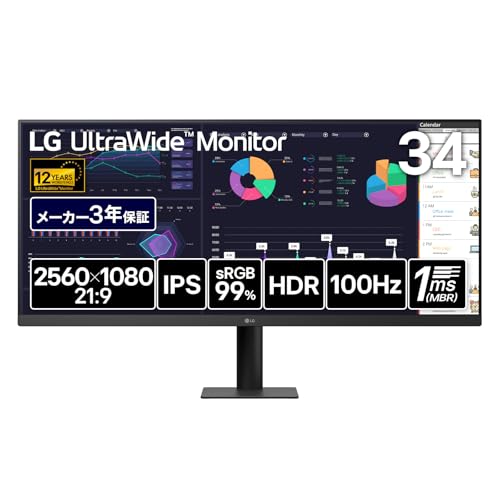
LG 34U511A-B 34インチ ウルトラワイド(2560×1080)
横長の図面を一望できる。ベゼルの継ぎ目がないのが利点。

ASUS TUF Gaming VG34VQL3A 34インチ WQHD曲面
3440×1440。ウルトラワイドで縦も欲しいならこちら。
| 見るところ | この記事での目安 |
|---|---|
| 解像度とサイズ | WQHD(2560×1440)27インチが価格と作業量のバランスがいい |
| 優先するもの | 図面色の再現より、解像度と実面積 |
| なぜ広さが要るか | 図面を開いたまま内線規程のPDFや積算のExcelを並べるため |
| アームを買う前に | 天板の厚みとVESA規格(75×75か100×100)を確認する |
- CADは画面の広さがそのまま作業効率になる
- 図面を開いたまま内線規程のPDFや積算のExcelを並べたいので、フルHD1枚では足りない
- WQHD(2560×1440)27インチが価格と作業量のバランスがいい
- 図面色の再現より、解像度と実面積を優先していい分野
モニターアーム

2枚目を買ったら一緒に導入したい。付属スタンドは奥行きを食うので、アームにするだけで手前の作業スペースが広がる。図面をチェックするとき画面を手前に引き寄せられるのも地味に効く。天板の厚みとVESA規格(75×75か100×100)は買う前に確認すること。

HUANUO デュアルモニターアーム 13〜32インチ(ガススプリング式)
耐荷重2〜9kg。2画面をまとめて支える定番。
BONTEC ガススプリング式 デュアルモニターアーム
価格を抑えたいとき。各アーム耐荷重9kg。
ペン太 ハリタ
ハリタ- 付属スタンドは奥行きを食うので、アームにするだけで手前の作業スペースが広がる
- 図面をチェックするとき画面を手前に引き寄せられるのも効く
- 天板の厚みとVESA規格(75×75か100×100)は買う前に確認する
マウス・CADデバイス

CADは1日中クリックとホイールを使い続ける仕事なので、手首への負担が蓄積する。トラックボールは腕を動かさずに済むので、腱鞘炎が出はじめた人ほど効果を感じやすい。SpaceMouseは3Dモデルを扱う人向けで、2D作図が中心なら不要。

ロジクール MX ERGO S ワイヤレストラックボール(静音)
傾斜角が変えられる。手首が痛い人はまずこれ。
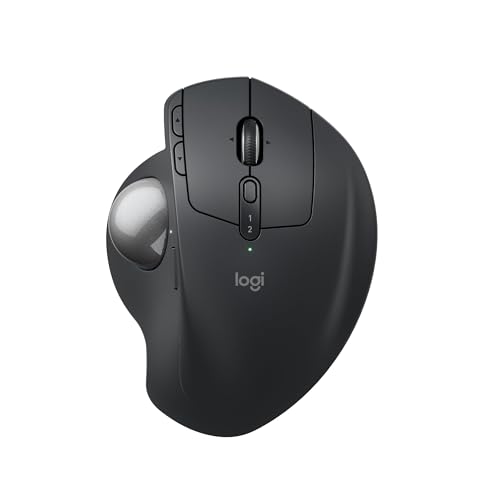
Logicool MX Ergo S トラックボール(USB-C)
同系統で安い個体。在庫があれば狙い目。
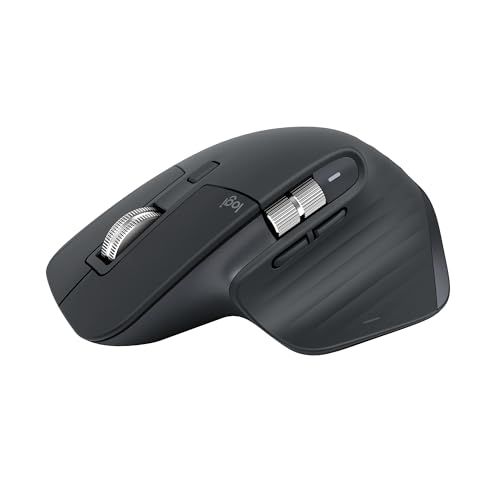
ロジクール MX MASTER 3S 静音ワイヤレスマウス
高速スクロールが長い図面リストで効く。通常マウス派に。

3Dconnexion SpaceMouse Compact
3D CADの視点操作用。左手に置いて使う。
- CADは1日中クリックとホイールを使い続ける仕事で、手首への負担が蓄積する
- トラックボールは腕を動かさずに済むので、腱鞘炎が出はじめた人ほど効果を感じやすい
- SpaceMouseは3Dモデル向け。2D作図が中心なら不要
キーボード

積算や負荷計算でExcelを叩くなら、テンキーは省略できない。ノートPC+外付けキーボードで運用している人は、テンキー付きのフルサイズを選ぶだけで入力速度が変わる。事務所で使うなら静音のパンタグラフが無難だ。

エレコム ワイヤレスキーボード テンキー付 パンタグラフ薄型 TK-FDP099TBK
安くて静か。とりあえずテンキーが要る人に。


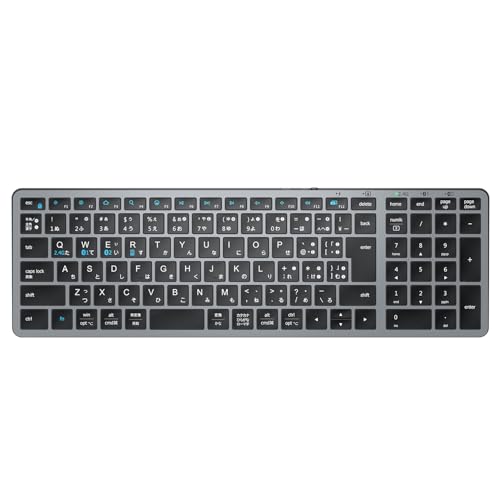
iClever ワイヤレスキーボード 充電式 Type-C 静音パンタグラフ
電池交換が面倒な人向け。
- 積算や負荷計算でExcelを叩くならテンキーは省略できない
- ノートPC+外付けキーボードなら、テンキー付きのフルサイズにするだけで入力速度が変わる
- 事務所で使うなら静音のパンタグラフが無難
ドッキングステーション・USBハブ

ノートPCを持ち歩いて現場と事務所を往復するなら、ケーブル1本で復帰できる環境にしておくと戻ってからが速い。有線LANポート付きを選ぶこと。現場事務所のWi-Fiが不安定な場面は珍しくない。

UGREEN Revodok USB-Cハブ(4K60Hz HDMI・1GbpsLAN・100W PD)
必要な口が一通り揃って安い。最初の一台に。

UGREEN Revodok Pro 9in1 USB-Cハブ(10Gbps転送)
外付けSSDを繋ぐなら転送速度の速いこちら。

Acer 9-in-1 ドッキングステーション(有線LAN・HDMI 4K)
メーカー品で揃えたいとき。
- 現場と事務所を往復するなら、ケーブル1本で復帰できる環境にしておくと戻ってからが速い
- 有線LANポート付きを選ぶ。現場事務所のWi-Fiが不安定な場面は珍しくない
外付けSSD・データ保全

図面データは失うと取り返しがつかない。クラウドに上げていても、現場で回線が細い日のために手元コピーは要る。持ち出すなら衝撃に強いSSD一択で、HDDは落とすと危ない。案件ごとにフォルダを切って年度末にまとめて退避しておくと、あとで探すのが楽になる。

エレコム 外付けSSD 1TB ポータブル USB3.2 Gen1(キャップ式)
国内メーカー。サポート重視ならこちら。
Netac 外付けSSD 1TB USB3.2 Gen2 Type-C(アルミ筐体)
最大550MB/s。価格を抑えつつ速度が要るとき。
| 守りたいもの | この記事での考え方 |
|---|---|
| 図面データ | 失うと取り返しがつかない。クラウドに上げていても手元コピーは要る |
| 持ち出すとき | 衝撃に強いSSD一択。HDDは落とすと危ない |
| 探しやすさ | 案件ごとにフォルダを切り、年度末にまとめて退避しておく |
| 会社支給PCの場合 | 外部ストレージやBluetooth機器が社内規程で制限されていることがある |
- 図面データは失うと取り返しがつかない
- クラウドに上げていても、回線が細い日のために手元コピーは要る
- 持ち出すなら衝撃に強いSSD一択。HDDは落とすと危ない
- 案件ごとにフォルダを切り、年度末にまとめて退避しておくと後で探しやすい
姿勢・手首まわり

設計は座っている時間が長い。ノートPCを直置きすると首が前に出るので、スタンドで目線の高さまで上げるだけでも夕方の疲れ方が変わる。リストレストは千円台で買えるわりに効果がわかりやすい。

Domstar ノートパソコンスタンド(アルミ・高さ角度調整・折りたたみ)
現場事務所にも持って行ける折りたたみ式。
エレコム マウスパッド リストレスト一体型 COMFY MP-096BK
定番。まず試すならこの価格から。
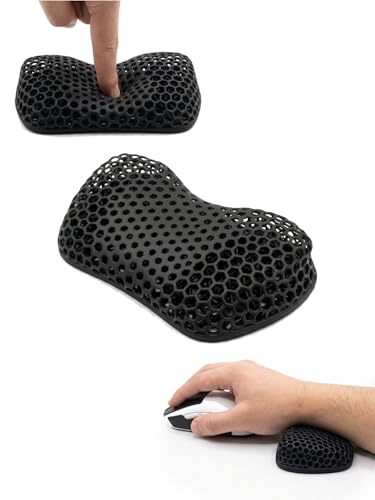
Pebel リストレスト パームレスト(ハニカム構造・洗える)
夏場に蒸れにくい。洗えるのは衛生的。
- 設計は座っている時間が長い
- ノートPCを直置きすると首が前に出るので、スタンドで目線の高さまで上げるだけでも夕方の疲れ方が変わる
- リストレストは効果がわかりやすい部類
Web会議まわり

打合せがオンラインに移ってから、音が悪い人は損をするようになった。現場から参加する日もあるので、ノイズ低減つきの片耳ヘッドセットを一つ持っておくと使い回しが利く。

EKSA 業務用ワイヤレスヘッドセット 片耳(ノイズリダクション・USBドングル付)
単一指向性マイク。周囲の音を拾いにくい。
Bluetooth ヘッドセット マイク付き(ビジネス向け)
予備や、たまにしか使わない人向け。
- 打合せがオンラインに移ってから、音が悪い人は損をするようになった
- 現場から参加する日もあるので、ノイズ低減つきの片耳ヘッドセットを一つ持っておくと使い回しが利く
優先順位をつけるなら

全部いっぺんには揃わないので、効果の大きい順に挙げておく。①モニターを増やす/広くする ②マウスを手に合うものに替える ③テンキー付きキーボード ④ノートPCスタンド——この4つで大半の不満は片づく。
モニターアームやドックはその後でいい。なお会社支給のPCに周辺機器を繋ぐ場合、社内のセキュリティ規程で外部ストレージやBluetooth機器が制限されていることがあるので、購入前に情報システム担当に確認しておくと無駄がない。
※本欄はアフィリエイト広告(PR)を含みます
💻 PC本体ごと見直すなら
レノボ公式オンラインストア(ThinkPad・ThinkCentre・周辺機器)
CAD用途ならThinkPad Pシリーズ(ワークステーション)やメモリ32GB構成が目安。週末クーポンの値引き率が大きい公式ストアです。
結論。机まわりは、投資したぶん時間が返ってくる。順番さえ間違えなければ、少ない予算でも効きます。
| 順番 | 買うもの | 効くところ |
|---|---|---|
| ① | モニターを増やす/広くする | 表示面積が広がり、往復が減る |
| ② | マウスを手に合うものに替える | 1日中のクリックとホイールで蓄積する手首の負担 |
| ③ | テンキー付きキーボード | 積算や負荷計算のExcel入力 |
| ④ | ノートPCスタンド | 直置きで首が前に出る姿勢の改善 |
| その後 | モニターアーム・ドック | 手前の作業スペースと、現場との往復 |
いちばん効くところ
- CADは画面の広さがそのまま作業効率。WQHD27型が価格と作業量のバランスがいい
- 図面色の再現より、解像度と実面積を優先していい
- マウスとテンキーは、1日中の入力で効いてくる
買う前に確かめること
- モニターアームは天板の厚みとVESA規格(75×75か100×100)
- ドックは有線LANポート付きを選ぶ
- 会社支給PCでは、外部ストレージやBluetooth機器が社内規程で制限されていることがある
ペン太 ハリタ
ハリタ


