
電気設備設計の「わからない」を、ここで解決。
安全・法令の書類

名寄せ・重複候補・入力チェック

取引先一覧を貼ると表記ゆれをそろえて同じらしい行を並べ、問題セルを色付け

0円登録不要
端末内ファイルは外に出ない
スマホ可現場で開ける
?

こんなことで、お困りではありませんか?

ひとつでも当てはまれば、このツールで片づきます。

取引先マスタに「㈱○○」と「株式会社○○」が両方ある
解決表記をそろえて比べ、同じらしい行を候補としてグループで並べます。違うセルは黄色で示します
旧字の「髙」や全角数字が混ざって、検索や並べ替えで漏れる
解決旧字・全角半角・空白・電話のハイフン・住所の丁目表記を吸収して比べます
担当者の空欄やメールの書き間違いを、目で探している
解決入力チェックで必須の空欄・電話・郵便番号・メール・日付の形式を確かめ、問題セルを赤で示します
社名が少し違っても、電話が同じなら同じ会社かもしれない
解決「電話・メールが同じなら名前が違っても同じ候補に」で、名前以外の手がかりでも並べます
直した結果を Excel に戻すと、どれが同じ会社か分からなくなる
解決整えた表に「名寄せ No」を付けて、色付きのまま Excel に貼り戻せます
直す前の値も残しておかないと、あとで説明できない
解決「Excel ファイルで保存(4 シート)」で、整えた表と一緒に元の表も残ります

取引先マスタに「㈱サンプル電設」と「株式会社サンプル電設」が両方あり、名簿の電話番号はハイフンありなしが混ざり、メールの形が崩れた行もある。放っておくと集計も差し込み印刷もずれます。このツールは表を貼るだけで法人格・全角半角・旧字・電話のハイフンなどの表記ゆれを吸収して「同じらしい行」を候補として並べ、必須の空欄や形式のずれをセル単位で色付けし、整えた表を Excel に戻せます。

01

図で見る:このツールがしていること

会社名・氏名・電話・住所などの表記ゆれをいったんそろえてから比べ、同じらしい行を候補として並べます。空欄や形式の崩れはセルに色を付け、整えた表を Excel に戻します。

取引先マスタ(入力がばらばら)㈱青葉電工03-5550-1201株式会社青葉電工0355501201(有)高橋設備048-555-3301有限会社髙橋設備048-555-3301緑川電機株式会社担当:(空欄)やまと計装株式会社048-555-6604表記をそろえて比べる㈱・(株)→株式会社㈲・(有)→有限会社全角 048→半角 0480355501201→03-5550-12011丁目2-3→1丁目2-3候補を並べて、問題に色候補 1:2 行が同じらしい株式会社青葉電工㈱青葉電工問題:担当者が空欄問題:電話に全角の数字整えた表を Excel へ(名寄せ No)表記ゆれをそろえて 同じらしい行 を並べる同じかどうかの最後は目で判断
02

実際の画面で見る使い方

本物のツール画面を、実際に操作して撮影しました。カーソルが押している場所が、実際のボタンの位置です。

STEP 1

速さ
03

作例:協力会社・取引先マスタ 16 行の重複と入力ミスを洗い出す

実際にツールへ入力した結果です。架空の取引先 16 行のマスタを開くと、同じらしい候補が 6 組、問題のある行が 6 行見つかりました。

入力した条件
表取引先マスタ.xlsx(16 行 × 8 列:コード・会社名・担当者・郵便番号・住所・電話番号・メール・登録日)同じと見なす基準表記をそろえて一致(比べる列:会社名)電話・メールが同じなら名前が違っても同じ候補に入力チェック初期の 6 項目に、全角半角の混在・前後の空白を追加(必須の列:会社名・担当者・電話番号)
読み込んだ結果
0組(同じらしい候補)
㈱青葉電工 ⇔ 株式会社青葉電工法人格の書き方(有)高橋設備 ⇔ 有限会社髙橋設備法人格と旧字東西ケーブル工業(株) ⇔ 同 株式会社法人格の書き方北斗電設 本社 ⇔ 横浜支店電話が同じ(支店違い)さくら照明 2 行同じ社名(片方の電話・メールに誤り)みずほ空調サービス 2 行コード違いの二重登録問題のある行6 行(空欄・電話・郵便・メール・日付・全角・空白 各 1)
北斗電設の本社と支店は、請求先が別なら別の取引先として残す判断になる
ツールの表示(状態欄)16 行中、同じらしい候補 6 組・問題のある行 6 行(空欄 1・電話 1・郵便 1・メール 1・日付 1・全角 1・空白 1・重複 0)
04

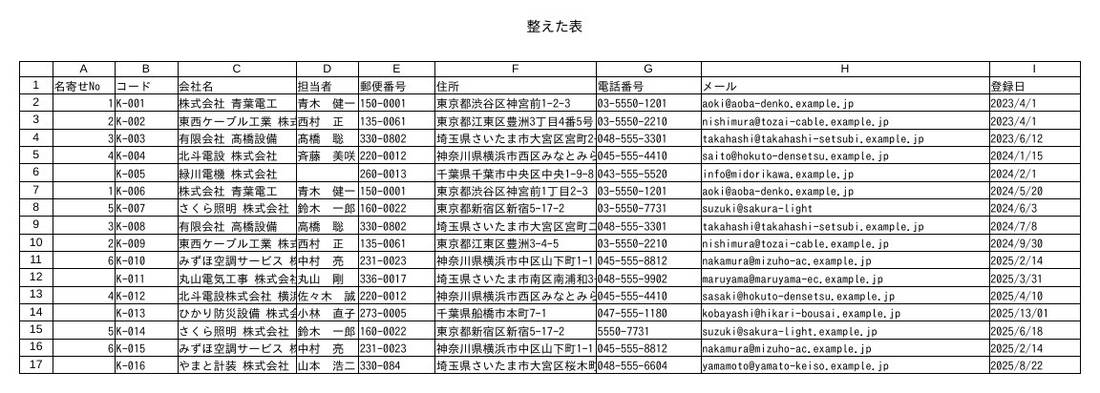
出力見本:名寄せチェック.xlsx(4 シート)

上の作例を「Excel ファイルで保存(4 シート)」で保存し、表計算ソフトで開いて印刷したものです。画像は 1 枚目の「整えた表」、PDF は 4 シートすべてです。押すと拡大します。
出力見本押して拡大
Excel ファイルに入るもの
  1. 整えた表:名寄せ No と、表記をそろえた値(法人格・全角数字・電話のハイフン・日付など)
  2. 同じらしい行:候補 No・元の行番号ごとの一覧
  3. 問題のある行:行番号と問題の内容(空欄・形式・全角・空白など)
  4. 元の表:読み込んだままの値
  5. 色付きで貼りたいときは「整えた表を Excel 用にコピー(色付き)」を使う
見本 PDF を開く
05

このツールでできること

画面にある機能を、できることの順に。

列の種類を自動で判定会社名・氏名・ふりがな・住所・電話・郵便番号・メール・日付・コードを見出しと中身から自動で当てます。「1 列の種類」のプルダウンで直せ、「使わない」にした列は対象外になります。
表記をそろえて同じらしい行を並べる㈱・株式会社・(株)、全角半角、空白、記号、旧字(髙・﨑・邊・齋・澤)、カナ揺れ(ヴ→ブ)、電話のハイフン・+81、住所の丁目・番地・号と漢数字を吸収して候補をグループで並べます。
ゆるめの判定と電話・メール一致「似ていれば(ゆるめ)」で1〜2文字の違いも候補に、「完全一致だけ」で厳密に。電話・メールが同じなら名前が違っても同じ候補にできます。
入力チェックの色付け必須の空欄、電話番号・郵便番号・メール・日付の形式、全角半角の混在、前後の空白、完全な重複行を項目ごとにオン・オフして、問題セルを色で示します。
候補内で違うセルを黄色表示同じらしい行のグループの中で表記が違うセルが黄色になるので、どちらを正とするか目で判断しやすくなります。
整えた表を Excel に戻す表記をそろえた値(㈱→株式会社、全角数字→半角、電話ハイフンなど)に名寄せ No 列を付け、問題セルを色付きのまま Excel 用にコピーできます。
一覧・代表行・4シート Excel同じらしい行の一覧コピー、問題のある行だけコピー、代表行だけ残してコピー、元の表を含む4シート入り Excel ファイル保存ができます。
06

実務のポイント・よくある間違い

使う前に、ここだけは押さえておくと結果を信じられます。

支店違いは「同じ」ではない北斗電設本社045-555-4410北斗電設横浜支店045-555-4410?電話が同じでも、請求先が別なら別の取引先として残す
1名寄せは「候補」。支店違いは目で決める

ツールの注記にもあるとおり、並ぶのはあくまで同じらしい候補です。作例では代表電話が同じ北斗電設の本社と横浜支店が同じ候補になりました。請求先や契約が別なら、別の取引先として残します。

表記ゆれは集計を割るそろえる前㈱青葉電工株式会社青葉電工そろえた後株式会社 青葉電工取引先別の合計が 1 本になる
2表記ゆれは、取引先別の集計を割る

㈱・(株)・株式会社が混ざったままだと、取引先別の集計や差し込み印刷で同じ会社が 2 社に分かれます。集計や名簿づくりの前に、整えた表に置き換えておきます。

全角半角・空白は初めはオフ必須の空欄電話番号郵便番号メール日付重複行全角半角前後の空白差し込み印刷・検索の前はこの 2 つもオンにする
3全角半角・前後の空白は初めオフ

入力チェックのうち「全角半角の混在」と「前後の空白」は、初めはオフになっています。差し込み印刷やシステムへの取り込みの前は、この 2 つもオンにして確かめます。

形式チェックは「形」を見るだけ5550-7731市外局番なし → 指摘03-5550-7731形は正しい今も使える番号かは分からない名刺・請求書と突き合わせる
4形式チェックは「形」を見るだけ

電話番号やメールのチェックは書き方の形を見るもので、今も使える連絡先かどうかまでは分かりません。作例の市外局番の抜けは見つかりましたが、最新の名刺や請求書との突き合わせは別に行います。

直す前の値は「元の表」に残す整えた表同じらしい行問題のある行元の表㈱青葉電工→株式会社 青葉電工元の値整えた値Excel ファイルは 4 シートで保存
5直す前の値は「元の表」に残す

「Excel ファイルで保存(4 シート)」では、整えた表・同じらしい行・問題のある行と一緒に、読み込んだままの元の表も保存されます。どこを直したかをあとで説明できるよう、元の値を残しておきます。

07

Excel の目視・関数とくらべると

取引先マスタ 1 本の重複と入力ミスを洗い出すときの違い。

Excel の目視・関数このツール
並べ替えて似た社名を目で探す→表記をそろえて同じらしい行を自動で並べる
㈱・(株)・株式会社を置換で直す→表記をそろえた値の表を自動で作る
空欄や形式の崩れをフィルターで探す→入力チェックで問題セルを赤で示す
どれとどれが同じかメモを残す→名寄せ No 列を付けて書き出す
直す前の値を別シートにコピー→「元の表」も入った 4 シートで保存
08

こんな場面で効きます

場面 → 操作 → 手に入るもの。

場面協力会社マスタの支払集計で同じ会社が2行に分かれていると気づいたとき操作マスタを貼り、「表記をそろえて一致」で会社名と電話を比べる列にして同じらしい行を確認する。結果法人格や全角半角の違いで分かれていた行がグループで並び、名寄せ No 付きの表で統合先を決められます。
場面各現場から集めた作業員名簿を1本にまとめる前操作名簿を貼り、必須の列を氏名・電話にして入力チェックを有効にし、「問題のある行だけコピー」で一覧にする。結果空欄や電話の形式ずれ、重複行が色付きで一覧になり、各現場に差し戻して直してもらえます。
場面年末の挨拶状を差し込み印刷する前に送付先一覧を整えるとき操作送付先を貼り、郵便番号・住所の形式チェックをオンにして「代表行だけ残してコピー」する。結果重複を除いた表記のそろった一覧が得られ、印刷の宛名ずれや二重送付を防げます。
09

仕様・できないこと

使う前に確認しておきたい範囲と前提。

入れるもの
Excel から貼り付け(Ctrl+V)、Excel/CSV ファイル(複数シートは選んで読む)
列の種類
会社名・氏名・ふりがな・住所・電話番号・郵便番号・メール・日付・コードなどを自動判定(プルダウンで直せる)
名寄せ
表記をそろえて一致/似ていれば(ゆるめ)/完全一致だけ。電話・メールが同じなら同じ候補に
入力チェック
必須の空欄、電話・郵便番号・メール・日付の形式、全角半角の混在、前後の空白、完全な重複行
出せるもの
整えた表のコピー(色付き)、同じらしい行・問題のある行・代表行のコピー、4 シートの Excel ファイル
データの扱い
貼った表は端末のブラウザにだけ保存し、サーバーには送信しない
10

よくある質問

名前が少し違う行も同じと判定されますか
「似ていれば(ゆるめ)」を選ぶと1〜2文字の違いも同じ候補に入ります。また電話・メールが同じなら名前が違っても同じ候補にする設定があります。
旧字やカナの揺れはどこまで吸収しますか
髙・﨑・邊・齋・澤などの旧字と、ヴ→ブのカナ揺れ、全角半角、空白、記号、法人格の表記を吸収します。住所は丁目・番地・号と漢数字の違いもそろえます。
整えた表には何が入りますか
表記をそろえた値と「名寄せ No」列が入り、問題セルは黄色で色付けされます。代表行だけ残した表や、同じらしい行の一覧、問題のある行だけを別にコピーすることもできます。
11

考え方を深める(HARITA の解説記事)

ツールの答えの「なぜ」を知ると、使い方がもう一段うまくなります。

試すのに、準備はいりません。

開いた瞬間から使えます。データは端末の中。気に入らなければ閉じるだけ。

+

同じ場面で使うツール

「安全・法令の書類」の仲間です。

トップページ早見表まとめ内線規程まとめツール一覧まとめ地図サイトマップ
ショートカット
現場の計算