



















図面と書類の束を提出用に 1 つの PDF にする、届いた PDF から必要なページだけ取り出す、逆さまのページを直す、片面ずつスキャンした表と裏を 1 冊に戻す。こうした PDF まわりの定番作業は、専用ソフトがないと意外に手間です。このツールは複数の PDF や JPG・PNG をドロップして、ページのサムネイルを見ながら並べ替え・回転・削除・抜き出し・分割をブラウザだけで済ませ、しおりつきで保存できます。
こんな人に向いています
自分の仕事に当てはまるか、まずここから。
申請書類や竣工図書を 1 つの PDF にまとめて提出する施工管理・事務担当者
協力会社から届いた PDF の向きや順番を直して社内へ回す事務の方
片面スキャンしかできない複合機で表と裏を別々に読み込み、1 冊に戻したい方
このツールでできること
画面にある機能を、できることの順に。
複数ファイルをまとめて読み込みPDF・JPG・PNG を複数ドロップすると「読み込んだファイル」の順にページが並びます。↑↓ でファイルごと順番を変え、× で外せます。ファイル名の色がページの札の色になります。
各ページで回転・削除・移動ページごとの ↺ ↻ ✕ ◀ ▶ でその場で回転・削除・ひとつ前後へ移動できます。削除したページは一覧に薄く残り、もう一度押すと戻ります。
ドラッグとページ指定で並べ替えドラッグ(スマホは長押し)中はどこに入るかの線と番号が出て、置いた後は移動先が光り案内が出ます。選んだページを「n 番目へ」「先頭へ」「末尾へ」でも動かせます。
まとめて選んで一括操作タップで選択(Shift で範囲)、すべて/解除/奇数ページ/偶数ページ/選択を反転、「1-3,5,8-」のページ指定で選び、左右 90° 回転・削除・複製・後ろに白紙・「これだけ保存」ができます。
全体を逆順・表裏を交互に「全体を逆順に」で順番を反転、「表裏を交互に」で表面 PDF と裏面(後ろから順)の PDF を 1 冊の順番に戻せます。
5 通りの保存と しおり全部を 1 つの PDF に/選んだページだけ 1 つに/1 ページずつ別の PDF に(ZIP)/n ページごとに分ける(ZIP)/元のファイルごとに作り直す(ZIP)。しおりを「ファイル名で付ける」と結合後も目次から飛べます。
ひとつ戻すとキー操作操作はすべて「ひとつ戻す」(Ctrl+Z)で取り消せます。R 右に回転、L 左に回転、Delete 削除、Ctrl+A すべて選ぶ、Esc 選択解除が使えます。
使い方の流れ
手順は 5 つ。実際のボタン名・入力欄の名前で書いています。
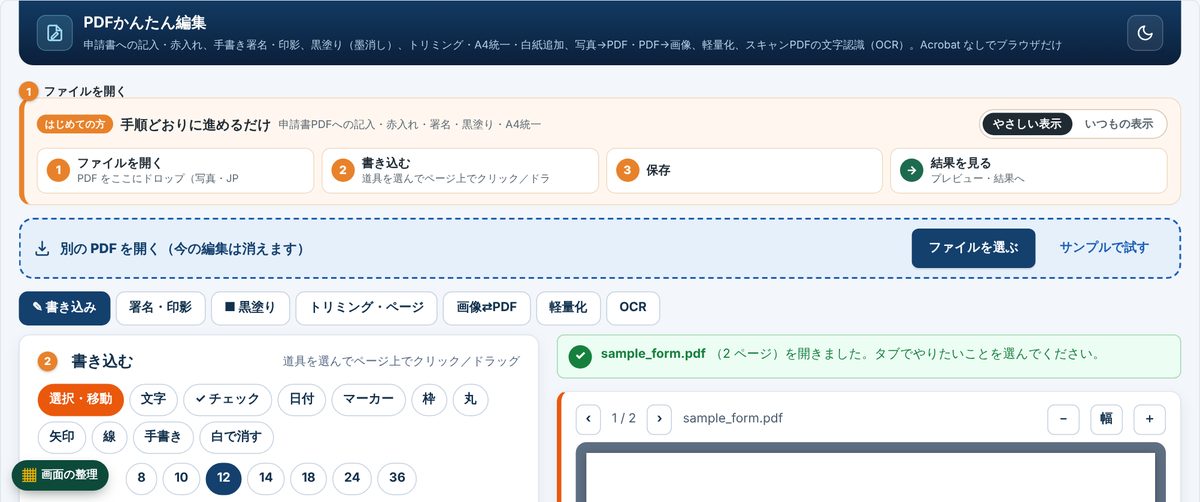
画面はイメージです。実際のボタン名で手順を再現しています
- 1ファイルを開くPDF(複数可・JPG/PNG も)をドロップするか「ファイルを選ぶ」で開きます。「サンプルで試す」で動きを確かめることもできます。
- 2ファイルの順番を整える「読み込んだファイル」で ↑↓ を押してファイルごとの順番を変え、不要なファイルは × で外します。
- 3ページを直す各ページの ↺ ↻ ✕ で回転・削除し、ドラッグか ◀ ▶ で並べ替えます。ページ一覧の表示は小・中・大で変えられます。
- 4まとめて操作するページをタップして選ぶか、奇数ページ・偶数ページ・ページ指定(例:1-3,5,8-)で「選ぶ」を押し、「選んだページを」の左に90°・右に90°・削除する・複製する・後ろに白紙・移動を使います。
- 5保存する「何を作る」で全部を 1 つの PDF に/選んだページだけ 1 つに/1 ページずつ/n ページごと(例:3)/元のファイルごとを選び、しおりとファイル名を決めて「PDF を保存」を押します。
こんな場面で効きます
場面 → 操作 → 手に入るもの。
場面竣工図書として図面 PDF と試験成績書 PDF を 1 冊にして提出する操作ファイルをまとめてドロップし、↑↓ で順番を整え、しおりを「ファイル名で付ける」にして「全部を 1 つの PDF に」結果目次から各書類に飛べる 1 冊の PDF ができ、そのまま提出できる
場面元請から届いた 80 ページの PDF のうち電気の 5 ページだけ社内へ回したい操作ページ指定に「12-16」のように入れて「選ぶ」、「これだけ保存」か「選んだページだけ 1 つに」で保存結果必要なページだけの PDF ができ、容量も小さく送れる
場面片面スキャンの複合機で両面の書類を読み込んだ操作表面の PDF と裏面(後ろから順)の PDF を開き、「表裏を交互に」を押す結果ページ順が元の 1 冊に戻り、逆さまのページは ↺ ↻ で直せる
コツ・注意点
使う前に知っておくと迷わないこと。
!回転や削除は元のファイルには影響せず、新しい PDF を作ります。「削除」したページは一覧に薄く残り、保存には入りません。
!パスワードで保護された PDF は開けないことがあります。
!ページの向きを直して元のファイルに上書きするだけなら PDF 回転保存、書き込み・黒塗り・OCR は PDFかんたん編集、割付印刷は PDF割付印刷が別にあります。
!ファイルはパソコンの中だけで処理され、サーバーには送信されません。電気設備の仕事に限らず使えます。
よくある質問
- しおりとは何ですか
- PDF の目次です。「ファイル名で付ける」にすると、結合したあとも元のファイル名からそのページへ飛べます。付けたくないときは「付けない」を選びます。
- スマホでも並べ替えできますか
- はい。ページを長押ししてからドラッグすると動かせます。各ページの ◀ ▶ でひとつずつ動かすか、選んだページを「n 番目へ」「先頭へ」「末尾へ」で動かす方法もあります。
- 分割はどんな単位でできますか
- 「1 ページずつ別の PDF に」と「n ページごとに分ける」(n を指定)は ZIP でまとめて保存されます。「元のファイルごとに作り直す」を選ぶと、並べ替えや回転をした結果を元のファイル単位に戻して ZIP にします。
試すのに、準備はいりません。
開いた瞬間から使えます。データは端末の中。気に入らなければ閉じるだけ。
同じ場面で使うツール
「Excel・PDF・ファイル」の仲間です。


 施工管理・建設業界の転職サイト(20〜30代の経験者向け)


