
電気設備設計の「わからない」を、ここで解決。
現場を記録する

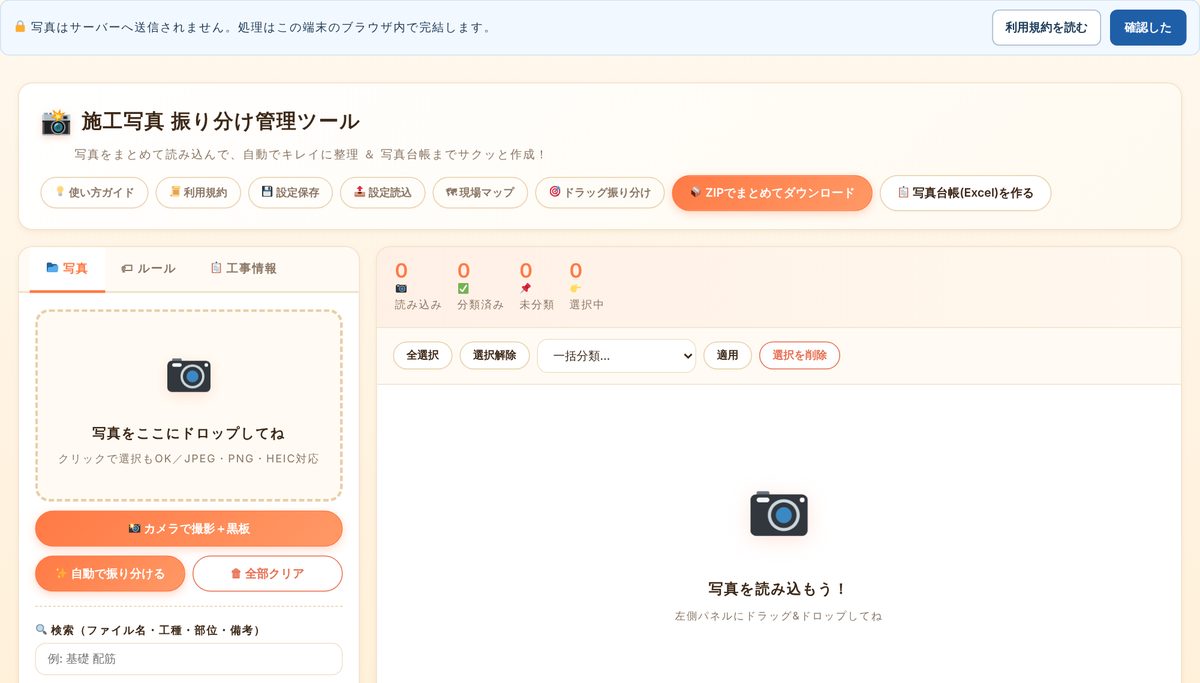
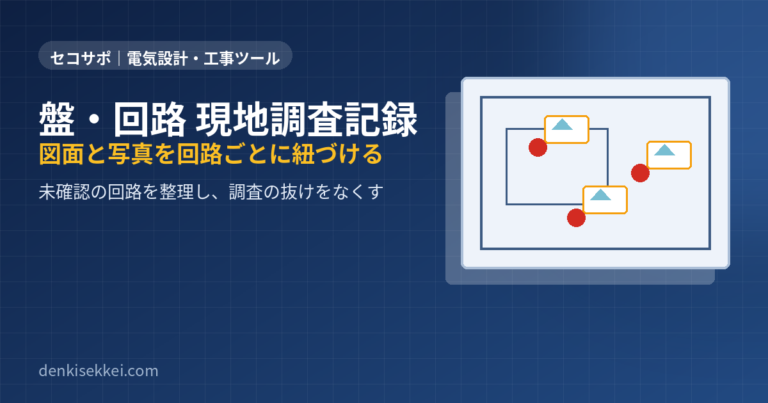
現地調査 写真ピン留めツール

既設図面をタップしてピンを置き、現調写真を紐付けてそのままPDF報告書にする

0円登録不要
端末内ファイルは外に出ない
スマホ可現場で開ける
?

こんなことで、お困りではありませんか?

ひとつでも当てはまれば、このツールで片づきます。

現調で撮った写真が、どの場所のものか後で分からなくなる
解決図面をタップした位置にピンが立ち、写真がそのピンに付くので、場所と写真が離れません
撮り忘れに、事務所へ戻ってから気づくことがある
解決「仮ピン(後で撮影)」で撮影予定を先に置き、現場でそのピンに写真を足せば消し込めます
報告書のために、Excel に写真を 1 枚ずつ貼っている
解決「PDF出力(テンプレ選択)」で、表紙・図面・写真一覧の報告書がまとめて出ます
撤去・新設・要確認が混ざって、どれが何か分かりにくい
解決カテゴリで色分けし、未着手・確認中・確認済などのステータスで進み具合も管理できます
図面の上で、だいたいの距離をすぐに知りたい
解決「校正」で既知の 2 点間の実寸を入れると、「測定」で 2 点間の距離が mm で出ます
調べた内容を、そのまま同僚に引き継ぎたい
解決「プロジェクト保存 (.json)」で渡せば、相手は「前回の続きから」で同じ状態を開けます

電気・設備工事の現地調査では、撮った写真がどの場所のものか図面と照合し直し、報告書に図面と写真を並べる作業に時間がかかります。現地調査 写真ピン留めツールは、既設図面(PDF/JPG/PNG)をタップしてピンを置き、その場でカメラを起動して写真を紐付け、カテゴリ・ステータスで整理し、注釈や寸法を入れて、表紙付きのPDF報告書(テンプレ4種)・CSV・PNGに出力します。すべてブラウザだけで完結します。

01

図で見る:このツールがしていること

図面の上に番号つきのピンを立て、そこに写真・カテゴリ・ステータス・コメントをまとめます。最後に、表紙・図面・写真一覧の報告書や CSV として書き出します。

図面をタップしてピン1234仮仮ピン写真とカテゴリを付ける2026/10/22 18:121ピン 12F EPS分電盤 L-2既設確認新設位置要確認撤去予定未着手確認中確認済✓ 確認済コメント:予備 2 回路あり報告書・一覧で出す現地調査報告書図面写真一覧表紙・図面・写真一覧(A4)CSV.jsonテンプレ 4 種・PNG・共有 URL図面をタップ → 写真を付ける → カテゴリ・ステータス → 報告書データは端末内で処理
02

実際の画面で見る使い方

本物のツール画面を、実際に操作して撮影しました。カーソルが押している場所が、実際のボタンの位置です。

STEP 1

速さ
03

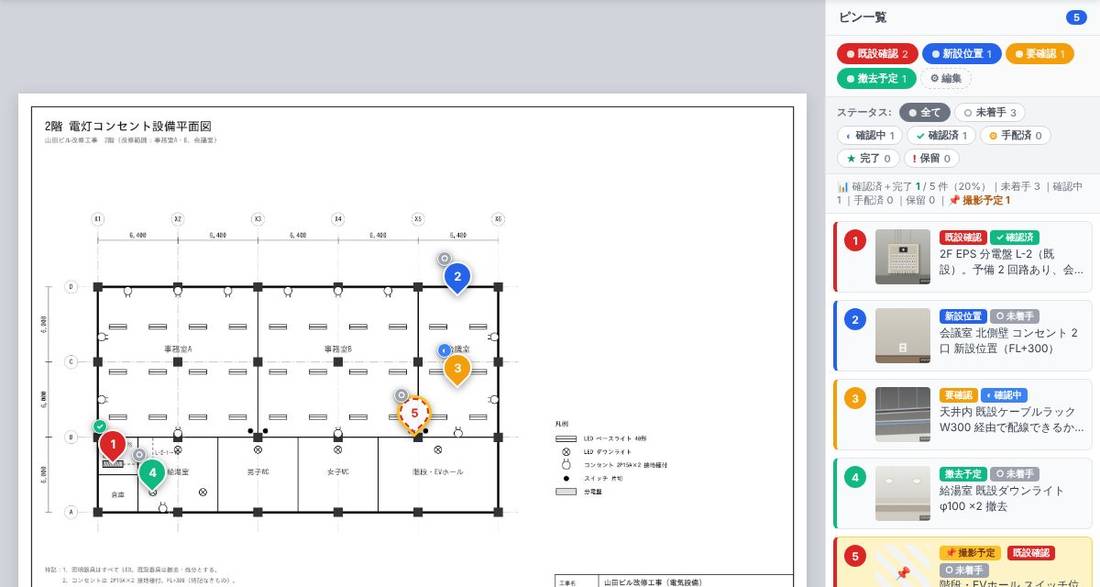
作例:山田ビル改修工事 2 階の現地調査(写真 4 枚+仮ピン 1 本)

実際にツールへ入力した結果です(図面と写真は作例用の架空のものです)。図面をタップして写真を選ぶと、番号・カテゴリ色・ステータスつきのピンが一覧に並び、サイドバーに「確認済+完了 1 / 5 件(20%)」「撮影予定 1」と出ました。X1〜X2 の 6,400mm で校正したあと X5〜X6 を測ると 6327 mm でした。
入力した条件
図面2 階 電灯コンセント設備平面図(PDF 1 ページ)ピン既設確認・新設位置・要確認・撤去予定 各 1 本(写真 1 枚ずつ)+仮ピン 1 本校正・測定X1〜X2 の 6,400mm で校正 → X5〜X6 を測定案件山田ビル改修工事 2階 現地調査/山田ビル管理事務所/2026-10-22/調査者 鈴木出力PDF(図面+写真一覧)・CSV
ピンを 5 本置いたところ
0本のピン
確認済+完了 1 / 5 件(20%)・撮影予定 1
写真4 枚(ピン 1〜4)測定 X5〜X66327 mm(図面寸法 6,400)
色がカテゴリ、ピン横の小さな印がステータスです
CSV 出力の中身(番号・カテゴリ・ステータス・コメント・写真枚数)1 既設確認|確認済|2F EPS 分電盤 L-2(既設)。予備 2 回路あり、会議室コンセント増設に使用可|1 枚2 新設位置|未着手|会議室 北側壁 コンセント 2口 新設位置(FL+300)|1 枚3 要確認|確認中|天井内 既設ケーブルラック W300 経由で配線できるか要確認|1 枚4 撤去予定|未着手|給湯室 既設ダウンライト φ100 ×2 撤去|1 枚5 既設確認|未着手|階段・EVホール スイッチ位置(扉の吊元側か)後で撮影|0 枚(仮ピン)
04

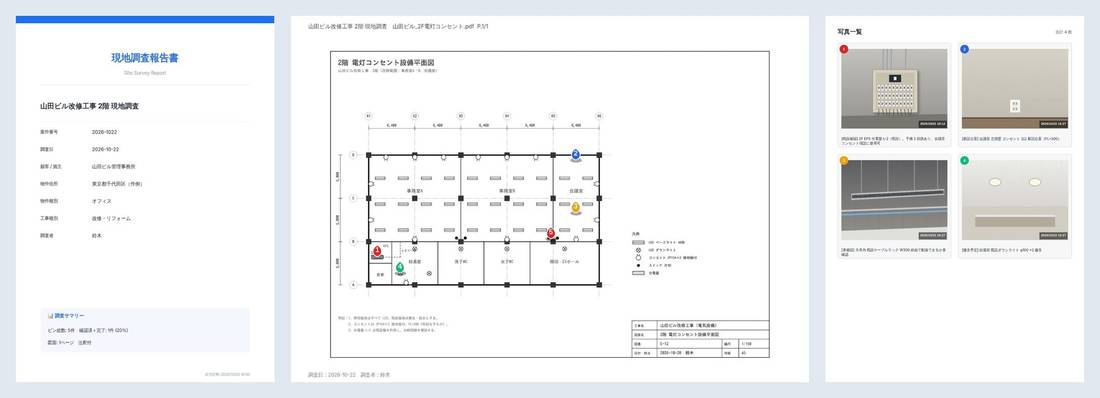
出力見本:現地調査報告書(図面+写真一覧・A4 3 ページ)

上の作例を「PDF出力(テンプレ選択)」の「図面+写真一覧(既定)」で出したものです。左から表紙・図面・写真一覧。見本の PDF は軽くするため画像にしています。押すと拡大します。
出力見本押して拡大
報告書に入るもの
  1. 表紙:案件名・案件番号・調査日・顧客名・物件住所・物件種別・工事種別・調査者、調査サマリー(ピン総数・確認済+完了)
  2. 図面ページ:番号つきのピンを重ねた図面と、調査日・調査者
  3. 写真一覧:A4 縦に 2×3=6 枚/ページ。番号・カテゴリ・コメント・日時入り
  4. ほかのテンプレ:単票(1 ピン 1 ページ)・コンパクト(A4 縦に 2 枚)・図面のみ(ピン入り)
見本 PDF を開く
05

このツールでできること

画面にある機能を、できることの順に。

図面をタップしてピン配置、写真を何枚でも紐付け「図面」でPDF(複数ページ可)・JPG・PNGを読み込み、図面をタップすると「撮影する」「写真を選択」「仮ピン(後で撮影)」の小メニューが出ます。1ピンに何枚でも写真を紐付けられ、連写(3枚)にも対応します。
カテゴリ色分けとステータス管理既設確認/新設位置/要確認/撤去予定などのカテゴリ色分けと、未着手→確認済→完了のステータス管理ができます。「カテゴリ管理」で追加・編集でき、サイドバーのピン一覧で進捗が分かります。
写真の補正・書き込み・透かし「補正」で明るさ・コントラスト・彩度・自動補正、「書き込み」で写真上にペン・線・矢印・四角・丸・文字を描けます。「設定」で撮影写真に日時・GPS座標の透かしを焼き込めます。
13種の注釈とJIS電気記号35種「描画」でペン・蛍光マーカー・クラウド(変更指示)・吹き出し(指示線付)・図形・文字などの注釈と、JIS C 0303準拠の電気記号スタンプ35種を図面に置けます。校正済みなら記号は実寸サイズで配置されます。
スケール校正と寸法測定「校正」で図面上の2点をタップし「2点間の実寸(mm)」を入れると、「測定」で2点間距離をmmで表示できます。寸法線の注釈も使えます。
仮ピン・階層・つながり・3D室内ビュー「仮ピン」で撮影予定リストを連続配置、「階層」で複数ページPDFを立体的に俯瞰。ピン内の「つながりビュー」で複数写真を水平/垂直に連結し、「3D室内ビュー」で北壁・東壁・南壁・西壁・天井・床の6面写真を立体表示します。
PDF報告書・CSV・PNG・共有URL「出力」から「PDF出力(テンプレ選択)」(図面+写真一覧/単票(1ピン1ページ)/コンパクト(A4縦に2枚並び)/図面のみ(ピン入り))、「CSV出力」、「現ページPNG」、「プロジェクト保存 (.json)」、「共有URL(読取専用)」が使えます。「案件」で入れた案件名・顧客名・調査日が表紙に反映されます。
06

実務のポイント・よくある間違い

使う前に、ここだけは押さえておくと結果を信じられます。

撮る場所は先に仮ピンで決める11223344事務所で仮ピン → 現場で撮影撮影予定が一覧に出る撮り忘れを防ぐ
1撮る場所は、先に仮ピンで決めておく

前日に事務所で図面を見ながら「仮ピン」を置いておくと、現場ではそのピンを開いて撮るだけになります。撮影予定はサイドバーに数で出るので、帰る前に撮り残しがないかを確かめられます。

色=カテゴリ、記号=ステータス1既設確認確認済2新設位置未着手3要確認確認中4撤去予定未着手確認済+完了1 / 5(20%)
2カテゴリとステータスは分けて使う

カテゴリ(既設確認・新設位置・要確認・撤去予定)は「何のピンか」、ステータス(未着手・確認中・確認済・手配済・完了・保留)は「どこまで進んだか」です。色で種類、印で進み具合が分かり、カテゴリは「編集」で足せます。

コメントは「場所+もの+所見」場所もの所見給湯室 既設ダウンライト φ100 ×2 撤去検索・CSV・報告書でそのまま読める
3コメントは「場所+もの+所見」の順に

「給湯室 既設ダウンライト φ100 ×2 撤去」のように、場所・もの・所見の順で書くと、写真一覧や CSV で読んだときに迷いません。検索欄はコメントも対象なので、書き方をそろえると探すのも楽になります。

校正したら、図面寸法で照合図面寸法 6,4006327 mmタップ位置で 1% 程度ずれる基準は通り芯間など確かな距離で
4校正したら、図面寸法のある区間で照合する

「校正」は通り芯間など確かな基準距離で行い、そのあと寸法の分かっている区間を「測定」して確かめます。作例では 6,400 の区間が 6327 mm と出ました。タップ位置のずれが入るので、目安として使います。

写真の日時の焼き込みは最初からオン2026/10/22 18:12設定(写真透かし等)焼き込む(全体)日時GPS(HTTPS時)追加済みの写真には後から効かない
5写真の日時・GPS の焼き込みは最初からオン

「設定(写真透かし等)」は、日時と GPS 座標を写真の隅に焼き込む設定が最初からオンです。GPS は HTTPS のページでのみ取れます。設定を変えても追加済みの写真には効かないので、出かける前に決めておきます。

07

カメラ+Excel の報告書とくらべると

同じ現地調査を報告書にまとめるときの、やることの違い。

カメラ+Excelこのツール
写真を図面と見比べて、どこの写真か思い出す→図面をタップした位置に写真が付く
撮り忘れに帰ってから気づく→仮ピンで撮影予定を置き、現場で消し込む
Excel に写真を貼り、番号とコメントを入れる→番号・カテゴリ・コメントつきの写真一覧を出力
報告書の表紙を毎回つくる→「案件」の内容から表紙を自動でつくる
進み具合を別の表で管理する→サイドバーで未着手・確認中・完了を集計
08

こんな場面で効きます

場面 → 操作 → 手に入るもの。

場面事務所ビルの照明改修で、既設器具の状態を階ごとに調査する操作各階の図面PDFを読み込み、器具の位置をタップして「撮影する」で撮り、カテゴリを既設確認にする結果図面ページと写真一覧がセットになったPDF報告書が表紙付きで出る
場面翌日の現調に向けて、撮るべき箇所を事務所で決めておきたい操作「仮ピン」の連続配置で撮影予定を図面に置き、現場では仮ピンを開いて「撮影する」で消し込む結果撮り忘れがなくなり、ステータスの進捗で未撮影の箇所が一目で分かる
場面分電盤の全景と既設回路の離隔を報告書に載せたい操作「つながりビュー」で盤の写真を水平連結し、「校正」のあと「測定」で離隔をmmで測る結果盤の全景と実測寸法が1つのピンにまとまり、単票テンプレで1ページに載せられる
09

仕様・できないこと

使う前に確認しておきたい範囲と前提。

入れるもの
図面(PDF 複数ページ可・JPG・PNG)、写真(カメラで撮影・ライブラリから選択。1 ピンに何枚でも)
整理
カテゴリ 4 種(編集で追加可)、ステータス 6 種(未着手・確認中・確認済・手配済・完了・保留)、コメント・定型文
寸法
「校正」で 2 点間の実寸(mm)を入れると「測定」で距離を表示
出せるもの
PDF 報告書(テンプレ 4 種)・CSV・現ページ PNG・プロジェクト .json・共有 URL(読取専用)
保存
データは端末内で処理。「プロジェクト保存 (.json)」で作業を残し、同僚から受け取った .json も開ける
スマホ
PC・タブレット・スマホ(タッチ操作)に対応。カメラ・位置情報・共有メニューは HTTPS のページのみ
10

よくある質問

PDF報告書のテンプレはどう使い分けますか
「図面+写真一覧(既定)」は図面ページ+A4縦に6枚/ページの写真一覧、「単票(1ピン1ページ)」は写真とコメントを大きく、「コンパクト(A4縦に2枚並び)」は提出書類への挿入向き、「図面のみ(ピン入り)」は写真なしで注釈とピン位置だけを出します。
現調チェックリストはありますか
あります。「チェック」で電気工事現調の標準項目が開き、確認した項目にチェックを入れてメモを残せます。「+ 追加」で独自項目も足せます。
写真に撮影日時や位置を残せますか
残せます。「設定(写真透かし等)」で「写真に透かしを焼き込む」をONにし、日時・GPS座標(HTTPS時のみ取得)と配置位置を選びます。既に追加済みの写真には適用されないので、設定後に撮り直すか選び直してください。
11

考え方を深める(HARITA の解説記事)

ツールの答えの「なぜ」を知ると、使い方がもう一段うまくなります。

試すのに、準備はいりません。

開いた瞬間から使えます。データは端末の中。気に入らなければ閉じるだけ。

+

同じ場面で使うツール

「現場を記録する」の仲間です。

トップページ早見表まとめ内線規程まとめツール一覧まとめ地図サイトマップ
ショートカット
現場の計算