



















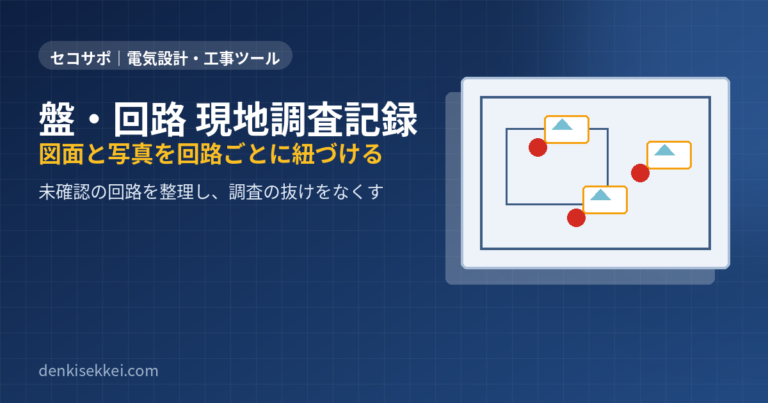
改修の現地調査では、図面に手書きで盤名や回路番号を書き、写真は別に撮って、あとで「この写真はどの盤だったか」を突き合わせる作業が残ります。このツールは図面PDFを開き、盤名・回路番号・配線仕様・調査結果と現場写真を入れて図面上の位置をクリックするだけで、調査記録を未確認・調査中・要再調査・確認済の色で置けます。記録入りの図面と1件1ページの写真付き調査票をPDFに、一覧はCSVに出せます。
こんな人に向いています
自分の仕事に当てはまるか、まずここから。
改修の設計前に既設の盤と回路を現地で確認し、未確認箇所を整理して報告する電気設計者
盤ごとの写真と回路番号を図面上で管理し、再調査が必要な箇所を色で示したい施工管理者
調査結果を写真付きの調査票にして施主や元請に提出する必要がある担当者
このツールでできること
画面にある機能を、できることの順に。
図面PDFに調査記録を配置「図面PDFを開く」(ドラッグでも可、30MB/50ページまで)で図面を読み込み、左の入力欄を設定して図面上をクリックすると調査記録が置かれます。「サンプル図面」で試せます。
盤名・回路番号・配線仕様の記録「01 電気設備の調査記録」で調査記録の種類(調査内容・盤名・回路番号・配線仕様・確認事項)を選び、盤名・回路番号・配線仕様・調査結果・補足、機器・場所、調査者、調査日を入れます。
確認状態の色分け区分・色は未確認/赤、調査中/青、要再調査/橙、確認済/緑の4つで、図面上で確認の進み具合が一目で分かります。文字サイズは小9pt〜特大22ptから選べます。
1件につき写真1枚「現場写真を選ぶ」で記録に写真を付けられます。写真は新規配置または更新で反映され、「写真を外す」で解除できます。
調査一覧から編集・移動「02 調査一覧」で既存の記録を選択し、「選択調査記録を更新」「選択調査記録をクリック先へ移動」で変更できます。「ひとつ戻す」もあります。
PDFとCSVの出力「調査記録入りPDFを作成」で記録入り図面と1件1ページの写真付き調査票を出力し、「調査一覧をCSV保存」で一覧を書き出します。「台帳データを保存」「台帳データを復元」で写真を含めて編集を再開できます。
使い方の流れ
手順は 5 つ。実際のボタン名・入力欄の名前で書いています。
画面はイメージです。実際のボタン名で手順を再現しています
- 1図面を開く「図面PDFを開く」で既設の図面PDFを読み込みます。ページを切り替え、表示は幅に合わせる・100%・150%・200%から選びます。
- 2記録の内容を入れる左の「01 電気設備の調査記録」で調査記録の種類と区分・色を選び、盤名・回路番号・配線仕様・調査結果・補足、機器・場所、調査者、調査日を入力します。必要なら「現場写真を選ぶ」で写真を付けます。
- 3図面上をクリックして配置図面上の操作を「クリックで新規配置」にして、盤の位置をクリックすると調査記録が置かれます。
- 4一覧から直す「02 調査一覧」で記録を「選択」し、内容を変えて「選択調査記録を更新」、位置を変えるなら「選択調査記録をクリック先へ移動」で図面をクリックします。
- 5保存・出力する「調査記録入りPDFを作成」でPDFを、「調査一覧をCSV保存」でCSVを出します。続きを編集するときのために「台帳データを保存」も押しておきます。
こんな場面で効きます
場面 → 操作 → 手に入るもの。
場面改修設計のために既設分電盤の回路を現地で確認し、分からなかった盤を整理する日操作図面を開き、確認できた盤は「確認済/緑」、不明な回路は「未確認/赤」で写真を付けて配置し、「調査一覧をCSV保存」します。結果色分けされた図面と未確認の一覧ができ、再調査の範囲を具体的に絞って依頼できます。
場面施主に調査結果を写真付きで報告する必要があるとき操作各盤の記録に写真を付けて調査者・調査日を入れ、「調査記録入りPDFを作成」を押します。結果記録入り図面と、1件1ページの写真付き調査票がまとまったPDFになり、そのまま報告書として提出できます。
場面現地調査が1日で終わらず、翌日に続きを行うとき操作帰る前に「台帳データを保存」でデータを残し、翌日に同じ元PDFを開いて「台帳データを復元」します。結果写真を含めた記録がそのまま戻り、前日の続きから配置を再開できます。
コツ・注意点
使う前に知っておくと迷わないこと。
!自動保存はありません。ページを閉じる前に「台帳データを保存」と「調査記録入りPDFを作成」で保存してください。写真を含めて編集を再開するには、台帳データを保存して同じ元PDFを開いて復元します。
!CSVに写真自体は含みません。PDF出力時の写真は長辺1000px以内に縮小されます。
!「撤去」などの記録も調査記録の表示であり、元図面の線は消しません。回路の自動判定も行わないので、記録の内容は調査者が入力します。
!PDFと写真はブラウザ内で処理し、サーバーへ送信しません。PDF表示用ライブラリは外部配信元から読み込みます。
よくある質問
- 写真を選んだだけで既存の記録に付きますか?
- 写真の選択だけでは既存記録は変わりません。一覧で記録を選択し、写真を選んでから「選択調査記録を更新」を押すと反映されます。新規配置のときは配置時に反映されます。
- どのくらいの大きさの図面まで開けますか?
- PDFは30MB/50ページまで読み込めます。ページを切り替えて複数ページに記録を置けます。
- 出力されるPDFには何が入りますか?
- 記録入りの図面と、1件1ページの写真付き調査票です。一覧だけが必要なときは「調査一覧をCSV保存」でCSVに出せます。
試すのに、準備はいりません。
開いた瞬間から使えます。データは端末の中。気に入らなければ閉じるだけ。
同じ場面で使うツール
「現場を記録する」の仲間です。


 施工管理・建設業界の転職サイト(20〜30代の経験者向け)


