



















現場を記録する
写真台帳 作成ツール
施工写真をドロップして自動振り分け、黒板情報を付けてExcel写真台帳まで
0円登録不要
端末内ファイルは外に出ない
スマホ可現場で開ける
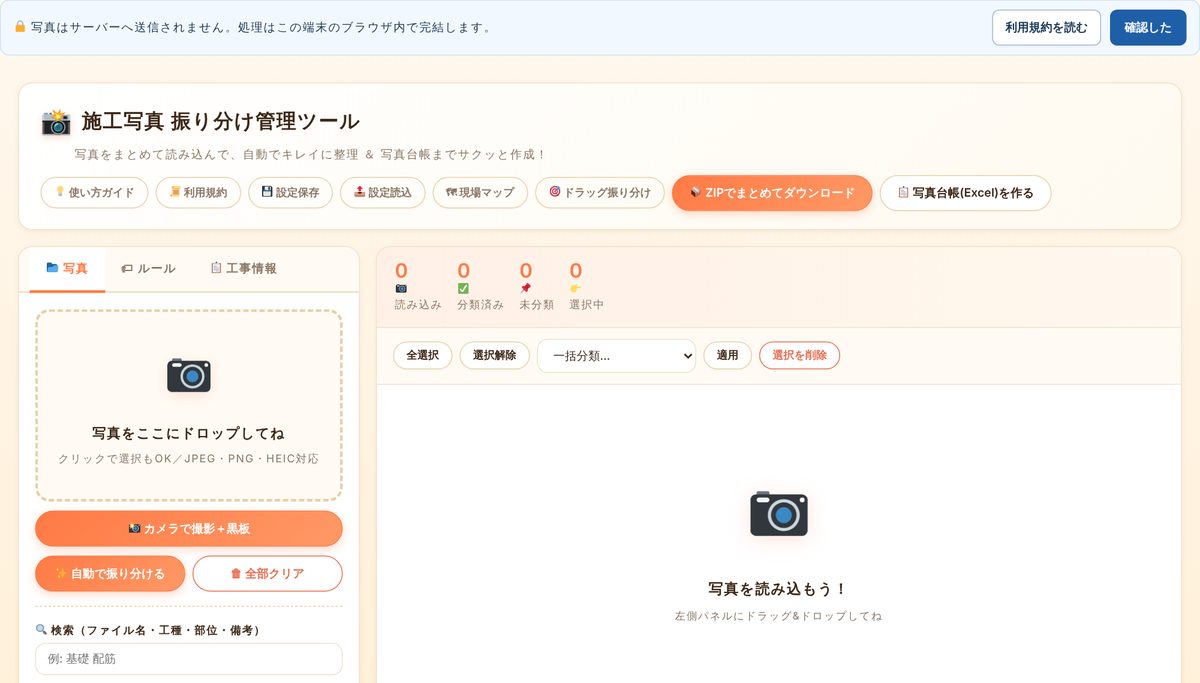
現場で撮った写真は、工種や部位ごとにフォルダ分けし、黒板情報を付け、台帳に貼る作業が撮影より時間を取ります。このツールは写真をドラッグ&ドロップで読み込み、ファイル名のキーワードやExif情報から自動で振り分け、カードの編集で工種・種別・測点などの黒板情報を入れて、実画像を埋め込んだExcelの写真台帳やZIPとして書き出すところまでブラウザだけで済ませます。
こんな人に向いています
自分の仕事に当てはまるか、まずここから。
工事写真を毎日撮りためて、月末に台帳づくりでまとめて残業している電気工事の現場代理人
建築・土木・電気・設備など複数工種の写真を1つの案件で整理する施工管理者
スマホで撮った写真に電子黒板を入れて、そのまま提出用のファイル名に揃えたい職長
このツールでできること
画面にある機能を、できることの順に。
ドラッグ&ドロップで一括読込「写真」タブのドロップ領域にJPEG・PNG・HEICをまとめて投げ込むと読み込まれ、Exif情報の自動取得と回転補正が行われます。
キーワードで自動振り分け「ルール」タブでキーワードと分類先フォルダを設定し、「自動で振り分ける」を押すとファイル名に合わせて分類されます。建築・土木・電気・設備のプリセットも読み込めます。
黒板情報の編集と一括反映カードの「写真情報の編集」で分類・工種・種別・細別・測点・施工箇所・撮影日・撮影者・備考を入力でき、「選択中の写真にも一括反映」でまとめて付けられます。
カメラ撮影+電子黒板「カメラで撮影+黒板」でその場で撮影し、黒板をドラッグで移動、透明度とサイズを調整して「黒板を写真に焼き込む」ことができます。
自動リネームファイル名形式を「連番」「日付+連番」「分類+連番」「黒板情報(工事名_部位_連番)」「フル振り分け名」から選び、分類・編集時に自動で書き換えます。
Excel写真台帳とZIP出力「写真台帳(Excel)を作る」で実画像を埋め込んだ台帳を、「ZIPでまとめてダウンロード」でフォルダ分けした写真一式を書き出せます。
現場マップと複数プロジェクト「現場マップ」で背景画像にピン・区画・テキストを置いて画像保存でき、「プロジェクト切替」で複数案件の工事情報を保存・切替できます。
使い方の流れ
手順は 5 つ。実際のボタン名・入力欄の名前で書いています。
画面はイメージです。実際のボタン名で手順を再現しています
- 1写真を読み込む「写真」タブの「写真をここにドロップしてね」にファイルを落とすか、クリックして選択します。読み込み・分類済み・未分類の件数が上部に出ます。
- 2振り分けルールを決める「ルール」タブで「プリセットを読み込む」から電気工事などを選ぶか、「+ルール追加」でキーワードと分類先を入れ「設定を保存」します。複数キーワードはカンマ区切りです。
- 3工事情報を入れる「工事情報」タブで工事名・工事場所・請負業者・工期(自・至)・監督員を入力して「工事情報を保存」します。必要なら「プロジェクト切替」で案件として登録します。
- 4自動振り分けを実行「自動で振り分ける」を押すとルールに従って分類されます。残った未分類は「ドラッグ振り分け」のカンバンで動かすか、選択して「一括分類…」→「適用」で移します。
- 5黒板情報を付けて書き出すカードの編集で工種・測点などを入れ、「写真台帳(Excel)を作る」または「ZIPでまとめてダウンロード」を押します。
こんな場面で効きます
場面 → 操作 → 手に入るもの。
場面月末に元請へ提出する施工写真台帳を、200枚の写真からつくる日操作写真をまとめてドロップし、「電気工事」プリセットを読み込んで「自動で振り分ける」、未分類だけカンバンで動かして「写真台帳(Excel)を作る」を押します。結果実画像が貼られたExcel台帳ができ、工種・部位の黒板情報も入った状態で提出に回せます。
場面現場で配管の埋設前に、黒板を持つ人手がなく1人で記録写真を撮るとき操作「カメラで撮影+黒板」を開いて工事名・工種・測点を入れ、黒板を写真の空いた位置にドラッグして「黒板を写真に焼き込む」で取り込みます。結果黒板入りの写真がその場でできあがり、分類と自動リネームまで済んだ状態で台帳に入ります。
場面複数の現場を担当していて、写真の整理ルールを現場ごとに使い分けたいとき操作「プロジェクト切替」で現場ごとに工事情報を保存し、「設定保存」「設定読込」でルールをJSONとして書き出し・読み込みます。結果現場を切り替えるたびにルールを打ち直す必要がなくなり、同じ形式で台帳を出せます。
コツ・注意点
使う前に知っておくと迷わないこと。
!振り分けは先頭のルールが優先されます。「基礎,フーチング」のように複数キーワードを1ルールにまとめ、細かい分類を上に置くと意図どおりに分かれます。
!写真はサーバーにアップロードされず、ブラウザを閉じると読み込んだ写真データはメモリから消えます。作業を区切る前にZIPかExcelで書き出してください。
!Exif解析・Excel出力・ZIP圧縮には外部CDNのライブラリ(exifr・SheetJS・JSZip・FileSaver)を使うため、オフラインの現場では事前に一度開いておくと安心です。
!自動振り分けや台帳の記載漏れは最終的に自分で確認する前提です。「検索」でファイル名・工種・部位・備考を絞り込み、未分類ゼロを確かめてから出力してください。
よくある質問
- 写真はどこに保存されますか?
- すべての処理は端末のブラウザ内で完結し、写真はサーバーへアップロードされません。振り分けルールと工事情報はlocalStorageに保存され、写真データ自体はブラウザを閉じると消えます。
- HEIC形式のiPhone写真も読めますか?
- 読み込み領域はJPEG・PNG・HEICに対応しています。Exif情報の自動取得と回転補正も行われるので、横向きで保存された写真もそのまま扱えます。
- ファイル名はどう変わりますか?
- 「ファイル名形式(リネーム)」で元のまま・連番・日付+連番・分類+連番・黒板情報・フル振り分け名から選べます。「出力ファイル名プレビュー」で確認し、「今すぐ全件リネーム適用」でまとめて反映できます。
試すのに、準備はいりません。
開いた瞬間から使えます。データは端末の中。気に入らなければ閉じるだけ。
同じ場面で使うツール
「現場を記録する」の仲間です。



 施工管理・建設業界の転職サイト(20〜30代の経験者向け)


