


















こんなことで、お困りではありませんか?
ひとつでも当てはまれば、このツールで片づきます。
電線管やケーブルの主材は拾っても、カップリングやサドル、ボックスコネクタ、端末処理といった付属材は「一式」で済ませたり、人によって数え方が違ったりしがちです。このツールは品名・規格・数量・単位の拾い表を貼ると、種類とサイズを読み取って支持間隔・定尺・区間数のルールで付属材を自動で数えます。ルールは自社の値に直して保存でき、主材+付属材の拾い表を Excel にコピーできます。
図で見る:このツールが計算していること
主材の長さ・区間(端が 2 つ出る数)・個数に、定尺や支持間隔のルールを当てて付属材を数えます。露出の配管にはノーマルベンドが加わります。
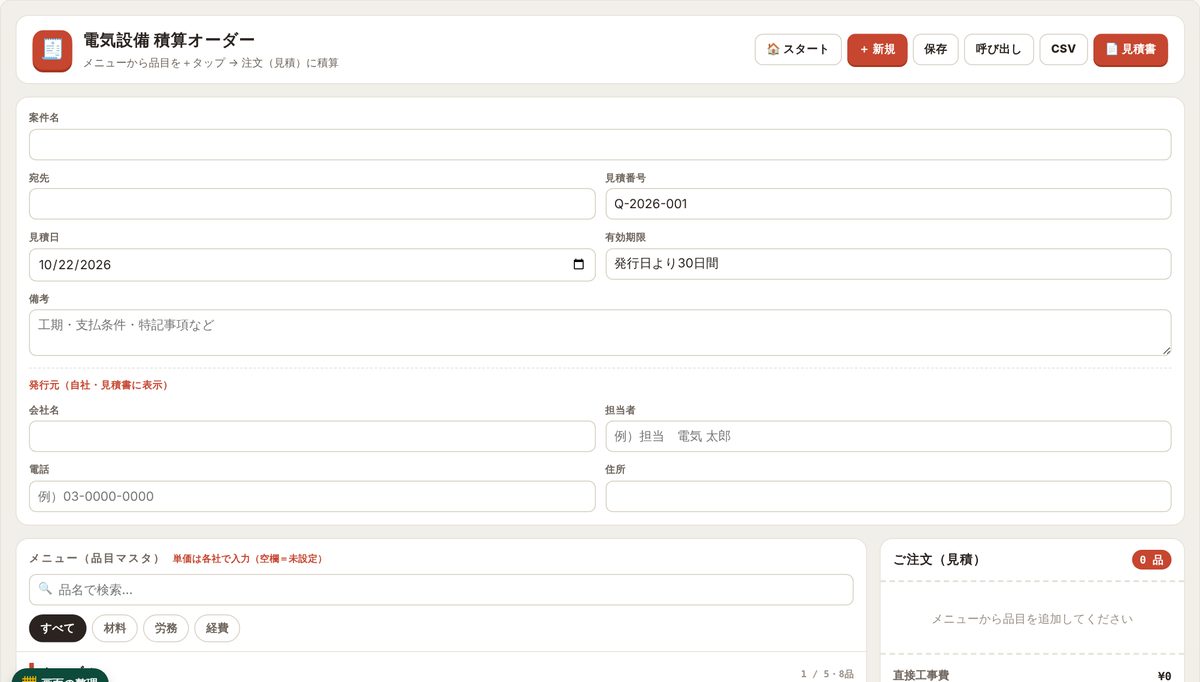
実際の画面で見る使い方
本物のツール画面を、実際に操作して撮影しました。カーソルが押している場所が、実際のボタンの位置です。
作例:山田ビル改修工事 2 階の拾い表(12 行)から付属材を展開
実際にツールへ貼った結果です。付属材は 23 品目。機械室の E25 36m を「露出」に切り替え、図面で数えた 8 区間を入れると、ノーマルベンドが加わりコネクタ・ブッシングが増えました。
カップリング 36.0m ÷ 3.66m → 10ボックスコネクタ・絶縁ブッシング 8 区間 × 2 → 16(空欄のときは 6 区間 × 2 → 12)サドル・支持金具 36.0m ÷ 2m → 18 / ノーマルベンド 8 区間 × 0.5 → 4出力見本:A4 拾い表(主材+付属材)
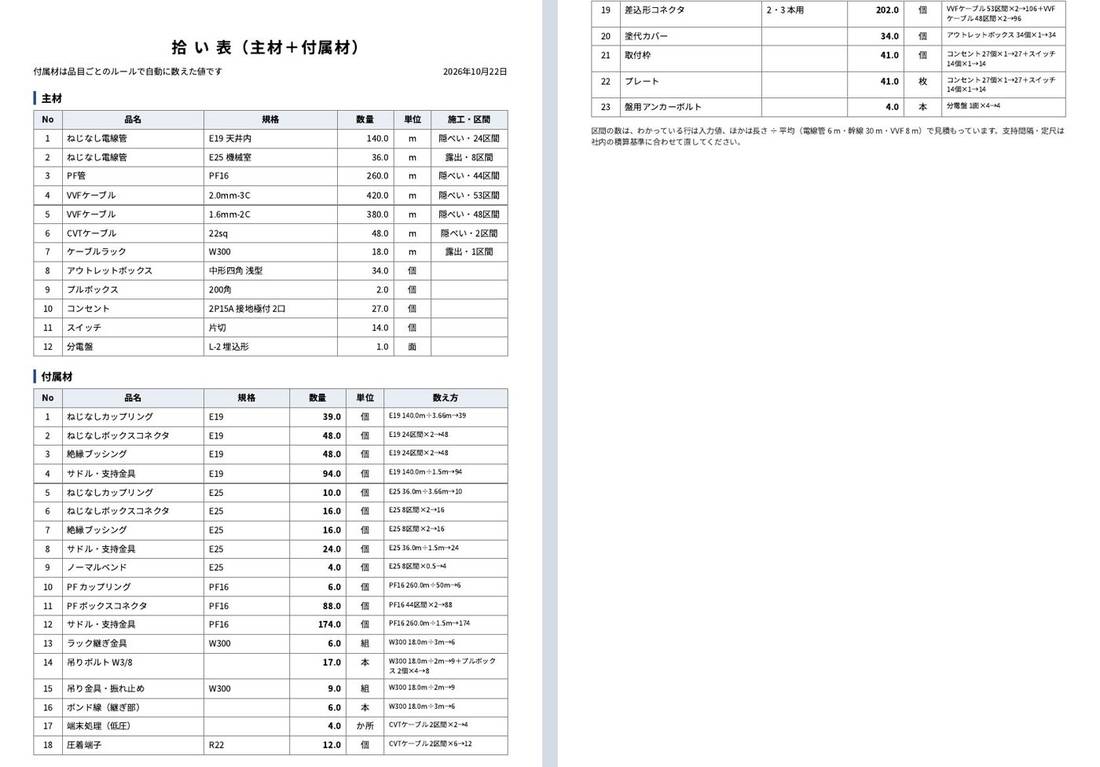
作例(サドル間隔を 1.5m に直したあと)を「A4 拾い表を印刷/PDF」で出したものです。押すと拡大します。
 押して拡大
- 主材の一覧(品名・規格・数量・単位・施工と区間)
- 付属材の一覧(品名・規格・数量・単位)
- 付属材 1 行ごとの数え方(例:E19 140.0m÷1.5m→94)
- 作成日
このツールでできること
画面にある機能を、できることの順に。
実務のポイント・よくある間違い
使う前に、ここだけは押さえておくと結果を信じられます。
コネクタやブッシングは区間×2 で数えるので、区間の数で大きく変わります。空欄なら長さ÷平均(電線管 6m)で見積もります。作例の E25 は平均で 6 区間、図面で数えると 8 区間で、4 個ずつ増えました。
品名に「露出」「ラック」があれば露出、「隠ぺい」「埋込」「管内」があれば隠ぺいとして数えます。何も無ければ既定(隠ぺい・天井内)です。機械室や屋外の配管は品名に書いていないことが多いので、「露出」を押して切り替えます。
初期値は内線規程の支持点間隔(金属管 2m 以下・合成樹脂管 1.5m 以下など)と一般的な定尺(電線管 3.66m・PF 50m 巻など)です。E 管のサドルを 1.5m にすると、E19 140m は 70 個から 94 個に。
CV・CVT は 1 本あたり端末処理 2 か所と、心数ぶんの圧着端子を数えます。作例の CVT 22sq 48m は平均 30m で 2 本と見積もられ、端末処理 4 か所・R22 端子 12 個。本数が分かれば区間欄へ。
付属材の数量は直接書き換えられ(✎ が付きます)、× で外した品目は書き出しに入りません。「プレート付」と品名にある配線器具にはプレートを付けません。多すぎる・少なすぎると感じたら、まず露出/隠ぺいと区間数を確かめます。
電卓・Excel で数えるのとくらべると
同じ拾い表から付属材を出すときの違い。
こんな場面で効きます
場面 → 操作 → 手に入るもの。
仕様・できないこと
使う前に確認しておきたい範囲と前提。
- 入れるもの
- 品名・規格・数量・単位の拾い表(貼り付け、または Excel/CSV ファイル)。行ごとに露出/隠ぺいと区間数
- 判定する種類
- ねじなし管・厚鋼管・薄鋼管・PF・CD・VE・FEP 管、ラック、ダクト、CV・CVT・VVF・IV、ボックス、配線器具、照明、盤など
- 数え方
- ÷長さ・×区間・×個数・×長さ の 4 種類と、いつも/露出のみ/隠ぺいのみの条件。付属材の追加・値の変更が可能
- 出せるもの
- 主材+付属材を Excel 用にコピー、付属材だけコピー、Excel ファイル(3 シート)、A4 拾い表の印刷/PDF
- 保存
- 貼った表とルールはこの端末のブラウザ内(サーバーには送らない)。「ルールを初期値に戻す」あり
- オプション
- 「雑材料(消耗品)1 式」の行を付ける
よくある質問
- 「プレート付」のコンセントにもプレートが付きますか
- 品名に「プレート付」とある配線器具は除外され、プレートは数えません。取付枠・プレートが必要な器具にだけ付きます。
- 付属材が多すぎる・少なすぎると感じたら
- まず主材の露出/隠ぺいと区間数を確認してください。数量は付属材の行で直接書き換えられ(✎ が付きます)、× で外した品目は書き出しに入りません。
- ほかの積算ツールと連携できますか
- 記事上の「積算の流れ」バーから、かんたん拾い出し→付属材の自動拾い→歩掛から労務費→見積書・内訳書メーカーの順に表ごと送れます。材料ロス・定尺換算や銅建値スライドにも送れます。
考え方を深める(HARITA の解説記事)
ツールの答えの「なぜ」を知ると、使い方がもう一段うまくなります。
 サドル間隔の根拠。金属管は 2m 以下金属管の支持間隔は2m以下|ボックス近くの支持と施工の要点【支持間隔・第2回】
 PF・VE 管の支持間隔と露出の注意合成樹脂管の支持間隔|VE1.5m・PF/CD露出1mとたわみ・温度伸縮対策【支持間隔・第3回】
 ラックの吊り間隔と支持の早見表ケーブルラック・ダクト類の支持間隔|鋼2m・アルミ1.5m・ダクト3mと総まとめ早見表【支持間隔・第5回】
 ロックナット・ブッシング・カップリングの役割第2種電気工事士|金属管とボックスの接続材料(ロックナット・ブッシング・カップリング)について詳しく解説露出配管のサドル固定を 3D で見る現場イメージ3D|露出金属管の配管 ― ねじなし電線管の切断・曲げ・サドル固定・接地まで
 付属材を数えたあと、金額にする流れ積算編④ 複合単価と歩掛 ― 材料費だけでは金額にならない
試すのに、準備はいりません。
開いた瞬間から使えます。データは端末の中。気に入らなければ閉じるだけ。
同じ場面で使うツール
「拾い出し・見積」の仲間です。