



















図面をかく・直す
電気設備 提案書メーカー(図面×写真)
図面に印を置いて写真をドラッグするだけで「この印がこの写真」の提案書ができる
0円登録不要
端末内ファイルは外に出ない
スマホ可現場で開ける

照明器具やコンセント、防犯カメラ、EV充電器の提案では、図面のどこに何が付くかを写真で見せたいのに、図面と写真を別々に並べた資料では伝わりません。電気設備 提案書メーカーは、電気設備図・プロット図のPDFに種類ごとの印を置き、登録した写真を印や種類の枠へドラッグするだけで、表紙・配置図・写真ページのそろった提案書と、図面のまわりに写真を吹き出しで並べた1枚ものを印刷/PDFにします。
こんな人に向いています
自分の仕事に当てはまるか、まずここから。
LED化や防犯カメラ増設の提案で、お客様に「どこに何が付くか」を写真で説明する営業・設計担当者
器具ごとの型番・仕様・おすすめの理由を、設置場所とセットで提案書にまとめる担当者
打合せや掲示用に、図面と写真をつないだ1枚の資料を手早く作りたい人
このツールでできること
画面にある機能を、できることの順に。
PDF図面・画像図面を開く「図面を開く」で電気設備図・プロット図のPDF(何ページでも)やJPG・PNGの図面を開けます。ホイールで拡大・縮小、ドラッグで移動できます。
24種のたたき台から種類を追加「種類(記号)」でLEDダウンライト・ベースライト・非常照明・コンセント・防犯カメラ・EV充電器など24種のたたき台から押すだけで追加でき、A・B…の記号とはっきりした色が付きます。
図面をクリックして印を置く種類を選んで図面をクリックすると印が置け、ドラッグで動かせます。印には場所の名前とメモも付けられます。
写真を種類ごと・場所ごとにひも付け「写真を追加」で登録した写真を、図面の印へドラッグするとその場所の写真に、種類の枠へドラッグするとその種類の全部の印の写真になります。空いた所へドラッグすれば新しい印ができます。
表紙・配置図・写真ページの提案書表紙に表題・宛先・提案の内容・種類ごとの設置数、配置図に写真入りの凡例、種類ごとのページに大きな写真・メーカー・型番・仕様・おすすめの理由・設置場所と、その種類の印だけを強調した位置図が入ります。
1枚ものの吹き出し図図面のまわりに写真の吹き出しを並べ、引き出し線で印とつなぎます。打合せで1枚だけ見せたいときや掲示用に向いています。
用紙を選んで印刷/PDF、ファイルに保存A4横・A3横・A4縦・A3縦で印刷またはPDFに保存。作業中の内容はブラウザに自動保存され、「ファイルに保存」で別の端末へ移したり次の案件のたたき台にできます。
使い方の流れ
手順は 5 つ。実際のボタン名・入力欄の名前で書いています。
画面はイメージです。実際のボタン名で手順を再現しています
- 1図面を開く「図面を開く」で電気設備図・プロット図のPDFを開きます。試すだけなら「サンプルで試す」でも始められます。
- 2種類を追加して印を置く右の「種類(記号)」で提案する器具をたたき台から追加して選び、図面をクリックして印を置きます。場所の名前とメモを付けておくと写真ページに載ります。
- 3写真を登録してドラッグする「写真を追加」で器具の写真や現場写真を登録し、種類の枠や図面の印へドラッグします。パソコンのフォルダから直接ドラッグしても構いません。
- 4提案書の内容を入れる「② 提案書を作る」で表題・宛先・提案の内容を入れ、形式(提案書か1枚もの)と用紙(A4横・A3横・A4縦・A3縦)を選びます。
- 5印刷/PDFで保存する「印刷/PDF で保存」で出力します。画面が狭いときはツール右上の「別タブで全画面で開く」から操作してください。パソコンでの操作をおすすめします。
こんな場面で効きます
場面 → 操作 → 手に入るもの。
場面事務所ビルの蛍光灯をLEDベースライトに更新する提案を翌日に出す操作プロット図にAの印を各室に置き、ベースライトの写真を種類の枠へドラッグして型番・仕様を入れる結果表紙に設置数、種類ページにAの位置図と写真が並んだ提案書がPDFで出る
場面駐車場に防犯カメラとEV充電器を増設する打合せで1枚の図を見せたい操作カメラとEV充電器を種類に追加して印を置き、形式を1枚もの(A3横)にして印刷する結果図面のまわりに写真が吹き出しで並び、引き出し線でどこに付くかが1枚で伝わる
場面会議室ごとの現状写真を添えて改修の提案をする操作現地で撮った写真を各室の印へドラッグし、場所ごとの写真としてひも付ける結果図面の切り抜きと現状写真が並んだ場所ページができ、現況と提案を対比して見せられる
コツ・注意点
使う前に知っておくと迷わないこと。
!図面と写真はこの端末のブラウザ内だけで扱い、サーバーには送られません。ただしPDFを画像にする部品(pdf.js)を読み込むため、図面を開くときはインターネット接続が必要です。
!お客様に見せる提案書向けのツールです。現地調査の写真を図面にピン留めして報告書にするなら「現地調査 写真ピン留めツール」、器具を数えて拾い表にするなら「かんたん拾い出し」、写真に注釈や寸法を書くなら「図面PDFマークアップツール」が向いています。
!作業中の内容はブラウザに自動保存されます。別の端末で続ける、次の案件の下敷きにする、という場合は「ファイルに保存」でファイルにしておくと安心です。
!画面が狭いと図面の操作がしにくいので、ツール右上の「別タブで全画面で開く」からパソコンで操作するのがおすすめです。
よくある質問
- 同じ器具が20か所あるとき、写真を20回貼る必要がありますか
- ありません。写真を「種類の枠」へドラッグすると、その種類(例:A)の全部の印にその写真がひも付きます。場所ごとに違う写真を見せたい印にだけ、個別に図面の印へドラッグしてください。
- 複数ページの図面でも使えますか
- 使えます。PDFは何ページでも開けるので、階ごとに分かれたプロット図でもそのまま印を置けます。JPG・PNGの図面にも対応しています。
- 提案書と1枚ものは両方出せますか
- 出せます。「② 提案書を作る」で形式を切り替えて、それぞれ「印刷/PDF で保存」すれば、提出用の提案書と打合せ用の1枚ものを同じデータから出力できます。
試すのに、準備はいりません。
開いた瞬間から使えます。データは端末の中。気に入らなければ閉じるだけ。
同じ場面で使うツール
「図面をかく・直す」の仲間です。
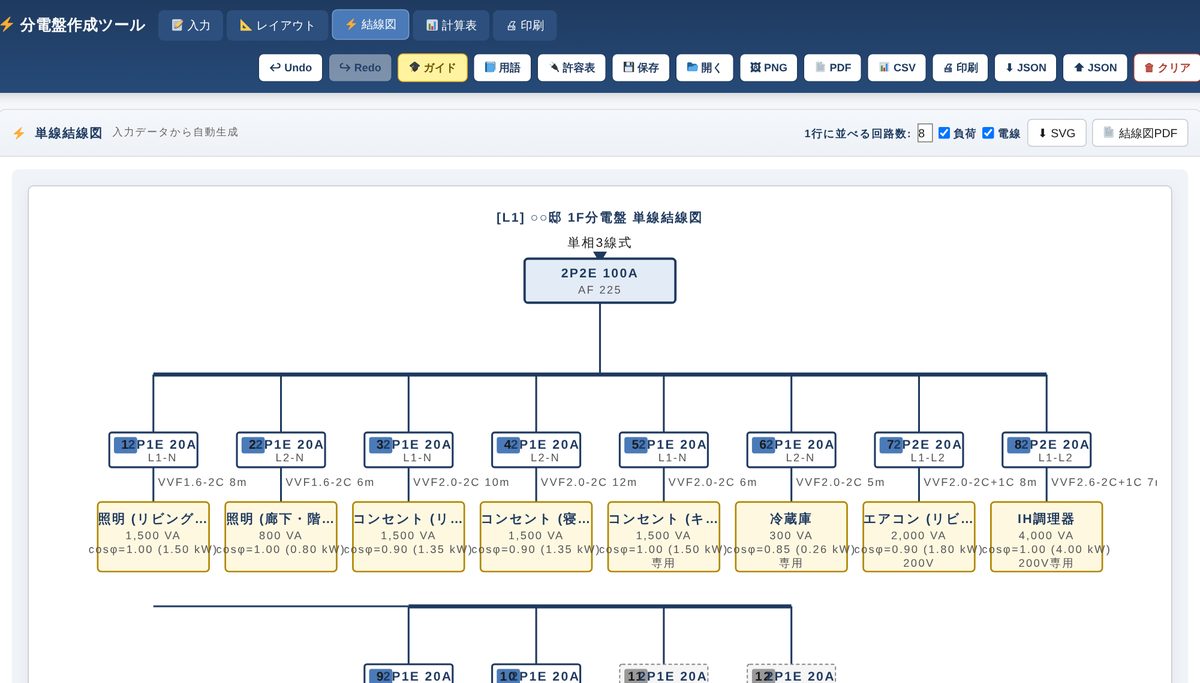 分電盤 単線結線図 作成ツール回路を登録するだけで単線結線図・相別集計・電圧降下まで一気に仕上がる
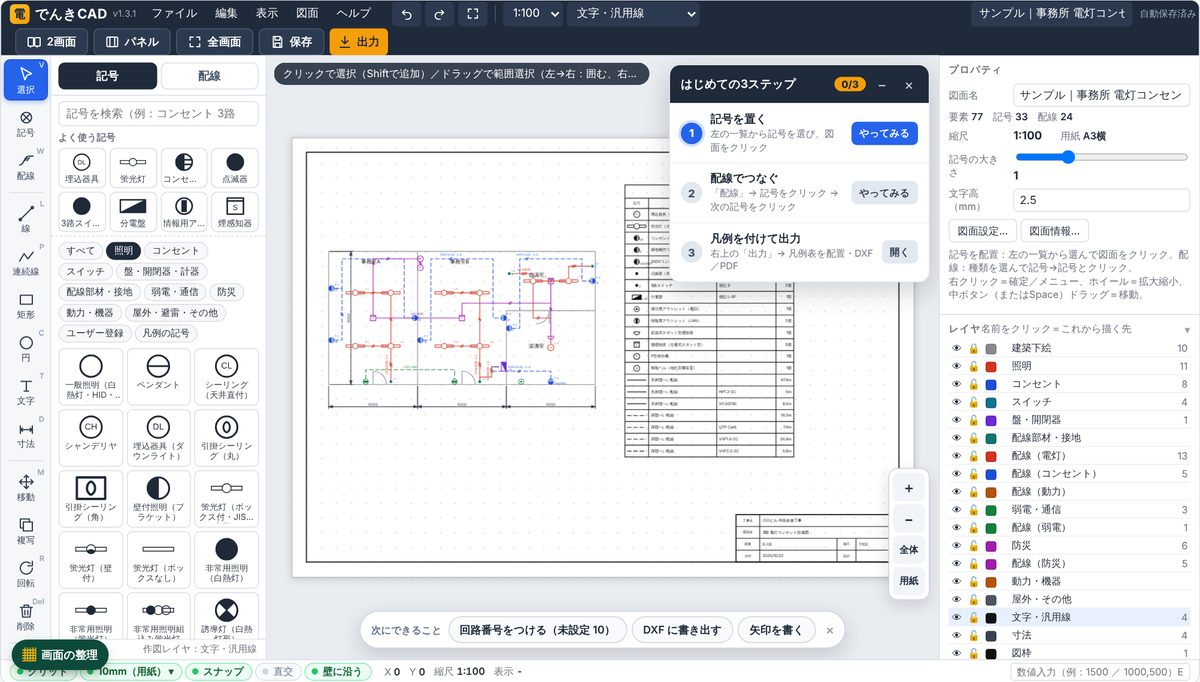 でんきCAD(電気設備図面CAD)JWW の建築図を下絵に、記号を置いて配線をつなぎ DXF まで一気通貫
 図面 PDF ビューア何十枚の図面 PDF から目的の 1 枚を出し、建築図と電気図を並べて見比べる
 図枠サブCAD(図面の表題欄を一括修正)30枚の DXF の表題欄を一覧で直して、元の DXF に文字だけ書き戻す
 図面 修正依頼書メーカー図面PDFに色と形で指示を置くだけで、迷わない修正依頼書ができる
 図面 PDF の寸法・面積を測る図面PDFの縮尺を決めてクリックするだけで、配管長・面積・角度を測って一覧に残す
 施工管理・建設業界の転職サイト(20〜30代の経験者向け)


