



















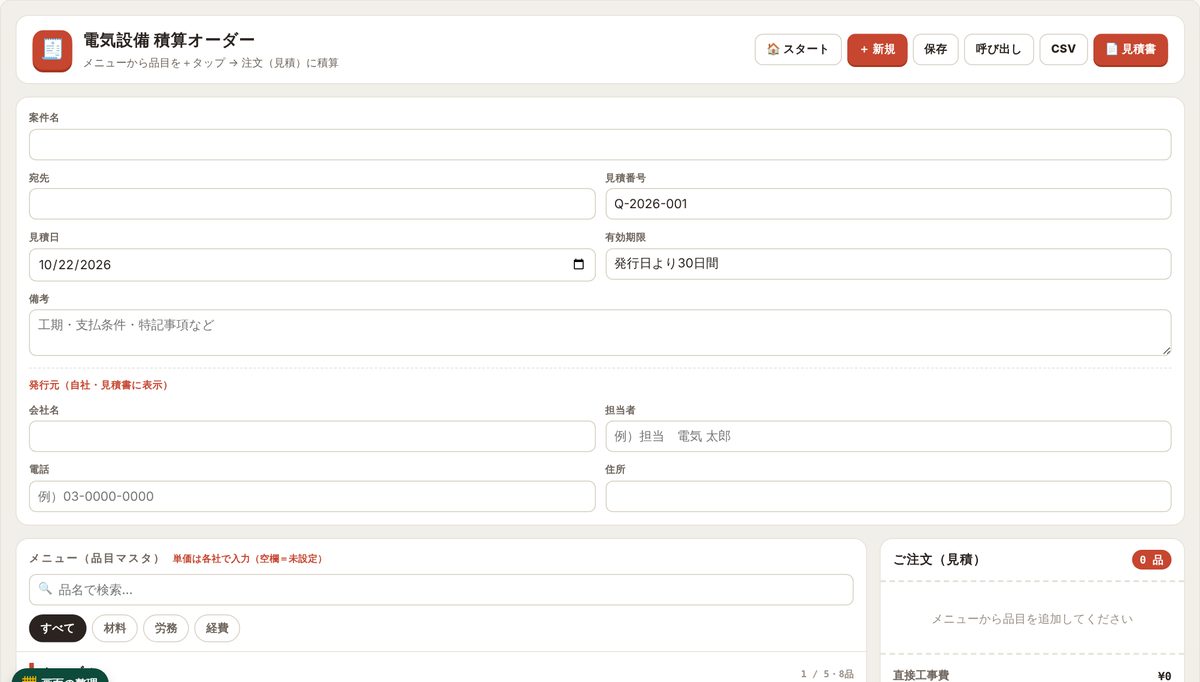
コンセント増設やエアコン設置のような小さな工事でも、見積のたびに品目を Excel に一つずつ書き出すのは手間です。このツールは横スワイプ式のメニューから品目を+タップして注文(見積)に積み上げ、諸経費・利益・値引き・消費税を自動で計算して、そのまま 2 ページ構成の概算見積書を印刷/PDF にできます。単価は自社の値を¥欄に入れて端末に保存できます。
こんな人に向いています
自分の仕事に当てはまるか、まずここから。
小規模な電気工事の概算をその日のうちにお客様へ出したい電気工事業者の方
現場で追加工事を頼まれ、スマホで品目を拾って金額の目安をすぐ伝えたい現場担当者
よくやる工事の明細を用途テンプレートとして登録し、見積の手戻りを減らしたい積算担当者
このツールでできること
画面にある機能を、できることの順に。
メニューをタップして積算品目マスタのメニューを◀ ▶で横に送り、品目を+タップすると「ご注文(見積)」に行が追加され、品数と直接工事費がその場で更新されます。
自社単価を入力して端末に保存メニューの¥欄に各社の単価を入れると端末に保存されます。未設定の単価は「未設定単価の一括入力」から「単価を反映」でまとめて入れられます。
諸経費・利益・値引き・消費税の自動計算諸経費 %、利益(上乗せ/粗利の切替)%、値引き、消費税 % を入れると、見積価格(税抜)とお会計(税込)が自動で出ます。円未満は切り捨てです。
用途テンプレートから明細一式を追加「用途テンプレートから明細を追加」でエアコン新設・コンセント増設・分電盤交換・EV充電コンセントなどを選ぶと、明細一式が注文に入ります。現在の注文を用途名で登録もできます。
メニューにない品目を自分で登録「メニューにない品目を自分で追加」で名称・区分(材料費/労務費/経費)・単位・品番(任意)・単価を入れて「注文に追加」できます。
概算見積書の印刷/PDF案件名・宛先・見積番号・見積日・有効期限・備考と発行元(会社名・担当者・電話・住所)を入れ、「見積書」から全画面プレビューして「印刷 / PDF」で出力します。明細(2枚目)は隠すこともできます。
見積の保存・呼び出し・CSV「保存」で保存名を付けて複数件を管理し、「呼び出し」で開けます。「CSV」で書き出し、データの書き出し/読み込みでバックアップできます。
使い方の流れ
手順は 5 つ。実際のボタン名・入力欄の名前で書いています。
画面はイメージです。実際のボタン名で手順を再現しています
- 1見積をはじめるスタート画面で「見積をはじめる →」を押し、「新規で作成」か「保存した見積を開く」を選びます。
- 2案件情報と発行元を入れる案件名(例:〇〇ビル 電気設備改修工事)、宛先、見積番号、見積日、有効期限、備考を入れ、「発行元(自社・見積書に表示)」に会社名・担当者・電話・住所を入れます。
- 3品目を積み上げるメニューを◀ ▶で送るか「品名で検索…」で探して+タップ。よくある工事は「用途テンプレートから明細を追加」、ないものは「メニューにない品目を自分で追加」で入れます。
- 4経費と税を調整する「注文を見る ↓」で注文欄を開き、諸経費 %・利益(上乗せ/粗利)%・値引き・消費税 % を入れます。単価は注文欄で行ごとに上書きできます。
- 5見積書にして保存する「見積書」で概算見積書プレビューを開き「印刷 / PDF」。「保存」で保存名を付けて残し、必要なら「CSV」で書き出します。
こんな場面で効きます
場面 → 操作 → 手に入るもの。
場面店舗の現場でエアコン新設とコンセント増設を同時に頼まれた操作用途テンプレートから「エアコン新設」と「コンセント増設」を追加し、数量を現場に合わせて直す結果その場で税込のお会計が出て、見積書 PDF をスマホから送れる
場面自社でよく使う部材の単価を見積ごとに入れ直している操作メニューの¥欄に自社単価を入れ、未設定分は「未設定単価の一括入力」でまとめて反映する結果次回からタップするだけで自社単価の見積になり、単価の入れ直しがなくなる
場面同じお客様から月に数件の小工事を受けている操作案件ごとに「保存」で保存名(例:〇〇ビル改修 2026-07)を付けて残し、「呼び出し」で開いて流用する結果過去の見積を土台に明細を直すだけで次の見積が仕上がる
コツ・注意点
使う前に知っておくと迷わないこと。
!メニュー単価は参考値です。注文欄で単価を上書きできるので、提出前に自社の実勢に合わせてください。
!利益は「上乗せ」と「粗利」を切り替えられます。どちらで計算しているかを見積書を出す前に確認してください。
!入力内容と自社単価はこの端末のブラウザに自動保存されます。別の端末で使うときは「データを書き出す/読み込む」でバックアップを移してください。
!見積書は 2 ページ構成です。明細を見せたくない相手には「明細(2枚目)を隠す」で表紙だけ出せます。
よくある質問
- 単価は最初から入っていますか
- メニューの単価は参考値で、空欄は未設定です。各社の単価を¥欄に入れてお使いください。入れた単価は端末に保存され、未設定分は「未設定単価の一括入力」からまとめて入れられます。
- よく使う工事の組み合わせを登録できますか
- 現在の注文を用途名(例:エアコン新設)で登録すると、「登録したテンプレート」として次回から明細一式を一度に追加できます。数量は目安なので案件ごとに直してください。
- 見積を別の端末でも開けますか
- 保存した見積はこの端末のブラウザ内にあります。別の端末で使う場合はスタート画面の「データを書き出す/読み込む」でデータを移すか、「CSV」で書き出してください。
試すのに、準備はいりません。
開いた瞬間から使えます。データは端末の中。気に入らなければ閉じるだけ。
同じ場面で使うツール
「拾い出し・見積」の仲間です。
 施工管理・建設業界の転職サイト(20〜30代の経験者向け)


