





ハンドホールサイズ計算ツール
FEPなどの配管がハンドホールの加工有効範囲に収まるかを配置図つきで確認

こんなことで、お困りではありませんか?
ひとつでも当てはまれば、このツールで片づきます。
ハンドホールに何本の配管が入るかは、断面積の合計だけでは分からず、段違いの加工有効範囲に実際に並べてみないと判断できません。現場の配置計画も別の図で考えることになりがちです。このツールは配管の種類・サイズ・本数と加工有効範囲(1〜3段)を入れると、面積計算と自動配置で収まりを検証し、図面上にハンドホール番号のピンを置く配置計画や、出る側・入り側の鏡像同時編集まで1画面で扱えます。
図で見る:このツールが確かめていること
管の外径と離隔から 1 本ぶんの占有を出し、ハンドホール壁の「穴を開けられる範囲」に並べて、全部が収まるかを確かめます。
実際の画面で見る使い方
本物のツール画面を、実際に操作して撮影しました。カーソルが押している場所が、実際のボタンの位置です。
作例:曲がり角のハンドホール HH-2 の壁に FEP 125 × 6 本が並ぶか
実際にツールへ入力した結果です。加工有効範囲 450×450 では 2 本が収まらず、600×600 に上げると 6 本とも収まりました。
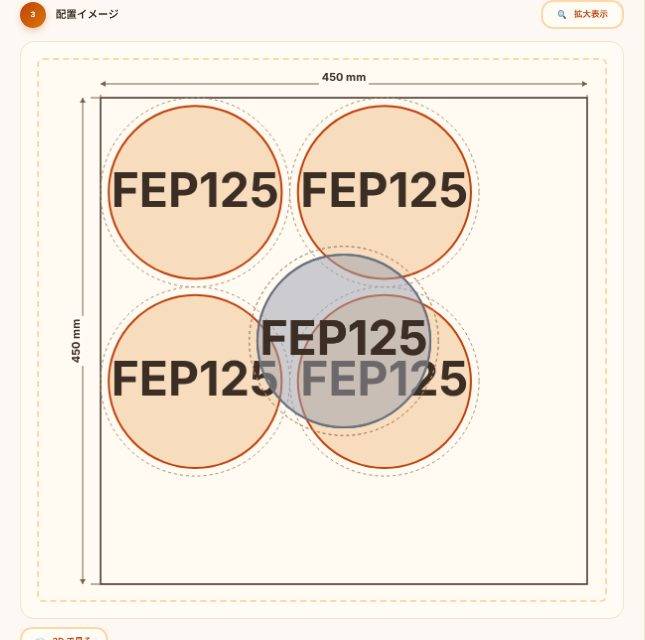
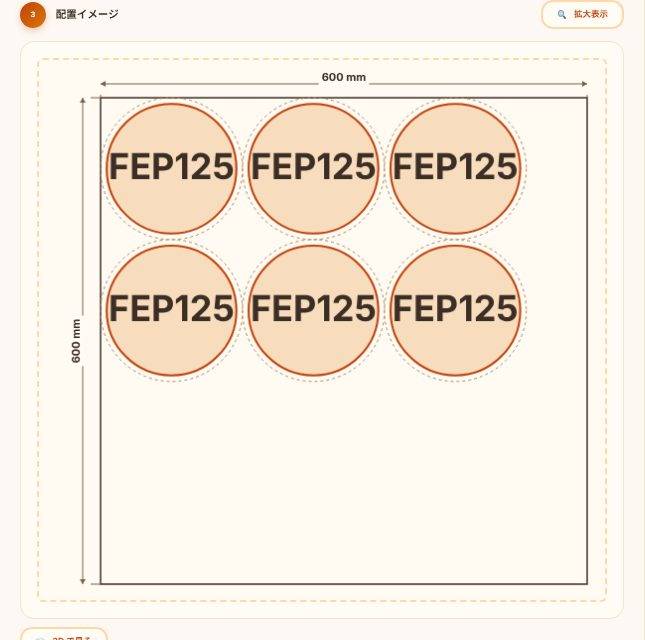
断面積 = π ÷ 4 × 160² × 6 本 ≒ 1206.37 cm²1 本の占有幅 = 外径 160 + 離隔 15 = 175mm → 3 本で 525mm・2 段で 350mm(450 幅には 2 本まで)出力見本:「PDFで保存」の配置図レポート(A4)
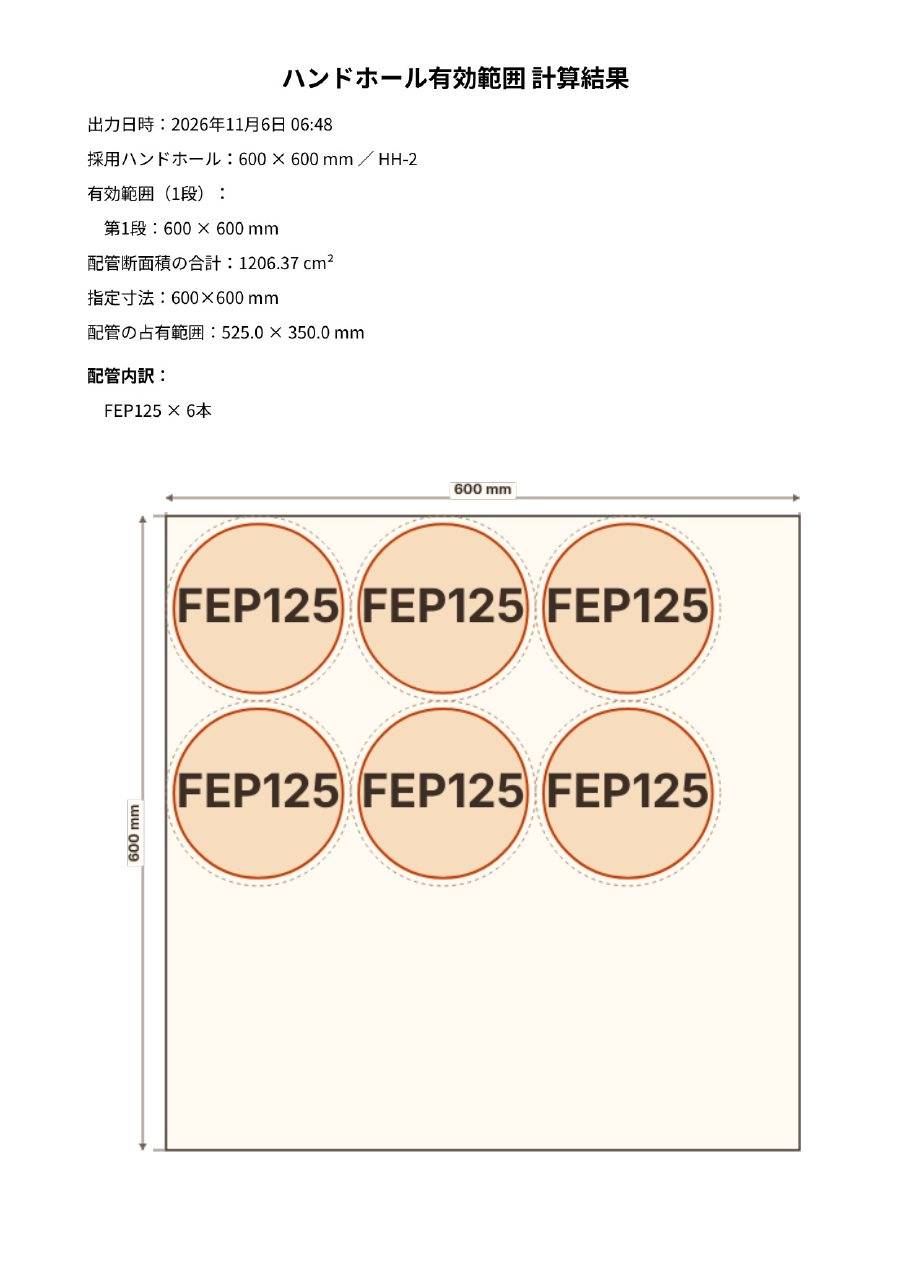
上の作例(600×600)を「PDFで保存」したものです。押すと拡大します。
 押して拡大
- 出力日時と採用ハンドホールサイズ(幅×高さ・型番/メモ)
- 加工有効範囲(段ごとの幅×高さ)
- 配管断面積の合計・指定寸法・配管の占有範囲
- 配管内訳(種類・呼び × 本数)
- 寸法線つきの配置図
このツールでできること
画面にある機能を、できることの順に。
実務のポイント・よくある間違い
使う前に、ここだけは押さえておくと結果を信じられます。
FEP の呼び径は内径の目安で、並べるときに効くのは外径です。FEP 100 なら 130mm、FEP 125 なら 160mm。このツールは呼びを選ぶと外径が入りますが、外径は代表値なので、採用する製品のカタログ値と違わないかを確かめます。
ハンドホールの壁は、四隅・上端・下端に補強筋や受け枠があり、穴を開けられるのは内寸より一回り小さい範囲です。ツールには内寸ではなく、メーカーの開口可能範囲の図の寸法を入れます。段違いなら「+ 段を追加」で 3 段まで。
向きを変える箱の大きさは、管ではなくケーブルの許容曲げ半径で決まります(6kV CVT は仕上外径の 8 倍)。このツールで見るのは、その箱の壁に管の口が並ぶかの確認です。曲げ半径の検討は別に行います。
電力と通信・制御を同じハンドホールに通すときは、段を変えるか左右・面に振り分けて離隔を取ります。ツールの配管離隔は全体で一律なので、系統の間を広げたいときは自動配置のあとにドラッグや矢印キーで調整します。
管路の両端では、同じ管でも向かい合う面から見るので左右が反転します。現場配置計画でピンを結び、出口側と受け側の並びを入れると、鏡像になっているかを判定します。施工前にここを合わせておくと、ケーブルの交差を防げます。
CAD・手計算とくらべると
同じ 1 基のハンドホールの壁面の検討で、やることの違い。
こんな場面で効きます
場面 → 操作 → 手に入るもの。
仕様・できないこと
使う前に確認しておきたい範囲と前提。
- 入れるもの
- 配管の種類(FEP/PF/VE/CD)・呼び・本数、配管離隔(mm)、加工有効範囲(プリセット 300×300〜1200×900、または最大 3 段)
- 計算すること
- 配管断面積の合計、自動配置(FFD)、配管の占有範囲。ドラッグ・矢印キーで微調整(範囲外や重なりは赤)
- 見る・確かめる
- 3D の貫通イメージ、現場配置計画(図面画像にピン・接続線)、両端の並びの鏡像チェック、複数断面の同時編集
- 出せるもの
- PDF・PNG(配置図つき)、印刷、現場配置計画の PNG、案件の JSON 書出
- 外径
- 代表値(製品により異なる場合あり)
- 保存
- 案件はこの端末のブラウザ内に保存。別の端末へは JSON の書出・読込で
よくある質問
- 対応している配管の種類は何ですか
- FEP/PF管/VE管/CD管の4種類を1つの図面で混在配置できます。種類・サイズ・本数を指定し、配管離隔を設定して計算します。
- 段違いの加工範囲はどう入れますか
- 「加工有効範囲(最大3段まで・上から順に積層)」で「+ 段を追加」し、段ごとに幅×高さを入れます。1段ならプリセット(300×300〜1200×900)から選べます。
- 鏡像ペアとは何ですか
- ハンドホールの出る側と入り側の断面は左右が鏡像の関係になります。詳細同時編集で2面を鏡像ペアにすると、片方で配管を動かした結果が逆面に自動で反映され、現場配置計画の接続線でも両端の並びがチェックされます。
考え方を深める(HARITA の解説記事)
ツールの答えの「なぜ」を知ると、使い方がもう一段うまくなります。
 置く場所と、直線部・曲がり部の寸法の出し方サイズの選定方法|ハンドホールの設置基準とサイズの選定方法について詳しく解説掘削から FEP 管の敷設までを 3D で現場イメージ3D|屋外の地中配線・ハンドホール ― 掘削からFEP管・外灯の点灯まで
 埋設深さなど地中配線の基本電気設計の解説|地中配線について詳しく解説【埋設1.2m/0.6m】
 先にケーブルから FEP の呼びを決めるCVT配管サイズ早見表【8~400sq】FEP・VE・SGP管別の選定表
 図面の「FEP80」などの表記の読み方図面の配線表記の読み方|CV 3C-38sq(E38)×2(FEP80)を種類・心数・サイズ・接地線・条数・配管に分解する【図面の見方・読み方②】
 地中電線路の規程を条文から内線規程の解釈と解説【031】|地中電線路
試すのに、準備はいりません。
開いた瞬間から使えます。データは端末の中。気に入らなければ閉じるだけ。
同じ場面で使うツール
「サイズ・容量を決める」の仲間です。