



















拾い出し・見積
照明器具リスト作成ツール
型番・メーカー・数量を登録するだけで器具リスト・Excel・発注書・記号採番まで
0円登録不要
端末内ファイルは外に出ない
スマホ可現場で開ける

照明器具のリストは、Excelのテンプレートを案件ごとにコピーし、メーカー別の集計表と発注書を別に組み、図面記号を手で振り直す作業がついて回ります。このツールは型番・メーカー・品名・W数・数量・単価・色温度などを登録するだけで、画像埋め込み付きの4シートExcel、メーカー別の発注書、CSV、印刷を出力し、図面記号の自動採番や複数案件の管理までブラウザだけで済ませます。
こんな人に向いています
自分の仕事に当てはまるか、まずここから。
照明設計で器具表を作り、図面記号の採番とメーカー別集計を毎回やり直している電気設計者
案件ごとに照明器具を拾ってメーカー別に発注書を出す必要がある積算・購買担当
複数案件の器具リストを並行して管理し、似た案件はテンプレから複製したい担当者
このツールでできること
画面にある機能を、できることの順に。
器具の登録と連続登録左のフォームで①型番 ②メーカー ③その他(品名・W数・数量・単価・色温度・備考・画像)を入れて「登録(Ctrl+Enter)」。「連続登録モード」でメーカー・設置場所を保持したまま次を登録できます。
一括ペーストとファイル取込「一括ペースト」にExcelからコピーした内容をタブ区切りで貼ると、1行目をヘッダとして列名を自動マッピングします。「取込」でCSV/Excelファイルもプレビュー後に取り込めます。
図面記号の自動採番「記号採番」で通し番号、アルファベット(A〜Z、AA…)、メーカー別(A1, A2…B1…)、設置場所別、型番別(同型番は同記号)の5ルールから選び、プレフィックスも付けて採番します。
Excel・発注書・CSV・印刷「Excel」は一覧/案件情報/メーカー別集計/設置場所別集計の4シートで画像埋め込み付き、「発注書」はメーカー別1シートで罫線・合計・案件情報付き、「CSV」はBOM付き、「印刷」は用紙・向き・範囲・列を選べます。
集計タブと項目設定「集計」で件数・数量・金額と型番別/メーカー別/場所別の集計を見られます。「項目」で入力フォーム・一覧表に出す項目をドラッグで並び替え、名称も変更できます。
複数案件とマスタ管理「+新規」「名称変更」「複製」「削除」で案件を切り替え、「マスタ」でメーカー/設置場所/色温度の選択肢を編集します。入力時の新規値は自動でマスタに追加されます。
バックアップ・復元データはブラウザのlocalStorageに保存され、「バックアップ」でJSONを書き出し、「復元」で別端末に移せます。
使い方の流れ
手順は 5 つ。実際のボタン名・入力欄の名前で書いています。
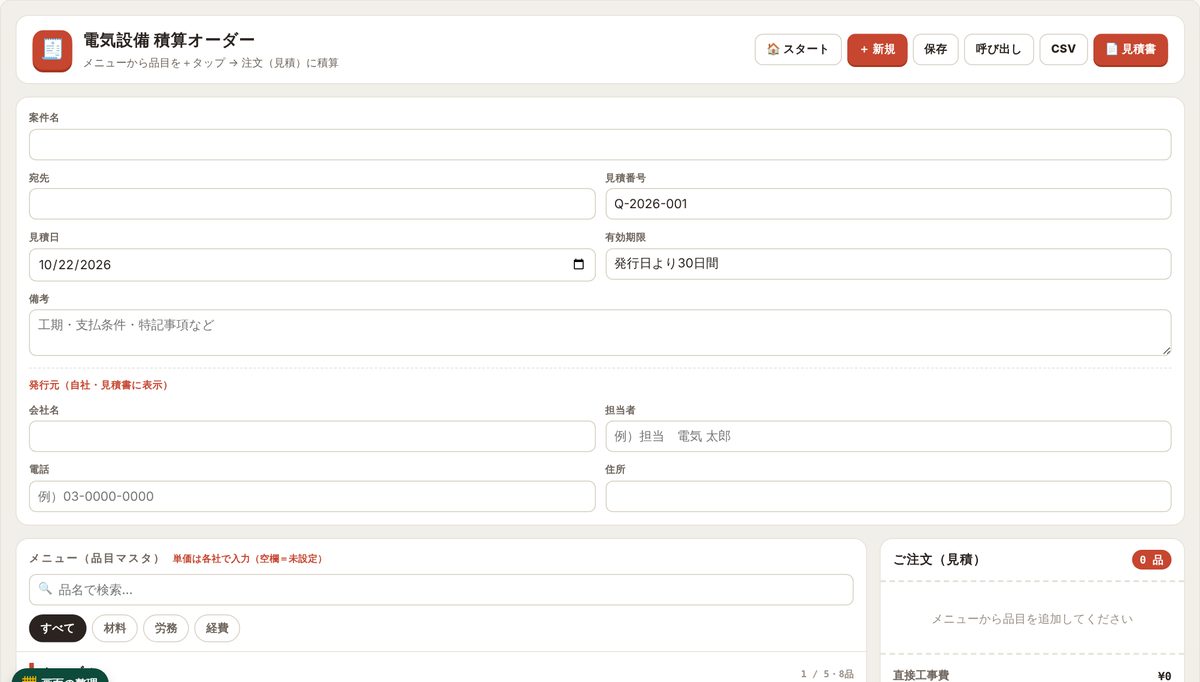
画面はイメージです。実際のボタン名で手順を再現しています
- 1案件情報を入れる上の青いバーで案件名・現場名・担当者などを入力します。新しい案件は「+新規」、似た案件は「複製」で作ります。
- 2器具を登録する左のフォームで型番・メーカー・品名・W数・数量などを入れて「登録」かCtrl+Enter。同じメーカー・設置場所が続くときは「連続登録モード」をオンにします。
- 3まとめて貼り付ける既にExcelの器具表があるときは「一括ペースト」に貼り、「1行目を見出しとして扱う」を確認して「登録する」。ファイルなら「取込」でプレビューして取り込みます。
- 4記号を採番する「記号採番」でルール(通し番号・アルファベット・メーカー別・設置場所別・型番別)とプレフィックスを選び、「採番する」で記号列を一括更新します。
- 5出力してバックアップ右上の「Excel」「発注書」「CSV」「印刷」で出力します。印刷は用紙サイズ(A4・A3・A5・B5・Letter)・向き・範囲・含める内容を選びます。最後に「バックアップ」でJSONを残します。
こんな場面で効きます
場面 → 操作 → 手に入るもの。
場面照明設計の器具表を図面に載せる前に、同じ型番は同じ記号で揃えたいとき操作器具を登録した後「記号採番」で「型番別」を選び、プレフィックスを付けて「採番する」を押します。結果同型番が同じ記号になった器具表ができ、「Excel」で図面添付用の一覧を出せます。
場面3社のメーカーに分かれた器具を、それぞれの代理店に発注する日操作数量と単価を確認して「発注書」を押します。結果メーカー別に1シートずつ罫線・合計・案件情報付きの発注書ができ、そのまま送付できます。
場面前の案件と似た仕様の店舗で、器具リストを流用して作りたいとき操作案件情報の「複製」で前案件をコピーし、数量と設置場所だけ直して「集計」で金額を確認します。結果一から登録せずに新しい案件のリストと金額集計が揃います。
コツ・注意点
使う前に知っておくと迷わないこと。
!出力結果は作成支援用です。最終的な発注や図面化の際は、メーカー仕様書・現場条件を必ず確認してください。
!データはブラウザのlocalStorageに保存され、外部には送信されません。別端末へは「バックアップ」→「復元」で移します。容量オーバーのときは画像を減らすか案件を分割してください。
!CSVはBOM付きでExcelの文字化け対策済みです。Excel出力は画像埋め込み付きなので、画像が多いとファイルが大きくなります。
!操作を画面付きで確認したいときは操作マニュアル記事(https://denkisekkei.com/lighting-fixture-list-manual/)があります。
よくある質問
- Excel出力にはどのシートが入りますか?
- 一覧/案件情報/メーカー別集計/設置場所別集計の4シート構成で、登録した画像も埋め込まれます。発注書は別に「発注書」ボタンからメーカー別1シートで出ます。
- 一覧の列を自分の様式に合わせられますか?
- 「項目」で各項目を「入力」(フォームに表示)「表」(一覧に表示)に切り替え、ドラッグで並び替え、名称も変更できます。印刷時も「印刷する列」を選べます。
- メーカーや設置場所の選択肢は増やせますか?
- 「マスタ」でメーカー/設置場所/色温度の選択肢を編集できます。入力フォームで新しく入れた値は自動でマスタに追加されます。
試すのに、準備はいりません。
開いた瞬間から使えます。データは端末の中。気に入らなければ閉じるだけ。
同じ場面で使うツール
「拾い出し・見積」の仲間です。




 施工管理・建設業界の転職サイト(20〜30代の経験者向け)


