



対面メモ
端末を平置きして、自分が書いたメモを向かいの相手に正しい向きで見せられる

こんなことで、お困りではありませんか?
ひとつでも当てはまれば、このツールで片づきます。
現場や事務所の打合せで、紙のメモや図を相手に見せるたびに向きを変えて回す、というやり取りは意外と手間です。対面メモは、端末をテーブルに平置きして画面を上下(または左右)に2分割し、自分側に書いた文字・手書き・図形が相手側に180°反転して表示される打合せ用メモです。写真やPDFを下敷きにした注釈、PNG保存・印刷・履歴保存までブラウザだけで動きます。
図で見る:このツールがしていること
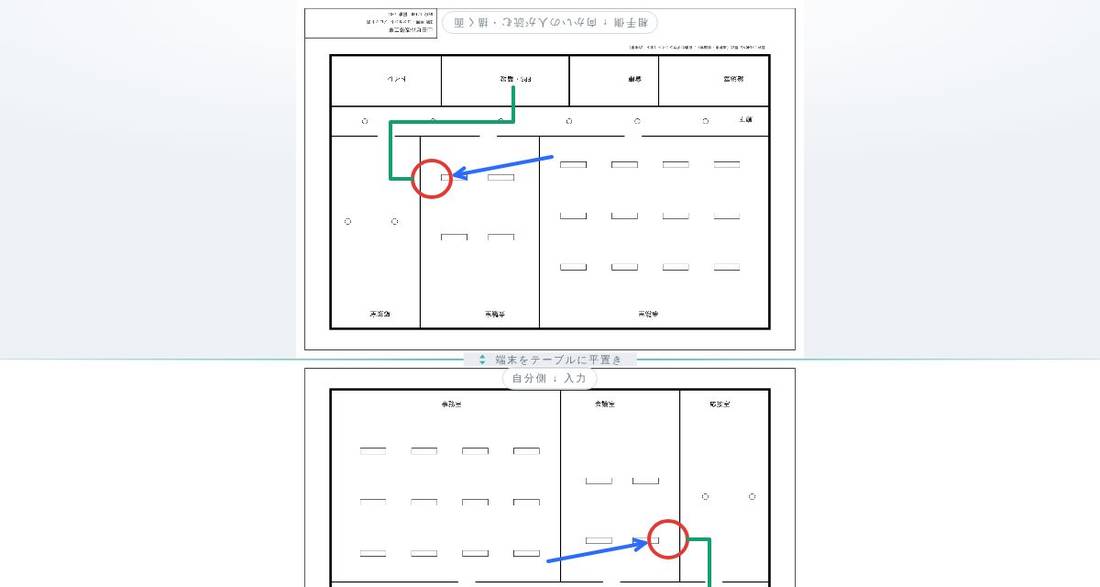
端末をテーブルに平置きし、画面を相手側と自分側に分けます。自分側に書いた図や文字が、向かいの人から読める向きで相手側に映るので、端末を回さずに見せ合えます。
実際の画面で見る使い方
本物のツール画面を、実際に操作して撮影しました。カーソルが押している場所が、実際のボタンの位置です。
作例:山田ビル改修工事 3階会議室のコンセント追加を、職人さんと図面で確認
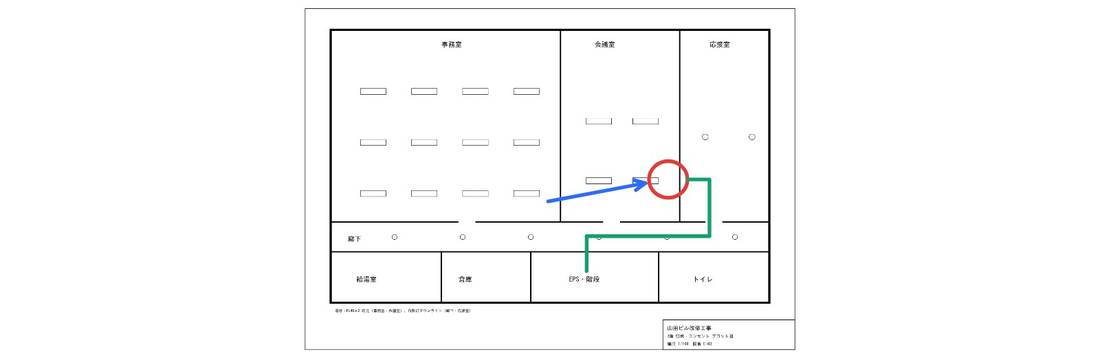
実際にツールで描いた結果です(図面は作例用に作った架空のものです)。プロット図の PDF を下敷きにして、追加する位置・配線ルートを描き、寸法は「テキスト」で大きく見せました。
会議室 東側の壁壁付コンセント 2口 追加高さ 300(床から)配線は EPS から天井内出力見本:注釈付き PNG(保存)
上の作例で「保存」を押して書き出した PNG です。図面と描き込みが 1 枚の画像になります。押すと拡大します。
 押して拡大
- 下敷きにした図面(PDF・写真)
- 手書きのペンと、直線・矢印・四角・丸
- 画面と同じ下地の色(印刷は白地で全ページ)
- ファイル名は memo_p(ページ番号).png
このツールでできること
画面にある機能を、できることの順に。
実務のポイント・よくある間違い
使う前に、ここだけは押さえておくと結果を信じられます。
向かい合わせに座るときは上下の分割で、上が相手側・下が自分側です。机の角や横並びで座るときは「⇄ 左右」で左右に分けると、隣の人に向けた向きで映ります。どちらも端末を回す必要はありません。
「テキスト」で打った文字は、A−/A+で大きさを変えて相手に読ませるためのものです。テキストの画面で「保存」すると文字の画像(PNG)になり、「印刷」では最後のページに加わり、「履歴」にも残ります。決めた位置は図面の上にも描き込んでおくと、図と一緒に記録できます。
相手側の画面にもペンで描けて、描いた線は自分側に正しい向きで映ります。職人さんや施主に「この辺」と直接描いてもらうと、言葉で説明してもらうより食い違いが減ります。
PDF は複数ページを取り込めて、◀ ▶ でページを移ります。「保存」は表示中のページだけを PNG にし、「印刷」は全ページを白地でまとめて印刷します。何ページも記録したいときは印刷(PDF に保存)が向いています。
「履歴」の「+ 現在のメモを保存」で残したメモは、この端末のブラウザ内にだけ保存されます。別の端末へは PNG や印刷で渡します。取り込んだ PDF・写真が大きいと履歴に保存できないことがあります。PDF を表示するには初回だけインターネット接続が要ります。
紙・ホワイトボードとくらべると
同じ現場打合せで、やることの違い。
こんな場面で効きます
場面 → 操作 → 手に入るもの。
仕様・できないこと
使う前に確認しておきたい範囲と前提。
- 入れるもの
- 手書きペン(4 色・3 太さ)、直線・矢印・四角・丸、テキスト、写真、PDF(複数ページ)、白紙ページ
- 出せるもの
- 注釈付き PNG(表示中のページ)、印刷(全ページを白地で)
- 表示
- 上下/左右の分割、「相手に見せる」で全画面表示、ライト/ダーク、テキストの大きさ(A−/A+)
- 保存
- 履歴はこの端末のブラウザ内(外部には送らない)
- 使う環境
- タブレットやスマホを平置き。「全画面で開く」から使うと見やすい。PDF の表示は初回だけネット接続が要る
よくある質問
- 横に並んで座るときも使えますか
- 使えます。「⇄ 左右」で上下分割から左右分割に切り替えると、隣の相手に向けた向きで表示されます。
- PDFの複数ページに注釈できますか
- できます。「PDF」で取り込むと複数ページに対応し、◀ ▶でページを移動しながら各ページに手書き注釈を入れられます。「印刷」は全ページを対象にします。
- 書いたメモはどこに残りますか
- 「保存」で注釈付きPNGとして端末に保存されます。「履歴」の「+ 現在のメモを保存」を押すとブラウザ内に残り、「履歴」から呼び出したり削除したりできます。
考え方を深める(HARITA の解説記事)
ツールの答えの「なぜ」を知ると、使い方がもう一段うまくなります。
 打合せで飛び交う言葉を先に押さえる用語編⑥ 現場の打合せ・指示の言葉
 高さの書き方(FL+300)を正しく伝える【新人講座 用語編②】電気屋のための建築用語 ― 「躯体」「通り芯」「FL+300」が読める
 コンセント追加で現場と確認すべきこと【コンセント設備の設計マニュアル⑤】施工・検査 ― 現場でのおさまりとトラブル予防図面の印が現場でどう付くかを立体で現場イメージ3D|事務室の照明・コンセント ― 墨出しから器具付けまでの施工手順
 天井内の配線ルートを決める時期【新人講座 施工実務編⑤】内装〜天井内配線の実際 ― ボードが閉まる前に勝負は決まる
 施主との打合せで確認する項目の一覧電気の打ち合わせチェックリスト完全版|部屋別・印刷して持っていける【新築】【住まいづくり③】
試すのに、準備はいりません。
開いた瞬間から使えます。データは端末の中。気に入らなければ閉じるだけ。
同じ場面で使うツール
「現場を記録する」の仲間です。