







工程表作成ツール
複数現場の工程・チェックリスト・要員・天気を1画面で持ち歩ける
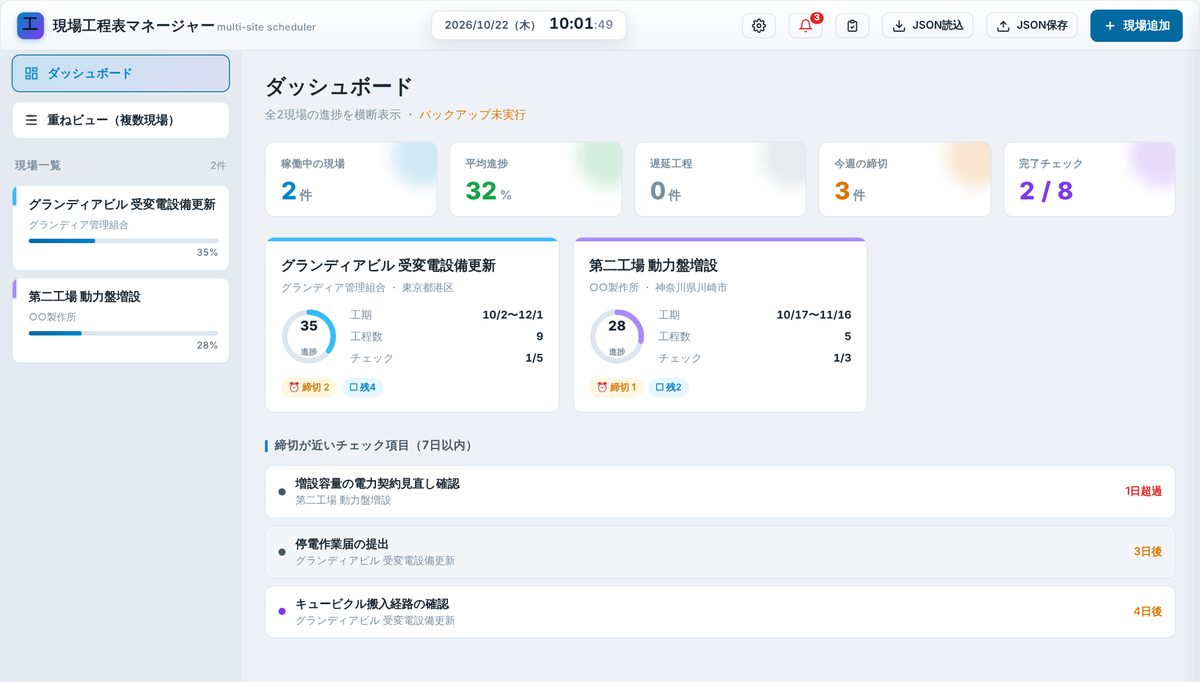
こんなことで、お困りではありませんか?
ひとつでも当てはまれば、このツールで片づきます。
電気設備工事の現場では、工程表はExcel、チェックリストは紙、要員の予定は別のメモ、天気はスマホ——と情報が散らばり、現場をいくつも掛け持ちすると追いきれなくなります。この「現場工程表マネージャー」は、現場ごとのガント工程表・工種別チェックリスト・施工図3D・要員計画・天気予報をひとつの画面にまとめ、複数現場をダッシュボードで横断して見られるブラウザツールです。
図で見る:このツールがしていること
現場ごとの工程を 1 つの時間軸に重ね、担当と人員から「同じ日に同じ班が 2 か所にいる」状態を見つけます。並べた工程はそのまま A3 の工程表になります。
実際の画面で見る使い方
本物のツール画面を、実際に操作して撮影しました。カーソルが押している場所が、実際のボタンの位置です。
作例:2 現場掛け持ちの班割り(山田ビル改修+鈴木工場 動力盤増設)
実際にツールへ入力した結果です。2 つの現場をプリセットで組み、担当を入れたところ、A班が 2 現場で重なっていると出ました。鈴木工場の配管工事を応援の D班 に付け替えると、重複は 0 件になりました。
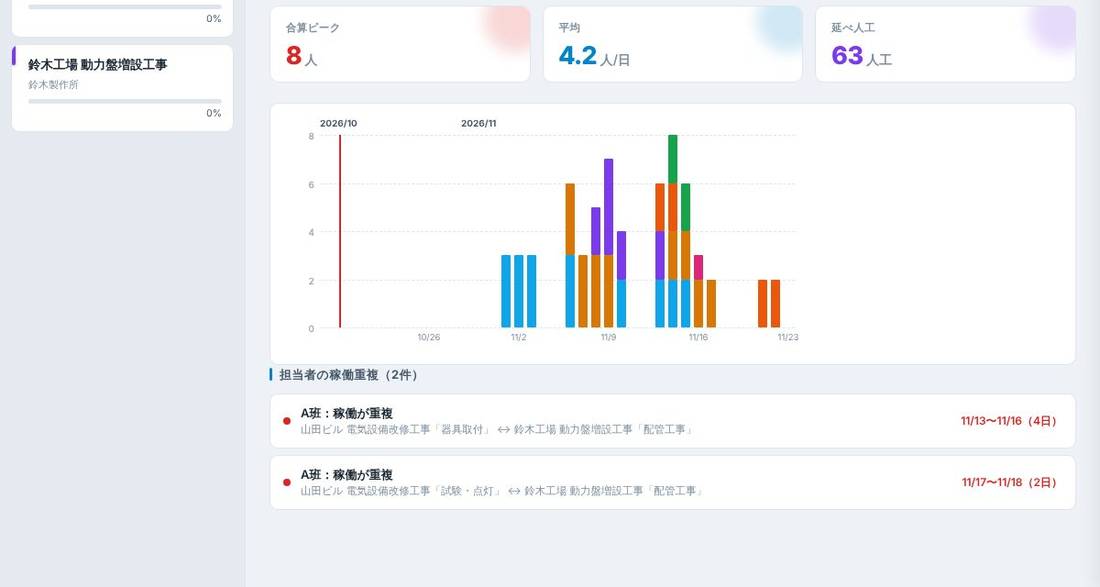
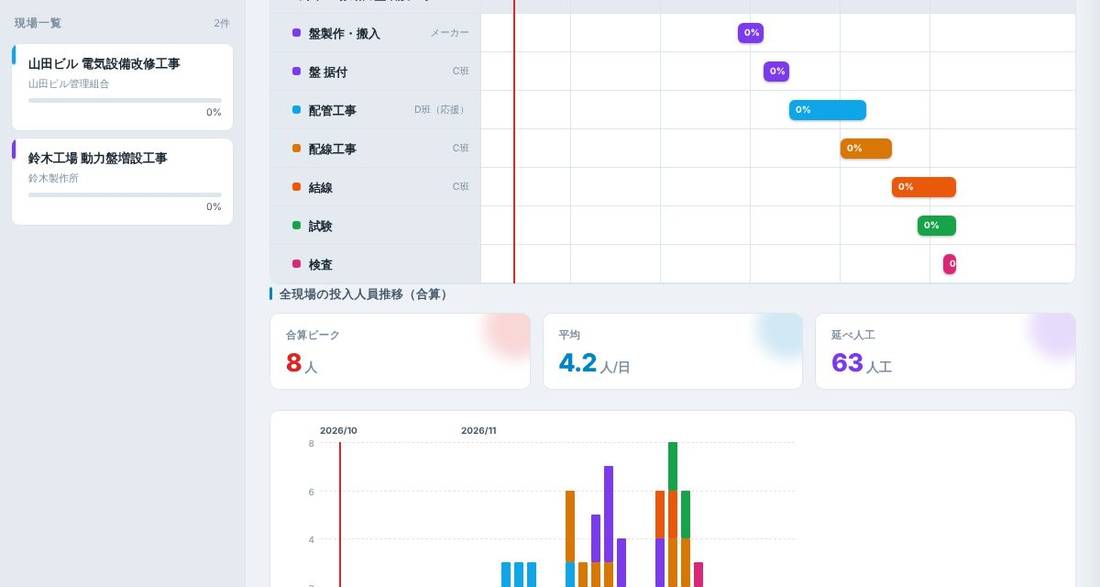
ピーク人員 6 人(11/9:配管 3 人+通線・配線 3 人)平均人員 3.3 人/日、延べ人工 39 人工配管 11/4〜11/9:暦日 6 日中 休業 2 日 → 実働 4 日出力見本:工程表(A3 横 1 枚)
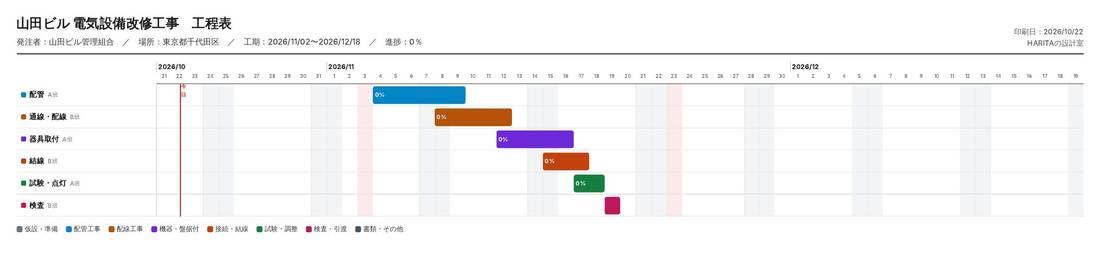
上の作例の山田ビルを「印刷」したものです。押すと拡大します。
 押して拡大
- 現場名・発注者・場所・工期・進捗率と印刷日
- 工程名と担当、工種ごとに色分けしたバーと進捗率
- 日付の目盛りと、休業日・祝日の網掛け、今日の線
- 工種の凡例(仮設・配管・配線・盤据付・結線・試験・検査・書類)
このツールでできること
画面にある機能を、できることの順に。
実務のポイント・よくある間違い
使う前に、ここだけは押さえておくと結果を信じられます。
プリセットは起点日から決まった日数ずらして工程を置き、各工程の長さを実働日数で取ります。作例でも配管と通線・配線が 1 日重なり、配線の開始日が日曜になりました。適用したら、順番と重なりを現場の段取りに合わせて動かします。
実働日数・終了日の自動計算・要員の集計は、稼働日設定(土日休みか日曜のみか、祝日を含めるか)で変わります。この設定は全現場に共通でかかるので、土曜稼働の現場がある場合は、どちらに合わせるかを先に決めておきます。
稼働重複は、担当欄の文字が一致する工程どうしの期間の重なりで見つけています。「A班」と「A班」、「鈴木」と「鈴木班」は別人として扱われ、重なっていても出ません。社内で班名・人名の書き方を決めて入れます。
要員計画は、各工程の編集画面で入れた「投入人員(人/日)」を休業日を除いて積み上げます。入れていない工程は 0 人として扱われます。ピークの日が見えたら、開始をずらす・応援を入れる・期間をのばす、のどれで崩すかを工程と見比べて決めます。
入力はこの端末のブラウザ内に保存され、ブラウザを変えると別管理になります。別の端末へ移すときや区切りのよいときは「JSON保存」でファイルに残します。「JSON読込」は今の内容を置き換えるので、読み込む前に現状を保存しておきます。
Excel・紙の工程表とくらべると
2 現場を掛け持ちして、班割りまで決めるときのやることの違い。
こんな場面で効きます
場面 → 操作 → 手に入るもの。
仕様・できないこと
使う前に確認しておきたい範囲と前提。
- 入れるもの
- 現場(名称・発注者・場所・工期・表示色)、工程(工種・担当・開始日・終了日・投入人員・進捗率)、チェック項目と期限
- 出せるもの
- A3 横の工程表(印刷・PDF)、現場ごとの CSV、全現場の JSON
- 日数の数え方
- 休業日(土日または日曜のみ)と祝日を除いた実働日数。祝日は自動計算
- 見られる画面
- ダッシュボード、重ねビュー、ガント(日・週・月)、チェックリスト、施工図、資料、要員計画
- 保存
- この端末のブラウザ内。JSON の書き出し・読み込み、Chrome/Edge(PC)ではフォルダへの自動バックアップ
- 工程プリセット
- 受変電設備 更新・動力盤 増設・幹線 敷設・照明・コンセントの 4 種と、自分の工程をプリセットとして保存
よくある質問
- 複数の現場を同時に管理できますか
- できます。「現場追加」で現場を増やし、「現場一覧」で切り替えます。「ダッシュボード」や「重ねビュー(複数現場)」で全現場を横断して確認できます。
- 実働日数はどう数えられますか
- ガント工程表は土日祝を除いた実働日数を自動で計算します。バーをドラッグして期間を変えると日数も更新されます。
- データはどこに保存されますか
- お使いの端末のブラウザ内に保存され、外部には送信されません。他の端末に移すときは「JSON保存」でファイルにして、移した先で「JSON読込」してください。
考え方を深める(HARITA の解説記事)
ツールの答えの「なぜ」を知ると、使い方がもう一段うまくなります。
 工程を日々の段取りに落とす前提に【新人講座 施工実務編①】現場の1日と安全のきほん ― 朝の30分で安全が決まる
 動かせない日付から工程を組む考え方【新人講座 施工実務編③】躯体工事の仕込み ― タイムリミットはコンクリ打設日
 他業種の工程と重なる所の見方【新人講座 施工実務編⑤】内装〜天井内配線の実際 ― ボードが閉まる前に勝負は決まる
 プリセットの各工程で何をするか【新人講座 施工実務編⑦】盤の据付・結線と器具付け ― 品質は“見えない手元”で決まる
 試験・検査の工程とチェック項目の中身【新人講座 施工実務編⑧】竣工前の試験・測定 ― 送電は「合格」してから
 工程管理を試験範囲と結びつけて学ぶ1級電気工事施工管理技士 出題範囲×実務記事マップ|第一次検定・第二次検定(経験記述・用語)を現場記事で補強【リンクハブ】
試すのに、準備はいりません。
開いた瞬間から使えます。データは端末の中。気に入らなければ閉じるだけ。
同じ場面で使うツール
「段取り・工程・期限」の仲間です。