



















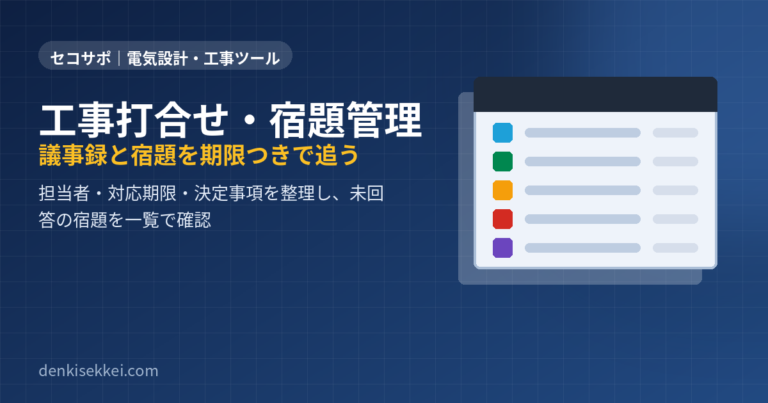
工事打合せで決まったことと宿題は、議事録に書いても担当者と期限が散らばり、次回の打合せで「あれはどうなった」と探すことになりがちです。このツールは案件ごとに議題・宿題を 1 件ずつ登録し、担当者・対応期限・確認者・確認期限・状態を一覧で追い、期限超過を自動で表示して、会議日・会議名ごとに議事録を作成します。データはこのブラウザに自動保存されます。
こんな人に向いています
自分の仕事に当てはまるか、まずここから。
毎週の定例打合せで出た宿題を、担当者と期限つきで追いかけている現場代理人・工事担当者
設計変更や協議事項の回答待ちが多く、確認待ちの期限管理に困っている設計担当者
複数案件の打合せ議事録と宿題を一か所にまとめたい工事会社の事務担当者
このツールでできること
画面にある機能を、できることの順に。
案件ごとに議題・宿題を登録「案件を追加」で案件名を作り、「01 / 新規登録」で議題・宿題名・会議名・会議日(必須)に加え、出席者・決定事項・具体的な対応・宿題・担当者・対応期限・確認者・確認期限・完了日・関連図面・資料番号・保留理由を入れて「登録」します。
状態と件数を一目で状態は未着手・対応中・確認待ち・完了・保留・対象外。上部に登録件数、確認待ち、期限超過・要注意、完了・対象外の件数が出ます。
期限超過の自動判定未完了の対応期限超過と、確認待ちの確認期限超過を表示します。確認期限がない確認待ちは対応期限で判定し、期限当日は超過としません。
検索と表示対象の絞り込み「02 / 状況と変更履歴」で検索し、表示対象をすべて/未完了/期限超過・要注意/未着手/対応中/確認待ち/完了/保留/対象外で絞り込めます。会議日・担当者でも探せます。
議事録と CSV の作成「議事録の対象」で会議日・会議名を選んで「議事録を作成」すると、その会議の全議題を出力します。「案件CSVを作成」で選択案件の全記録を CSV にできます。
変更履歴・取り消し・バックアップ変更履歴は 1 件につき直近 30 回、「直前の変更を戻す」で取り消せます。「全案件をバックアップ」「バックアップを取り込む」で履歴を含めて保存・復元できます(取り込みは既存案件を置換せず追加)。
使い方の流れ
手順は 5 つ。実際のボタン名・入力欄の名前で書いています。
画面はイメージです。実際のボタン名で手順を再現しています
- 1案件を作る「案件を追加」を押して案件名を入れ「確定」します。まず試すなら「サンプル案件」を使います。案件名は「案件名を変更」で直せます。
- 2議題・宿題を登録する左の「01 / 新規登録」で議題・宿題名・会議名・会議日を入れ、決定事項・具体的な対応・宿題・担当者・対応期限・確認者・確認期限・状態を入れて「登録」。やり直すときは「入力をクリア」です。
- 3一覧で追う「02 / 状況と変更履歴」で表示対象を「未完了」や「期限超過・要注意」にして、担当者・期限を確認します。完了にするときは完了日を入れます。
- 4議事録にまとめる「議事録の対象」で会議日・会議名を選び「議事録を作成」。必要なら「案件CSVを作成」で全記録を書き出します。
- 5バックアップを取る「全案件をバックアップ」で定期的に保存し、別の端末やブラウザのデータ削除後は「バックアップを取り込む」で戻します。
こんな場面で効きます
場面 → 操作 → 手に入るもの。
場面週 1 回の定例打合せで、前回の宿題の進み具合を確認する操作案件を選び、表示対象を「未完了」にして担当者と対応期限を見ながら状態を更新する結果期限超過の宿題が一目でわかり、次回の打合せに持ち越す項目が整理される
場面施主への確認事項を出したが回答が来ない操作状態を「確認待ち」にし、確認者と確認期限を入れておく結果確認期限を過ぎると「期限超過・要注意」に出るので、催促のタイミングを逃さない
場面打合せ後に議事録を出すよう求められた操作「議事録の対象」でその日の会議日・会議名を選んで「議事録を作成」結果その会議の全議題が決定事項・担当・期限つきでまとまり、そのまま配布できる
コツ・注意点
使う前に知っておくと迷わないこと。
!データはこのブラウザに自動保存され、端末間の同期はありません。ブラウザのデータ削除で消えるので、「全案件をバックアップ」を定期的に保存してください。
!上限は 100 案件・合計 3000 件です。変更履歴は 1 件につき直近 30 回まで残ります。
!録音・音声文字起こし・関係者への送信、資料本体の保管やメール送信は行いません。関連図面・資料番号の欄は参照用の文字列です。
!入力内容をサーバーへ送信する機能はありません。
よくある質問
- 期限超過はどう判定されますか
- 未完了の議題は対応期限、確認待ちの議題は確認期限で判定します。確認期限がない確認待ちは対応期限で判定し、期限当日は超過にしません。完了にするときは完了日を入力してください。
- 議事録にはどの議題が入りますか
- 「議事録の対象」で選んだ会議日・会議名の全議題を出力します。会議ごとにまとめるので、同じ日に別の会議があるときは会議名で分けて登録しておくと整理しやすくなります。
- 別のパソコンでも同じデータを見られますか
- 端末間の同期はありません。「全案件をバックアップ」で保存したファイルを別の端末で「バックアップを取り込む」と使えます。取り込みは既存案件を置き換えず追加するので、重複に注意してください。
試すのに、準備はいりません。
開いた瞬間から使えます。データは端末の中。気に入らなければ閉じるだけ。
同じ場面で使うツール
「段取り・工程・期限」の仲間です。
 施工管理・建設業界の転職サイト(20〜30代の経験者向け)


