




















受電点から分電盤、末端の負荷まで「この幹線でブレーカーは足りているか」「電線サイズは適正か」「末端の電圧降下は許容範囲か」を、現場や打合せの場でサッと確認したいことがあります。このツールは受電点の下に盤や負荷を親子でつないで系統ツリーを組み立てるだけで、電線・ブレーカー・電圧降下の整合を自動でチェックし、使用率のグラフや容量レポートまで出します。
こんな人に向いています
自分の仕事に当てはまるか、まずここから。
設計の一次検討で幹線系統の全体像を組み、どこに無理があるかを早く見つけたい電気設計者
改修で盤を増設する打合せの場で、既設の変圧器や盤に余力があるかをその場で示したい工事担当者
Excel の負荷表を持っていて、系統図を一から描かずに整合だけ確認したい実務者
このツールでできること
画面にある機能を、できることの順に。
系統ツリーの作成「+ 受電点」で受電点を作り、「+ 下流を追加」で分電盤・負荷を親子でつなぎます。選択ノードはコピー(子孫含む)・貼付け・削除ができ、「サンプル」で操作例を読み込めます。
電線・ブレーカー・電圧降下の自動診断「診断」タブに電線・ブレーカー・電圧降下の整合結果が出ます。「設定」の「電圧降下 許容率 %」(ε許容)で判定の基準を変えられます。
ブレーカー使用率のグラフ「グラフ」タブでブレーカー使用率を一覧で見られます。
線種・許容電流の登録「⚙ 電線設定」で「+ 線種を追加」して線種と許容電流を登録・編集できます。
Excel の負荷表から一括作成「表取込」で Excel の負荷表を貼り付けると負荷を一括で作成します。1 行=1 負荷、列は名称・容量kW・階(任意)の順で、追加先の盤を選んで「一括作成」します。
表示切替と手書きメモ系統図/リスト/分割の表示切替と「階層表示」(フロア表示)ができ、「✏️ 手書き」で系統図にメモを書き込めます。「メモ」「履歴」タブと「📷 版を保存」で版を残せます。
共有・出力・容量レポート「📤 共有」で QR コード・リンク・ファイル(.json)で端末間にデータを渡せます。SVG・Excel(幹線表)・PDF(系統図+診断+レポート)の書き出しと、「📊 容量レポート」で変圧器・分電盤の余力を示すレポートを印刷できます。
使い方の流れ
手順は 6 つ。実際のボタン名・入力欄の名前で書いています。
画面はイメージです。実際のボタン名で手順を再現しています
- 1始め方を選ぶ最初の画面で「前回の続きから」「新規作成」「サンプルで試す」「ファイルから開く」のいずれかを選びます。初回は操作ツアーが出ます(「▶ 操作ツアーをもう一度見る」で再表示)。
- 2受電点と下流を追加する「+ 受電点」を押し、選択したノードに「+ 下流を追加」で分電盤や負荷をつないでいきます。「編集」タブで各ノードの内容を入れます。
- 3負荷表を貼って一括作成する「表取込」を開き、Excel の負荷表(名称・容量kW・階)をコピーして貼り付け、「追加先の盤」を選んで「一括作成」します。
- 4電線設定と許容率を確認する「⚙ 電線設定」で線種・許容電流を登録し、「設定」で電圧降下 許容率 % を決めます。
- 5診断とグラフを見る「診断」タブで整合の結果、「グラフ」でブレーカー使用率を確認し、問題のあるノードを直します。
- 6出力・共有する「📊 容量レポート」を印刷、「PDF」「Excel」「SVG」で書き出し、「📤 共有」で QR コード・リンク・ファイルから別の端末へ渡します。
こんな場面で効きます
場面 → 操作 → 手に入るもの。
場面事務所ビルの基本設計で幹線系統の一次検討をする操作受電点から各階の分電盤をつなぎ、Excel の負荷表を「表取込」で一括作成して診断を見る結果電線・ブレーカー・電圧降下が合わない箇所が診断に出て、個別計算の前に全体の当たりが付く
場面改修打合せで既設の盤に空調機を追加できるか聞かれた操作タブレットで系統データを QR コードから開き、盤の下流に負荷を追加して「グラフ」と容量レポートを見る結果ブレーカー使用率と盤・変圧器の余力がその場で示せる
場面検討した系統を設計者に渡して意見をもらいたい操作「📷 版を保存」で版を残し、「📤 共有」のリンクをメールで送る結果相手の端末でリンクを開くと系統データが復元され、同じ図で話ができる
コツ・注意点
使う前に知っておくと迷わないこと。
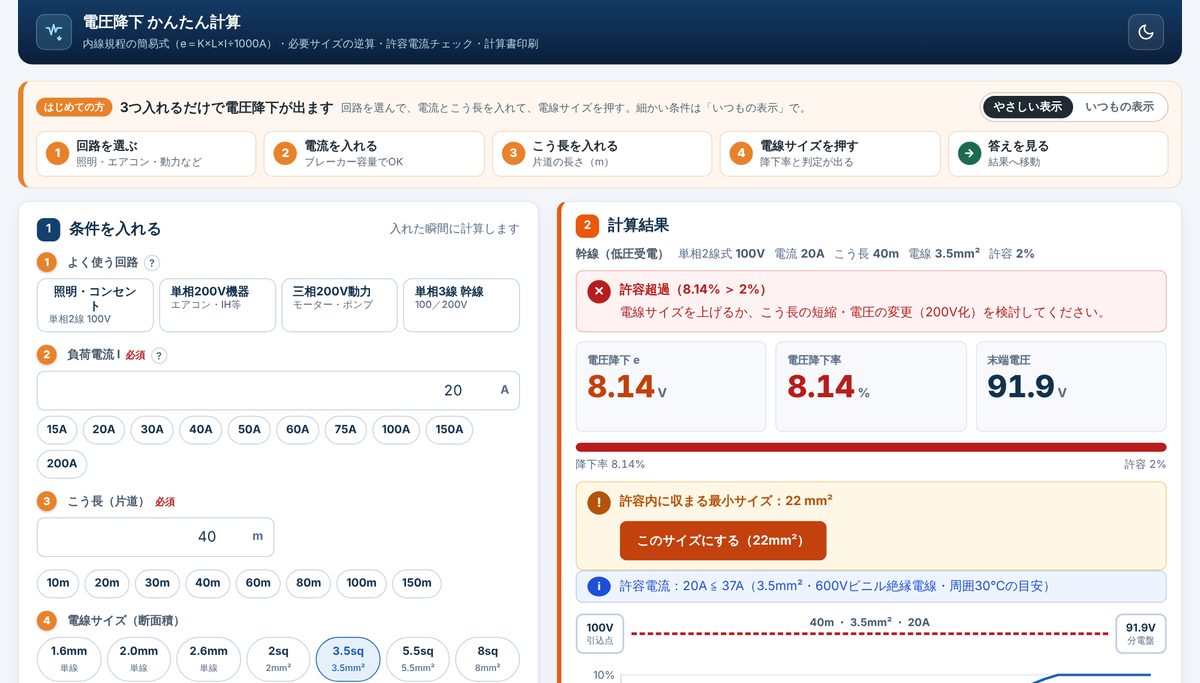
!本ツールは系統全体の「つながり」と整合を見通すことに特化しています。個別の計算を詳しく行うときは電圧降下計算ツールや動力盤 主幹ブレーカー選定ツールをあわせて使ってください。
!負荷表の貼り付けは 1 行=1 負荷、列は名称・容量kW・階(任意)の順です。タブ/カンマ区切りで、1 行目が見出しなら自動で読み飛ばします。
!別の端末で開くには「📤 共有」の QR コード・リンク・ファイルを使い、受け取る側は「📥 受け取り」タブから読み込みます。
!単一 HTML でオフラインでも動作し、ダークモード(🌙)に対応しています。
よくある質問
- 電圧降下の判定基準は変えられますか
- 「設定」の「電圧降下 許容率 %」(ツールバーの ε許容 %)で変えられます。診断はこの値を基準に末端までの電圧降下を判定します。
- 自社でよく使う電線が一覧にないときは
- 「⚙ 電線設定」を開いて「+ 線種を追加」し、線種と許容電流を登録してください。登録した線種は各ノードの電線として選べます。
- 作ったデータはどこに保存されますか
- 最初の画面の「前回の続きから」で保存データを読み込めます。長く残すなら「書出」で JSON 系統ファイルを書き出し、「読込」または「ファイルから開く」で戻してください。
試すのに、準備はいりません。
開いた瞬間から使えます。データは端末の中。気に入らなければ閉じるだけ。
同じ場面で使うツール
「サイズ・容量を決める」の仲間です。

 施工管理・建設業界の転職サイト(20〜30代の経験者向け)


