



















図面をかく・直す
分電盤 単線結線図 作成ツール
回路を登録するだけで単線結線図・相別集計・電圧降下まで一気に仕上がる
0円登録不要
端末内ファイルは外に出ない
スマホ可現場で開ける
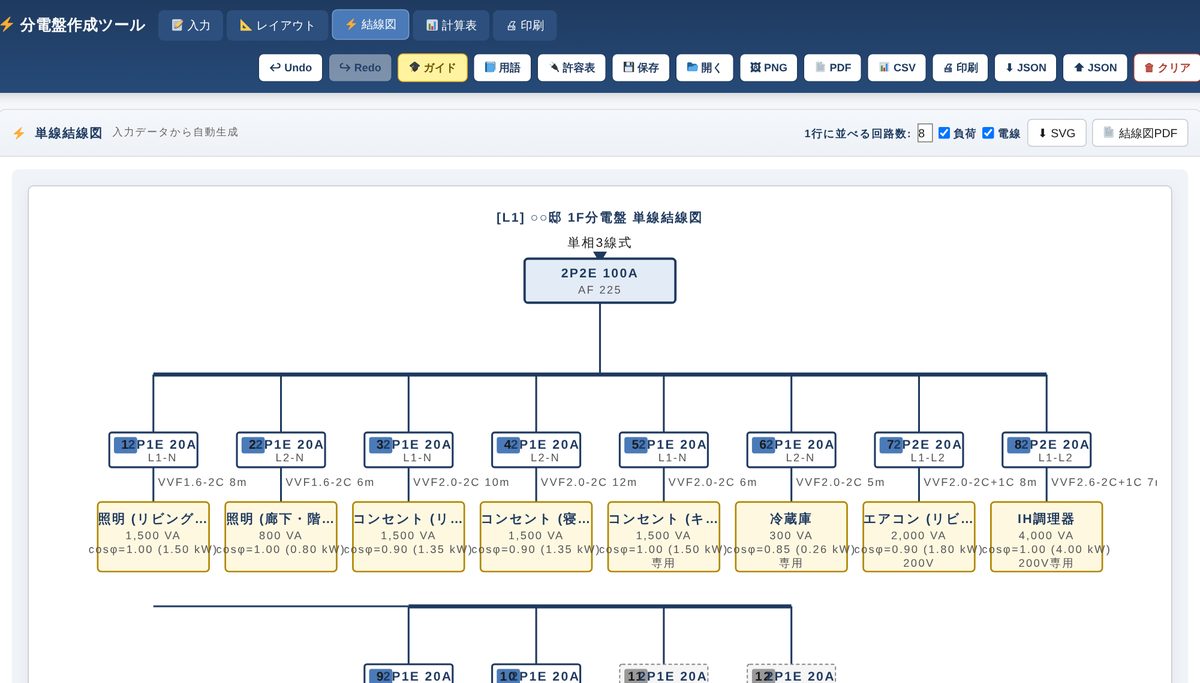
分電盤の回路表をまとめたあと、単線結線図を描き、相ごとの負荷を集計し、電線長から電圧降下を確かめる——同じ盤の情報を何度も転記する作業は、手戻りも起きやすいものです。このツールは「分岐回路の登録」で回路を1行ずつ足していくだけで、盤面レイアウト・単線結線図・計算表が自動で更新され、PDF・PNG・SVG・CSVで出力できます。
こんな人に向いています
自分の仕事に当てはまるか、まずここから。
改修で分電盤を増設・更新するため、回路表と単線結線図を短時間で作りたい電気設計者
主幹容量や相のアンバランスを根拠つきで客先に説明したい施工管理者
住宅・オフィス・マンション共用部など定型の盤を、サンプルから素早く起こしたい担当者
このツールでできること
画面にある機能を、できることの順に。
単線結線図の自動生成登録した回路から単線結線図をSVGで自動生成します。「1行に並べる回路数」を4〜12で切り替え、負荷・電線の表示も選べます。
相別集計と主幹容量チェック「計算表」タブに主幹容量・相バランス・電圧降下の計算過程と根拠規格が並びます。アンバランス率もここで確認できます。
電線長からの電圧降下計算回路ごとに電線サイズ・長さ・アースを入れると「降下」欄に電圧降下が出ます。力率を入れると有効電力(kW)も自動計算されます。
100V回路の自動相振分け「⚖ 自動振分け」で100V回路をL1/L2へ最適に振り分け、相バランスを整えます。並び替えは↕ドラッグでできます。
盤面レイアウトの確認「レイアウト」タブで実物の盤面イメージを75〜150%の倍率で表示し、負荷容量を表示した状態で配置を確かめられます。
A3・タイトルブロック付きで出力出力モード(盤面のみ・結線図のみ・回路表+集計・全部入りなど)と用紙(A4縦・A4横・A3横)を選んでPDF/PNG/CSV/印刷に出せます。
案件の保存・JSON入出力「💾 保存」「📂 開く」でブラウザ内に複数案件を保持し、「⬇ JSON」「⬆ JSON」で別端末へ持ち運べます。Undo/Redoにも対応します。
使い方の流れ
手順は 5 つ。実際のボタン名・入力欄の名前で書いています。
画面はイメージです。実際のボタン名で手順を再現しています
- 1盤の基本情報を入れる「1 分電盤の基本情報」で盤名称・盤記号・設置場所・形式(露出形・埋込形・半埋込形)・相方式・主幹AT/AF・主幹極数・分岐回路数を選びます。
- 2回路を登録する「2 分岐回路の登録」で「+ 1行追加」を押し、極数・AF・AT・相・電圧・用途・負荷(VA)・力率・電線・長さを入れます。「💫 サンプルを選ぶ…」で4種類のテンプレートから始めることもできます。
- 3整合性と相バランスを確認「✓ 整合性チェック」で入力の矛盾を確認し、「⚖ 自動振分け」で100V回路をL1/L2に振り分けます。「📊 計算表」で主幹容量・アンバランス率・電圧降下の根拠を見ます。
- 4結線図とレイアウトを確かめる「⚡ 結線図」タブで1行に並べる回路数を選び、「📐 レイアウト」で盤面の見え方を確認します。
- 5出力する「🖨 印刷」で出力モードと用紙を選び、タイトルブロック(図面名・図面番号・プロジェクト名・作成者・確認者など)を表示して「📄 PDF」「🖼 PNG」「📊 CSV」で保存します。
こんな場面で効きます
場面 → 操作 → 手に入るもの。
場面テナント改修で分電盤を更新する設計の初期段階操作「💫 サンプルを選ぶ…」でオフィスのテンプレートを読み込み、回路を入れ替えながら主幹AT・分岐回路数を調整します。結果相別集計と主幹容量チェック付きの計算表が出て、主幹サイズの妥当性をその場で確認できます。
場面客先から「電圧降下は大丈夫か」と聞かれた打合せの前日操作各回路の電線サイズと長さを入れ、「📊 計算表」の計算過程と根拠規格を「📋 コピー」または「📄 計算表PDF」で持ち出します。結果回路ごとの降下値と根拠が揃った資料になり、説明がそのまま通ります。
場面提出用の盤図をA3でまとめる当日操作タイトルブロックに図面名・図面番号・確認者を入れ、出力モード「全部入り(推奨)」・用紙「A3横」でPDFを作ります。結果盤面・結線図・回路表・集計が1セットになった図面が提出できる状態で手に入ります。
コツ・注意点
使う前に知っておくと迷わないこと。
!ケーブル許容率表は「🔌 許容表」から編集でき、JIS C 3342・内線規程1340-1・電技解釈146条/148条を根拠とした標準値が入っています。周囲温度や敷設方法の補正は別途必要です。
!サンプル読込は現在の入力を上書きします。「💾 保存」か「⬇ JSON」でバックアップしてから読み込むと安心です。誤って読み込んでもCtrl+ZのUndoで戻せます。
!分岐回路数と実装数の差は「予備回路数」で管理できます。「📦 スロットまで埋める」を使うと予備回路をまとめて追加できます。
!データは端末のブラウザ内で処理され外部には送信されません。「📂 開く」の保存データもブラウザ内なので、別端末で使う場合はJSONで持ち運んでください。
よくある質問
- 三相の盤にも使えますか
- 相方式で単相2線式100V/200V、単相3線式100/200V、三相3線式200V、三相4線式200/400Vを選べます。主幹極数も2P1E・2P2E・3P3E・3P4Wから選択できます。
- 電圧降下はどの情報から計算されますか
- 回路ごとの電線サイズ・長さ・電流(負荷VA・電圧)から計算し、「降下」欄と「📊 計算表」に過程を表示します。計算過程と根拠規格はPDFやコピーで持ち出せます。
- 作った盤データは次回も使えますか
- 「💾 保存」で案件名を付けてブラウザ内に保存し、「📂 開く」から再開できます。複数の盤を保持でき、JSONで書き出せば別の端末でも開けます。
試すのに、準備はいりません。
開いた瞬間から使えます。データは端末の中。気に入らなければ閉じるだけ。
同じ場面で使うツール
「図面をかく・直す」の仲間です。
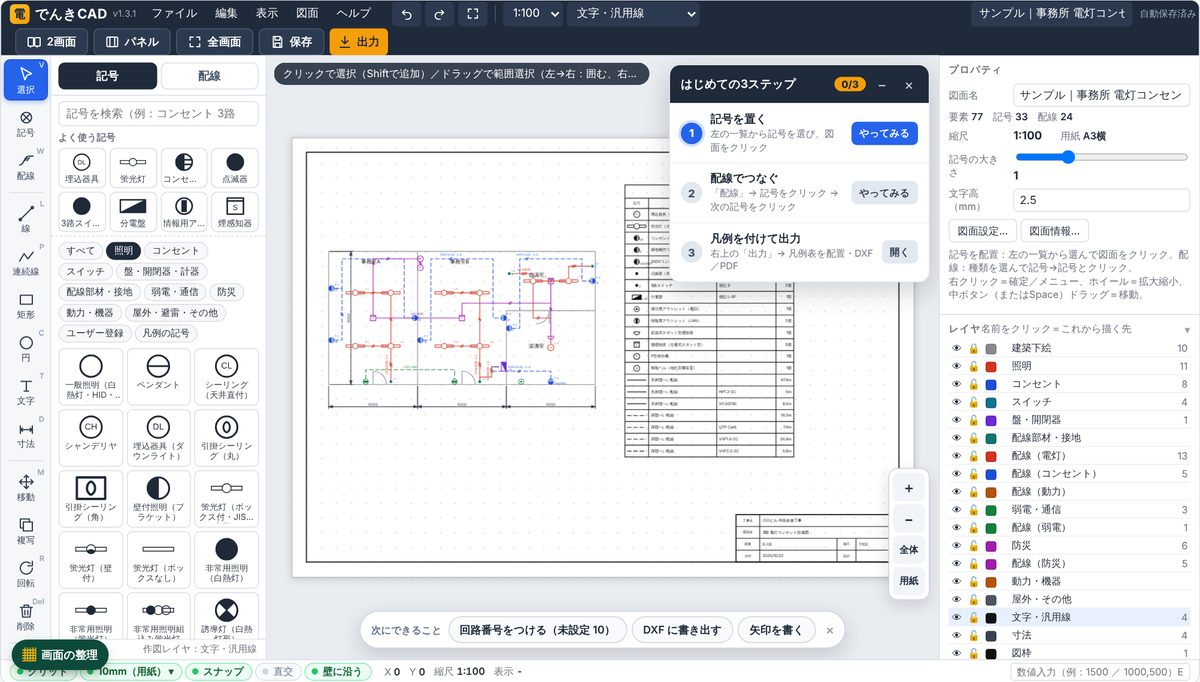 でんきCAD(電気設備図面CAD)JWW の建築図を下絵に、記号を置いて配線をつなぎ DXF まで一気通貫
 図面 PDF ビューア何十枚の図面 PDF から目的の 1 枚を出し、建築図と電気図を並べて見比べる
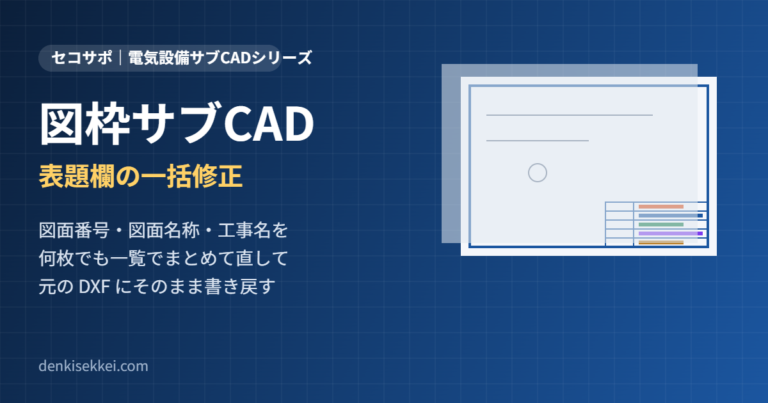 図枠サブCAD(図面の表題欄を一括修正)30枚の DXF の表題欄を一覧で直して、元の DXF に文字だけ書き戻す
 図面 修正依頼書メーカー図面PDFに色と形で指示を置くだけで、迷わない修正依頼書ができる
 電気設備 提案書メーカー(図面×写真)図面に印を置いて写真をドラッグするだけで「この印がこの写真」の提案書ができる
 図面 PDF の寸法・面積を測る図面PDFの縮尺を決めてクリックするだけで、配管長・面積・角度を測って一覧に残す
 施工管理・建設業界の転職サイト(20〜30代の経験者向け)


