



















図面をかく・直す
図面 PDF の寸法・面積を測る
図面PDFの縮尺を決めてクリックするだけで、配管長・面積・角度を測って一覧に残す
0円登録不要
端末内ファイルは外に出ない
スマホ可現場で開ける

図面から配管やケーブルの長さを拾う、部屋の面積を出す、という作業は紙に印刷して三角スケールを当てるのが定番ですが、印刷の手間がかかり、測った記録も残りません。図面 PDF の寸法・面積を測るツールは、縮尺を1:100のように入力するか寸法線の両端を2点クリックして決め、長さ・折れ線・面積・角度をクリックで測ります。測った線は名前付きで図面に残り、一覧をExcelへ、計測入りのPDFとして保存できます。
こんな人に向いています
自分の仕事に当てはまるか、まずここから。
概算の数量拾いで図面から幹線や配管のこう長を出す積算・設計担当者
現場で図面PDFを見ながら離隔や部屋の寸法を確かめたい施工管理者
縮小コピーやスキャンした図面で、縮尺が当てにならず困っている人
このツールでできること
画面にある機能を、できることの順に。
縮尺を2通りの方法で決める「縮尺を入力」で1:50/100/200/500などを入れるとPDFの用紙サイズ(A0〜A4・B判を自動判定)から換算。「図面上の既知の寸法で決める」では寸法線の両端を2点クリックして実際の長さを入れます。縮尺はページごとに持てます。
長さ・折れ線・面積・角度を測る「測る」で長さ(2点)・折れ線の長さ・面積(多角形)・面積(矩形)・角度(3点)を選んで図面をクリック。折れ線・多角形はクリックで点を足し、ダブルクリックかEnterで確定します。
縦横にそろえて測る水平・垂直を「縦横にそろえる(Shift でも)」にすると、配管やケーブルのルートに沿った直角の線を正確に引けます。「自由」にすれば斜めも測れます。
名前と単位を付けて残す「名前」欄に「幹線 CVT38」「居室A」のように入れておくと、測った線に番号・値・名前が表示されます。単位はm・m²かmm・m²を選べ、点は後からドラッグで動かせます。
計測一覧をExcelへ「計測一覧」に種類・名前・値がたまり、長さと面積の合計も出ます。「一覧を Excel 用にコピー」で数量表に貼れます。
計測入りPDFを保存「計測入り PDF を保存」で、線・番号・値・名前を書き込み、末尾に一覧を付けたPDFを保存できます。測った線と縮尺は端末に記憶され、同じ図面を開き直すと戻ります。
使い方の流れ
手順は 5 つ。実際のボタン名・入力欄の名前で書いています。
画面はイメージです。実際のボタン名で手順を再現しています
- 1図面を開く図面のPDF(またはJPG・PNG)をドロップするか「ファイルを選ぶ」で開きます。「サンプルで試す」で操作を確かめることもできます。
- 2縮尺を決める「縮尺」で「縮尺を入力」に1:100などを入れるか、「図面上の既知の寸法で決める」を選んで「寸法の両端を 2 点クリック」し、実際の長さをmmかmで入れます。
- 3測る種類を選んでクリックする「長さ(2 点)」「折れ線の長さ」「面積(多角形)」「面積(矩形)」「角度(3 点)」を選び、図面上をクリックします。折れ線は「折れ線を確定(Enter)」で確定します。
- 4名前を付けて整理する次に測るものの名前を「名前」欄に入れてから測ると一覧で区別できます。間違えたら「1 つ戻す(Ctrl+Z)」か「選択・移動」で選んで「選んだものを削除」。
- 5一覧とPDFに書き出す「一覧を Excel 用にコピー」で数量表へ、「計測入り PDF を保存」で記録を残します。「このページの計測を消す」でページ単位でやり直せます。
こんな場面で効きます
場面 → 操作 → 手に入るもの。
場面改修の概算見積で、電気室から各階EPSまでの幹線こう長を拾う操作縮尺1:100を入れ、「折れ線の長さ」で縦横にそろえながらルートをなぞり、名前に「幹線 CVT38」を付ける結果系統ごとの長さが一覧に並び、Excelにコピーして数量表の根拠にできる
場面照度計算のために各室の床面積を出したい操作「面積(矩形)」で部屋ごとに2点クリックし、名前に室名を入れる結果室名付きの面積一覧と合計が出て、照度計算の入力にそのまま使える
場面縮小印刷された図面のPDFしか手元に無い操作「図面上の既知の寸法で決める」で寸法線の両端をクリックし、記載の実寸を入力する結果用紙サイズに頼らず正しい縮尺で測れ、計測入りPDFで根拠も残る
コツ・注意点
使う前に知っておくと迷わないこと。
!縮小コピー・スキャンなど図面の縮尺が正確でない場合は、必ず「既知の寸法で決める」を使ってください。用紙サイズからの換算では値がずれます。
!折れ線の途中で立ち上がり分を足すときは、名前に書き添えるか別の線で測ってください。ツールは平面上の長さを測ります。
!測った線と縮尺はファイル名とサイズをキーに端末のブラウザに記憶されます(図面そのものは保存しません)。ファイル名を変えると戻らないので注意してください。
!器具の個数を数えるなら「かんたん拾い出し」、拾った数量から見積書まで作るなら「図面拾い出し 見積メーカー」が向いています。
よくある質問
- JPGやPNGの図面でも測れますか
- 測れます。画像には用紙サイズの情報が無いので、「図面上の既知の寸法で決める」で寸法線の両端を2点クリックして実寸を入れ、縮尺を決めてから測ってください。
- ページごとに縮尺が違う図面は
- 縮尺はページごとに持てます。‹ ›でページを移動してから、そのページの縮尺を入力または既知の寸法で決めれば、ページごとに正しく測れます。
- 測った点を後から直せますか
- 直せます。「選択・移動」にして点をドラッグすれば位置を動かせ、値も更新されます。不要な線は選んで「選んだものを削除」、直前の操作は「1 つ戻す(Ctrl+Z)」です。
試すのに、準備はいりません。
開いた瞬間から使えます。データは端末の中。気に入らなければ閉じるだけ。
同じ場面で使うツール
「図面をかく・直す」の仲間です。
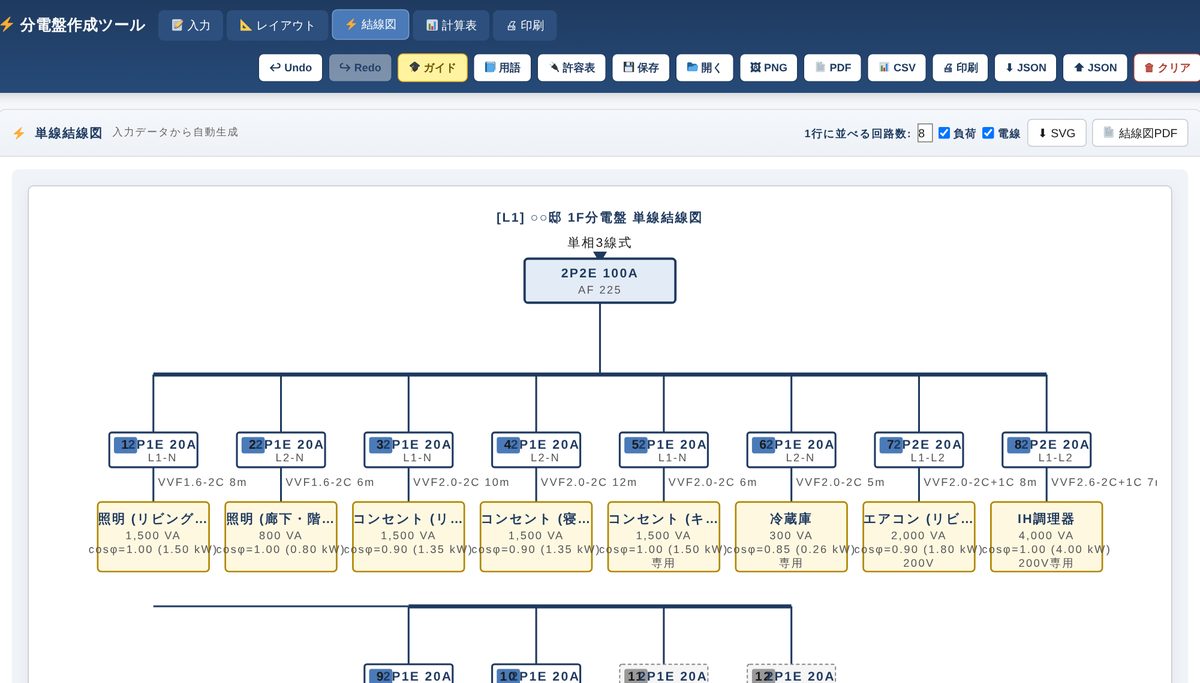 分電盤 単線結線図 作成ツール回路を登録するだけで単線結線図・相別集計・電圧降下まで一気に仕上がる
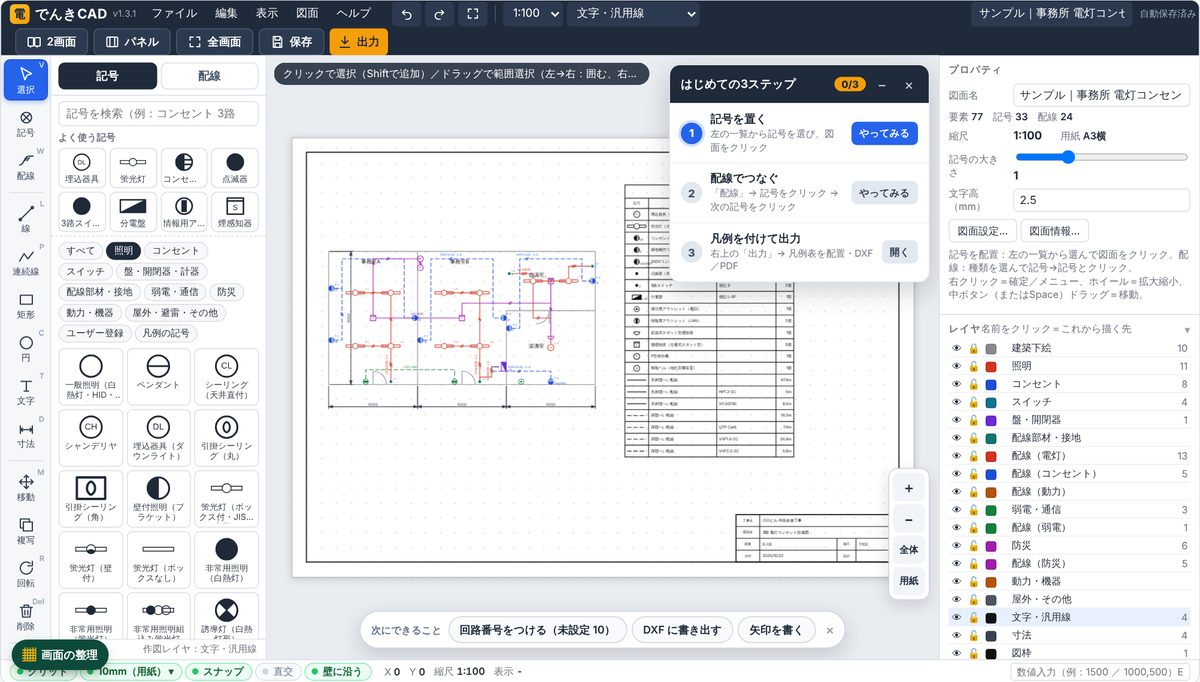 でんきCAD(電気設備図面CAD)JWW の建築図を下絵に、記号を置いて配線をつなぎ DXF まで一気通貫
 図面 PDF ビューア何十枚の図面 PDF から目的の 1 枚を出し、建築図と電気図を並べて見比べる
 図枠サブCAD(図面の表題欄を一括修正)30枚の DXF の表題欄を一覧で直して、元の DXF に文字だけ書き戻す
 図面 修正依頼書メーカー図面PDFに色と形で指示を置くだけで、迷わない修正依頼書ができる
 電気設備 提案書メーカー(図面×写真)図面に印を置いて写真をドラッグするだけで「この印がこの写真」の提案書ができる
 施工管理・建設業界の転職サイト(20〜30代の経験者向け)


