



















「このコンセントを少し右へ」「ここ消しておいて」——口頭やメモの修正指示は、どれを・どこへ・何mm・何を残すかがあいまいになり、作図の手戻りの元になります。このツールは図面のPDFに追加・削除・移動・変更・確認の5種類の指示を色と形で置き、「何を」「何mm」「変更前→後」をボタンで選ぶだけで伝わる文章にし、全体図と拡大図つきの修正依頼書を印刷・PDFにします。
こんな人に向いています
自分の仕事に当てはまるか、まずここから。
CADオペレーターや外注の作図者に図面修正を頼む電気設計者
設計者・元請に対して変更のお願いを、理由と回答欄つきの書類で出したい施工管理者
口頭指示の行き違いで何度も作図をやり直している作図担当者
このツールでできること
画面にある機能を、できることの順に。
5種類の指示を図面に置く+追加(緑)・✕削除(赤)・→移動(青)・△変更(オレンジ)・?確認(紫)を図面にクリック・ドラッグで置きます。キーボードの1〜5でも切り替えられます。
ボタン選択で指示文に追加は何を・数量・型番、移動は「今の位置から600mm」「壁・柱から300mm」「通り芯から」など、変更は記号・型番・回路番号・容量などの変更前→変更後を選ぶと文章になります。
削除の範囲を明確に「記号だけ消す(配線は残す)」「記号とつながる配線も消す」「配線だけ消す」「囲みの中をすべて消す」から選べるので、消しすぎ・消し忘れが起きません。
あいまいチェック「何を」が空、移動距離が空、変更後が空、追加の数量が空などを赤い「あいまい」で知らせ、ボタンで該当の指示へ順に飛べます。型番なしや矢印だけの移動は黄色で知らせます。
拡大図つきの依頼書左に全体図(印と番号)、右に番号・種類・指示まわりの拡大図・指示文・補足の一覧。作図担当向けは「□ 完了」欄、設計者・元請向けは理由と回答欄(了承・不可・要協議)が付きます。
印刷・PDF・文章コピーA4横・A3横・A4縦で印刷/PDFに保存。「文章でコピー」でメールやチャットに貼れる箇条書きも作れます。作業中の内容は自動保存され、「ファイルに保存」で別端末へ移せます。
使い方の流れ
手順は 4 つ。実際のボタン名・入力欄の名前で書いています。
画面はイメージです。実際のボタン名で手順を再現しています
- 1図面を開く「図面を開く」で直してほしい図面のPDF(または画像)を開きます。試すときは「サンプルで試す」を使います。
- 2指示を置く上の色のボタン(+追加・✕削除・→移動・△変更・?確認)を選び、図面をクリック・ドラッグして印を置きます。移動は動かすものから行き先までドラッグ(クリック2回でも可)します。
- 3中身をボタンで選ぶ右の欄で「何を」「何mm」「変更前→後」などをボタンで選びます。赤い「あいまい」が0件になれば準備完了です。
- 4依頼書を作る「② 依頼書を作る」で宛先・期限・図面名を入れ、作図担当向けか設計者・元請向けかを切り替えて「印刷/PDFで保存」します。
こんな場面で効きます
場面 → 操作 → 手に入るもの。
場面外注の作図者に改修図の修正を頼む日の夕方操作図面PDFを開き、✕削除で「記号とつながる配線も消す」、→移動で「壁から300mm」を選び、A3横で印刷/PDFにします。結果完了チェック欄つきの拡大図入り依頼書が渡せて、作図者からの問い返しが減ります。
場面元請の設計者にコンセント位置の変更をお願いする前日操作△変更と?確認を置き、設計者・元請向けに切り替えて理由を書き、回答欄(了承・不可・要協議)つきで出力します。結果変更理由と回答欄が揃った書類になり、返事がそのまま記録として残ります。
場面チャットで修正指示を送りたいが図面も見せたいとき操作指示を置いたあと「文章でコピー」で箇条書きを作ってチャットに貼り、PDFを添付します。結果番号つきの指示文とPDFの印が対応するので、どの指示の話かが行き違いなく伝わります。
コツ・注意点
使う前に知っておくと迷わないこと。
!図面と指示はこの端末のブラウザ内だけで扱い、サーバーには送られません。ただしPDFを画像にする部品(pdf.js)を読み込むため、図面を開くときはインターネット接続が必要です。
!画面が狭いときは右上の「別タブで全画面で開く」から使うと操作しやすくなります。パソコンでの操作がおすすめです。
!図面が複数ページあっても、指示のあるページごとに全体図が1枚ずつ出ます。
!写真や図面に自由に書き込むなら「図面PDFマークアップツール」、戻ってきた図面を前の版と重ねて確かめるなら「図面・書類PDFの新旧比較」、変更内容や数量差を記録するなら「新旧図面 変更管理台帳」が向いています。
よくある質問
- 移動の指示はどのように文章になりますか
- 動かすものの上から行き先までドラッグすると矢印の向きを自動で読み取り、「今の位置から600mm」「壁・柱から300mmの位置へ」「通り芯から」「矢印の先へ」から選べます。配線のつなぎ直しも指示に入ります。
- あいまいな指示を出す前に気づけますか
- 「何を」や距離、変更後、数量が空の指示は赤い「あいまい」で示され、ボタンで順に飛んで直せます。型番がない追加や矢印だけの移動は黄色で「あると確実」として知らせます。
- 作図担当向けと設計者向けで何が違いますか
- 作図担当向けは指示一覧に「□ 完了」と確認欄が付きます。設計者・元請向けは理由と回答欄(□ 了承 □ 不可 □ 要協議)が付くので、変更のお願いとして使えます。
試すのに、準備はいりません。
開いた瞬間から使えます。データは端末の中。気に入らなければ閉じるだけ。
同じ場面で使うツール
「図面をかく・直す」の仲間です。
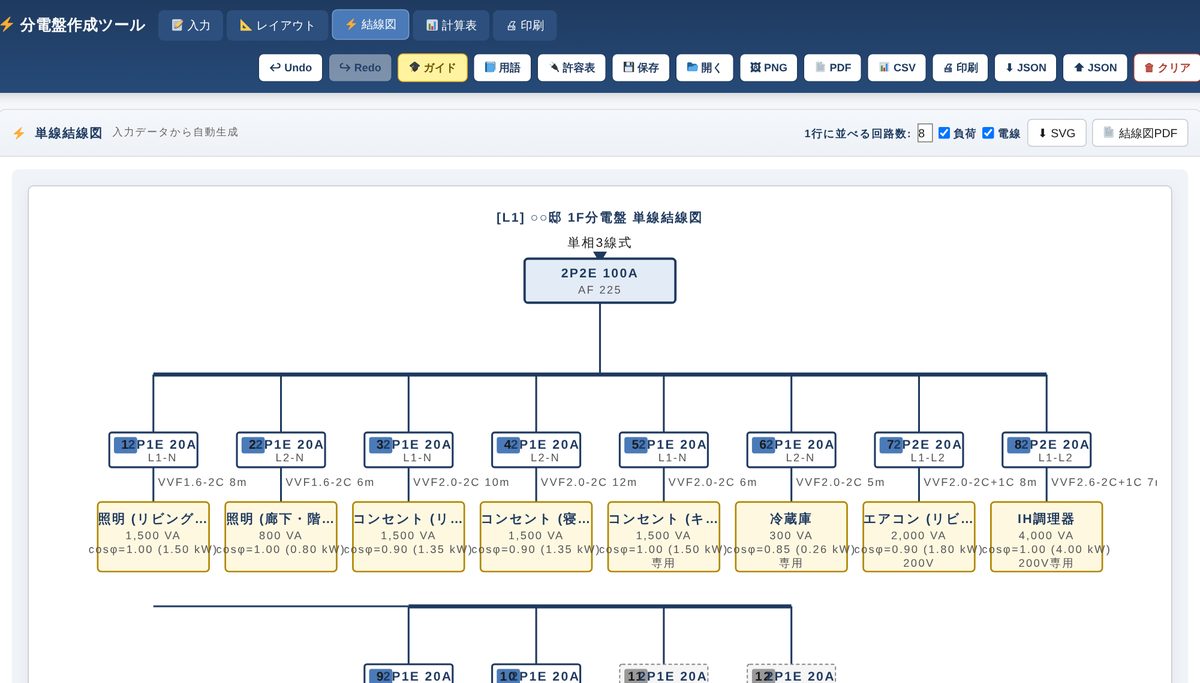 分電盤 単線結線図 作成ツール回路を登録するだけで単線結線図・相別集計・電圧降下まで一気に仕上がる
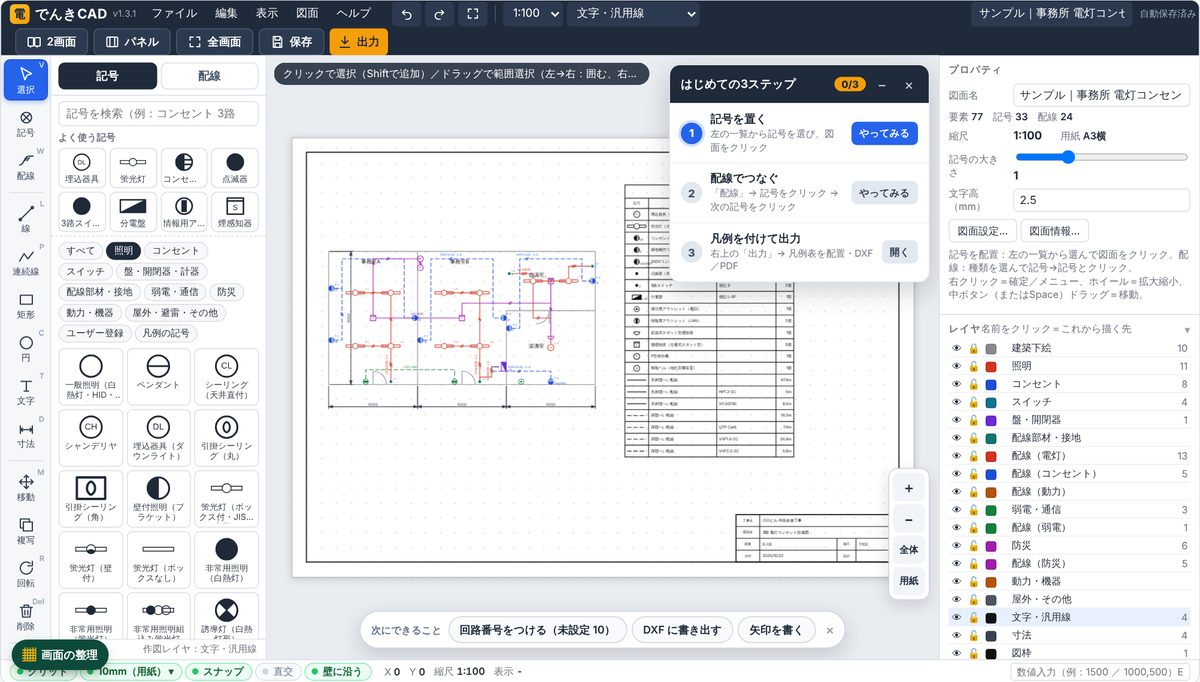 でんきCAD(電気設備図面CAD)JWW の建築図を下絵に、記号を置いて配線をつなぎ DXF まで一気通貫
 図面 PDF ビューア何十枚の図面 PDF から目的の 1 枚を出し、建築図と電気図を並べて見比べる
 図枠サブCAD(図面の表題欄を一括修正)30枚の DXF の表題欄を一覧で直して、元の DXF に文字だけ書き戻す
 電気設備 提案書メーカー(図面×写真)図面に印を置いて写真をドラッグするだけで「この印がこの写真」の提案書ができる
 図面 PDF の寸法・面積を測る図面PDFの縮尺を決めてクリックするだけで、配管長・面積・角度を測って一覧に残す
 施工管理・建設業界の転職サイト(20〜30代の経験者向け)


