



















図面をかく・直す
図枠サブCAD(図面の表題欄を一括修正)
30枚の DXF の表題欄を一覧で直して、元の DXF に文字だけ書き戻す
0円登録不要
端末内ファイルは外に出ない
スマホ可現場で開ける
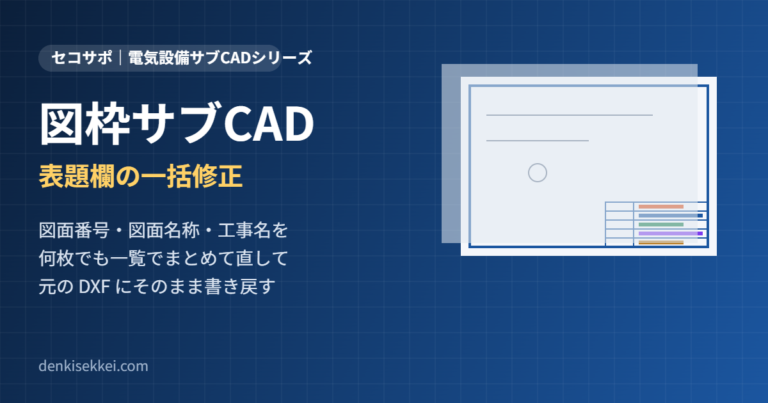
2階の図面を3階用に複製したら図面名称と図面番号を1枚ずつ開いて直す、工事名が変わって全図面の表題欄を打ち替える。図面そのものより図枠の文字直しに時間を取られることは珍しくありません。図枠サブCADは CADWe'll・Jw_cad・AutoCAD から書き出した DXF をまとめて読み込み、表題欄の文字を Excel のような一覧で直して、元の DXF に文字だけを書き戻します。
こんな人に向いています
自分の仕事に当てはまるか、まずここから。
階ごとに複製した図面の図面名称と図面番号をまとめて直したい作図担当者
工事名や発注者が変わり、数十枚の表題欄を打ち替える必要がある設計担当者
Excel の図面リストと図面の表題欄を一致させて提出したい施工管理者
このツールでできること
画面にある機能を、できることの順に。
DXF の複数読み込みと自動検出「+ DXF を追加」やドロップで何枚でも読み込み、図枠(用紙の長方形)と右下の表題欄を自動で見つけて、図枠ごとに1行の一覧にします。
12の欄への文字の振り分け図面番号・図面名称・工事名・縮尺・日付・改訂・作成者・検図・承認・会社名・発注者・枚数の欄に文字を自動で割り当て、右の図で色付きで確認できます。
連番・置き換え・同じ値の一括入力「連番を振る」で E-01、E-02…、「文字を置き換える」で 1階→2階、「同じ値を入れる」で工事名を全図面に入れられます。空欄だけに入れる指定もできます。
日付の一括入力「日付を入れる」で 2026.10.05/2026/10/05/令和8年10月5日/R8.10.5 などの形式を選んできょうの日付か任意の日付を入れられます。
Excel の図面リストから流し込み「Excel の一覧から」に図面リストを貼り付けると、見出し行で列を判定し、並び順・図面番号・ファイル名のいずれかで照合して一覧に入れます。
欄の割り当て修正とテンプレート保存違う文字が拾われたら右の図で文字をクリックして欄を選び直し、「同じ位置の文字を全図面に」で一括反映。配置を「保存」すれば次回から自動で当たります。
元の DXF への書き戻しと図面リスト出力「修正した DXF を ZIP で保存」で文字の値だけ差し替えて書き出します。図面リストは CSV 保存や「Excel 用にコピー」もできます。
使い方の流れ
手順は 5 つ。実際のボタン名・入力欄の名前で書いています。
画面はイメージです。実際のボタン名で手順を再現しています
- 1DXF を読み込む「1 図面を読み込む」の「+ DXF を追加」で複数ファイルを選ぶかドロップします。まずは「サンプルで試す」で動きを確かめられます。
- 2表題欄の検出を確認する「2 表題欄を確認」で点線で囲まれた表題欄と色付きの文字を確認します。見つからないときは範囲を右下・右の帯・下の帯から選んで「再検出」します。
- 3一覧で直す「3 一覧で直す」でセルを直接書き換えるか、「連番を振る」「文字を置き換える」「同じ値を入れる」「日付を入れる」「Excel の一覧から」でまとめて直します。変更したセルは黄色になります。
- 4対象を絞る表の左のチェックを入れるとその行だけが対象になります。「名前順」「図番順」で並べ替えてから連番を振ると順番が揃います。
- 5ZIP で書き出す「4 書き出す」の「修正した DXF を ZIP で保存」。「変更のあるファイルだけ」「ファイル名に付け足す」(例 _rev)も選べます。メインCADで開いて確認してください。
こんな場面で効きます
場面 → 操作 → 手に入るもの。
場面1階の電灯コンセント図を複製して2〜5階分を作ったあと操作5枚を読み込み、「文字を置き換える」で図面名称の 1階 を各階に直し、「連番を振る」で図面番号を E-01 から振り直す。結果階ごとに正しい図面名称と連番の DXF が ZIP で出て、CADWe'll で開いて図枠を確認するだけで済みます。
場面受注後に正式な工事名が決まり、30枚の表題欄を更新するとき操作全図面を読み込み、「同じ値を入れる」で工事名欄に新しい工事名を入れ、「日付を入れる」で日付もそろえる。結果全図面の工事名と日付が1回の操作で統一され、変更のあるファイルだけを書き出せます。
場面提出用の図面リストが Excel にあり、図面側の表題欄と合わせたいとき操作「Excel の一覧から」に図面番号・図面名称の表を貼り付け、図面番号で照合して一覧の値を入れる。結果図面リストどおりの表題欄になり、「図面リスト CSV」で突き合わせ用の一覧も出せます。
コツ・注意点
使う前に知っておくと迷わないこと。
!対象は R12〜R2018 の ASCII DXF です。バイナリ DXF・JWW・PDF は読み込めないので、Jw_cad は「DXF 形式で保存」、CADWe'll は DXF 書き出しを使ってください。
!自動検出は用紙の長方形の内側にある表に「図面番号」「図面名称」などのラベルがあることを前提にしています。独自の図枠でも欄を割り当ててテンプレートに保存すれば次回から自動で当たります。
!欄に収まらない文字には ⚠ が付きます。「欄に収まらない文字は幅係数で細める」を ON にすると、欄の幅に合わせて文字を細くして書き出します。
!書き出しは元の DXF の行をそのまま保ち、文字コード(Shift_JIS/UTF-8)・レイヤ・線種・ブロックは変えません。それでも書き出した DXF は必ずメインCADで開いて表題欄を確認してください。
よくある質問
- ラベルはあるのに値が空欄の図枠はどうなりますか
- 一覧のセルに入力すると、ラベルの右に同じ高さ・同じレイヤの文字を新しく作成して書き出します。
- ブロック化された図枠でも使えますか
- 図枠がブロック(INSERT)でも、ブロック内の線と属性(ATTRIB)を展開して扱います。文字は TEXT・MTEXT・ブロック属性に対応しています。
- 間違えて直したときに戻せますか
- 「↶ 元に戻す」(Ctrl+Z)で戻せます。書き出し前であれば一覧上で何度でも修正でき、ファイルは「表示中の 1 ファイルを保存」で1枚ずつ確認しながら出すこともできます。
試すのに、準備はいりません。
開いた瞬間から使えます。データは端末の中。気に入らなければ閉じるだけ。
同じ場面で使うツール
「図面をかく・直す」の仲間です。
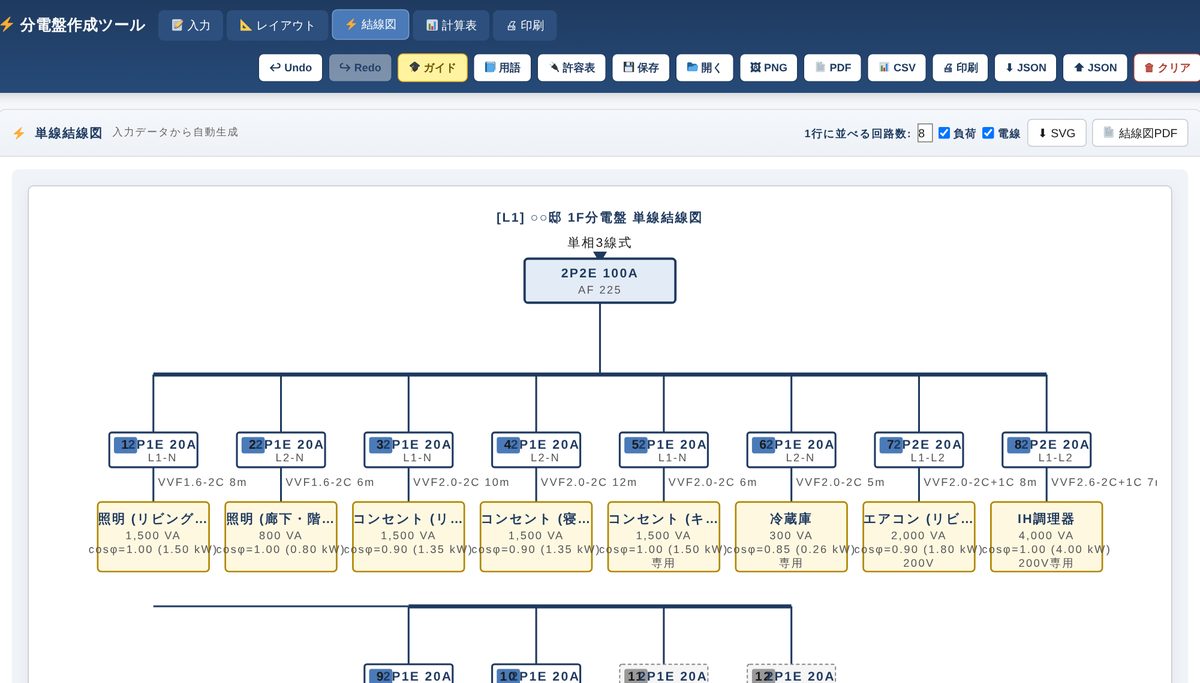 分電盤 単線結線図 作成ツール回路を登録するだけで単線結線図・相別集計・電圧降下まで一気に仕上がる
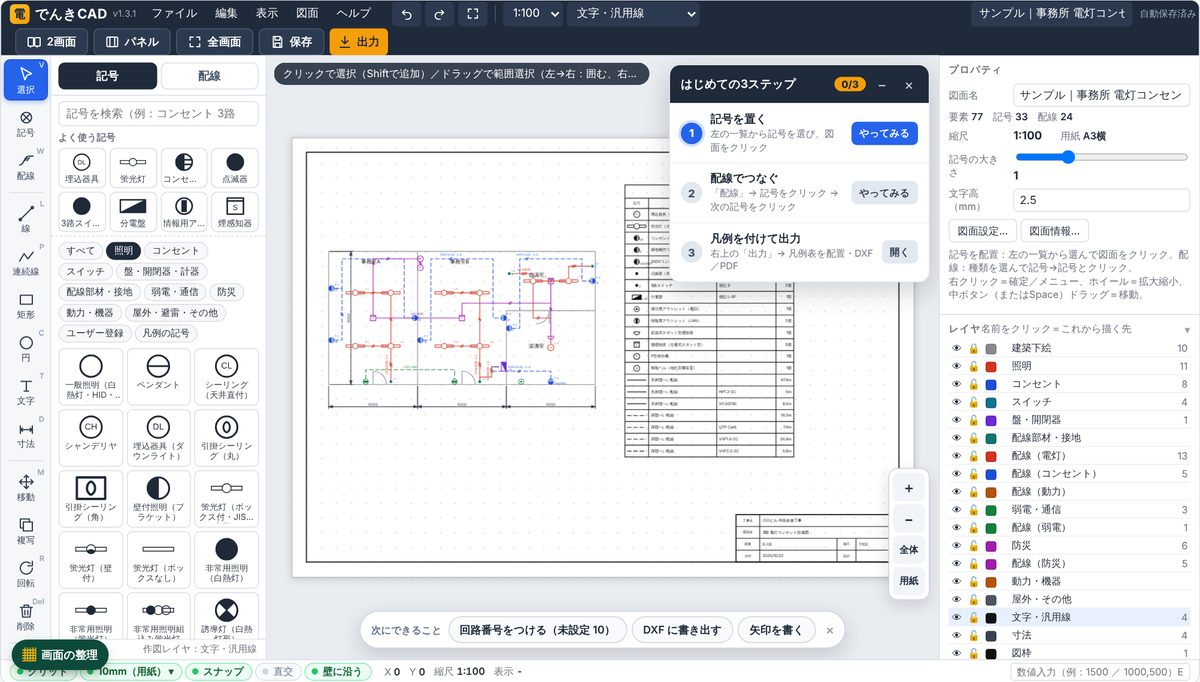 でんきCAD(電気設備図面CAD)JWW の建築図を下絵に、記号を置いて配線をつなぎ DXF まで一気通貫
 図面 PDF ビューア何十枚の図面 PDF から目的の 1 枚を出し、建築図と電気図を並べて見比べる
 図面 修正依頼書メーカー図面PDFに色と形で指示を置くだけで、迷わない修正依頼書ができる
 電気設備 提案書メーカー(図面×写真)図面に印を置いて写真をドラッグするだけで「この印がこの写真」の提案書ができる
 図面 PDF の寸法・面積を測る図面PDFの縮尺を決めてクリックするだけで、配管長・面積・角度を測って一覧に残す
 施工管理・建設業界の転職サイト(20〜30代の経験者向け)


