




















建築図・電気図・設備図が何十枚も入った PDF から「1 階の電灯コンセント平面図」を探すたびにスクロールするのは、施工図の作成でも現場確認でも地味に時間を取られます。このビューアは表題欄から図番・図面名・階を読み取って意匠/電気/設備などに仕分けし、よく見る図面はピン留め、別々の PDF の図面を左右や 4 枚に並べて、固定・連動・重ね合わせで見比べられます。
こんな人に向いています
自分の仕事に当てはまるか、まずここから。
建築の平面図を見ながら電気の施工図を描いていて、同じ場所を行ったり来たりしている施工図担当者
現場で図面を確認するとき、スマホやタブレットで目的の図面をすぐ出したい現場監督
見積の拾い出しや打合せ前の図面チェックで、同じ物件の図面を分野別に整理して見たい積算担当者
このツールでできること
画面にある機能を、できることの順に。
図番・図面名・階を読み取って自動仕分けPDF の表題欄の文字から図番(A-101、E-101 など)・図面名・階(B1・1F・RF など)を読み取り、意匠/構造/電気/機械設備/外構・配置/表紙・仕様に分けます。
分野・階・種類・タグで絞り込み左の一覧で分野・階・種類(平面図、系統図、詳細図など)・タグ・ファイルのチップを押して絞り込めます。検索欄は図面の中の文字(室名・機器名・盤名)でも探せます。
よく見る図面をピン留め☆ でピン留めすると上の帯からワンクリックで呼び出せます。「ピンを並べる」でピン留めした図面を一度に並べて表示できます。
1 枚・左右・上下・4 枚で並べる上のボタンで枠を増やし、複数の PDF の図面を同時に表示できます。枠の「固定」で建築の平面図を固定したまま、電気や設備の図面だけをめくれます。
連動と重ね合わせで見比べる「連動」をオンにすると拡大と表示位置が全枠でそろいます。「重ねる」では下の図面を青、上の図面を赤に色分けし、スライダーで濃さを調整して柱・壁と器具の位置関係を確認できます。
読み取りの訂正とまとめて分類✎ で図番・図面名・分野・タグを直せます。「まとめて分類」で複数の図面を選び「分野を変える…」やタグ付けを一括で適用できます。
並べ方を「見方」として保存よく使う並べ方に名前を付けて「見方」に保存でき、同じ PDF を開けば次回も呼び出せます。全画面表示とスマホ表示にも対応しています。
使い方の流れ
手順は 6 つ。実際のボタン名・入力欄の名前で書いています。
画面はイメージです。実際のボタン名で手順を再現しています
- 1図面 PDF を開く図面の PDF をドロップするか「ファイルを選ぶ」で開きます。建築図と電気図など複数ファイルをまとめて開け、「+ PDF」で後から追加もできます。まずは「サンプルで試す」でも試せます。
- 2一覧で絞り込んで表示左の一覧で分野や階のチップを押して絞り込み、図面を押すと右に表示されます。「図番・図面名・図面の中の文字で探す」の検索欄も使えます。
- 3ピン留めするよく見る図面は ☆ でピン留めします。上の帯から呼び出せ、「📌 ピンを並べる」で一度に並びます。
- 4枠を増やして並べる「左右」「上下」「4 枚」で枠を増やし、枠を押して選んでから一覧の図面を押すとその枠に入ります。動かしたくない枠は「固定」を押します。
- 5連動・重ねるで見比べる同じ範囲を見比べるときは「連動」をオン、位置を確認するときは「重ねる」で色分け(青・赤)します。ホイールやピンチで拡大、ドラッグで移動、← → キーで前後の図面へ移れます。
- 6並べ方を保存する「★ 見方」から今の並べ方に名前を付けて保存し、次回同じ PDF を開いたときに呼び出します。
こんな場面で効きます
場面 → 操作 → 手に入るもの。
場面建築図を見ながら各階の電灯配線の施工図を描いている操作左右 2 枚にして左の建築平面図を「固定」、右に電気図を入れて ← → で階をめくる結果建築図を固定したまま電気図だけを切り替えられ、探す手間なく描き進められる
場面柱や壁とコンセント・盤の位置がぶつかっていないか確認したい操作「重ねる」で建築図を青、電気図を赤にし、スライダーで濃さを調整して同じ位置を拡大する結果器具の位置関係が一目でわかり、手直しが必要な箇所を打合せ前に拾える
場面現場で元請から「2 階の盤名を見せて」と言われた操作スマホで検索欄に盤名を入れて図面の中の文字から探し、該当図面を全画面で表示する結果何十枚をスクロールせずに該当図面が出て、その場で答えられる
コツ・注意点
使う前に知っておくと迷わないこと。
!図番や図面名は PDF に文字として入っている表題欄から読み取ります。スキャン画像だけの PDF ではページ番号表示になるので、✎ で図番や分野を入れると絞り込みやピン留めに使えます。
!ピン留め・分類の訂正・保存した見方はブラウザに記憶され、同じ PDF を開くと元に戻ります。ファイルはパソコンの中だけで処理され、サーバーには送信されません。
!このツールは「探して並べて見る」に絞っています。書き込みは図面 PDF マークアップツール、並べ替えや結合は PDF ページ整理、改訂差分は図面・書類 PDF の新旧比較、計測は図面 PDF の寸法・面積を測るをお使いください。
よくある質問
- 建築図と電気図が別の PDF でも並べられますか
- はい。複数の PDF をまとめて開くか「+ PDF」で追加すれば、別々のファイルの図面を左右・上下・4 枚の枠に入れて同時に表示できます。ファイルのチップで絞り込みもできます。
- 分野の仕分けが違っていたら
- ✎ で図番・図面名・分野・タグを直せます。複数まとめて直すときは「まとめて分類」で図面を選び、「分野を変える…」やタグ(例:施工図)を入れて「適用」します。
- キー操作はありますか
- ← → で前後の図面へ移れます。枠の並べ方は 1(1 枚)、2(左右に 2 枚)、4(4 枚)、連動は S のキーで切り替えられます。「?」から使い方とキー操作の一覧を開けます。
試すのに、準備はいりません。
開いた瞬間から使えます。データは端末の中。気に入らなければ閉じるだけ。
同じ場面で使うツール
「図面をかく・直す」の仲間です。
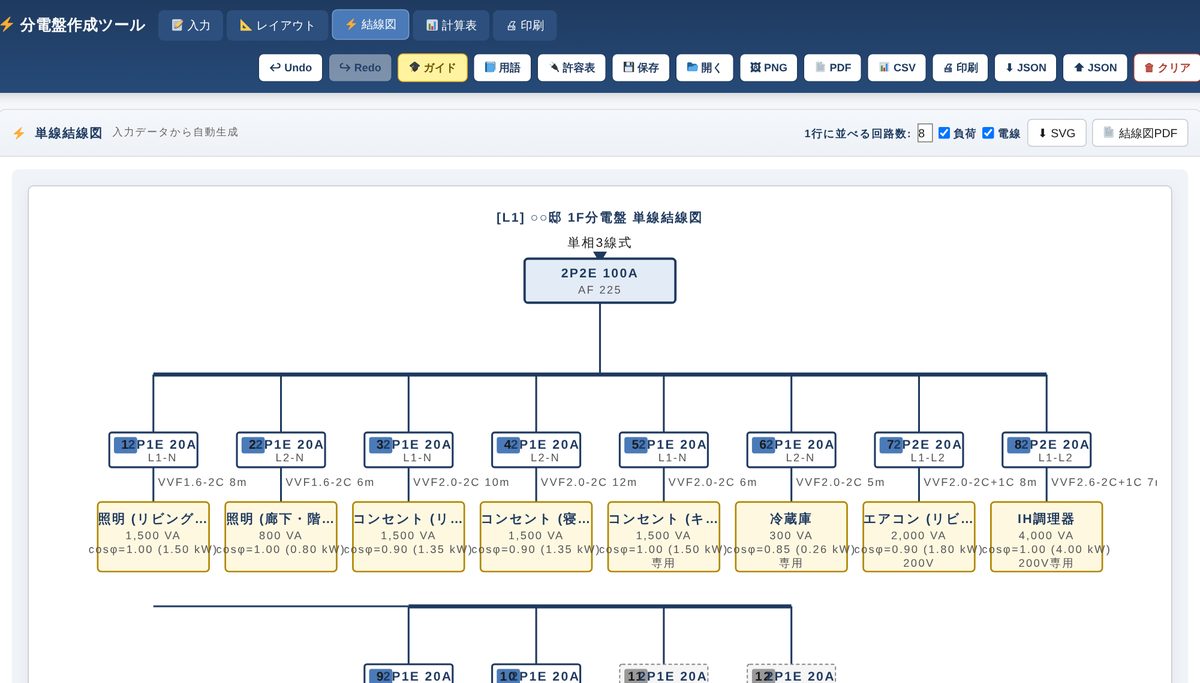 分電盤 単線結線図 作成ツール回路を登録するだけで単線結線図・相別集計・電圧降下まで一気に仕上がる
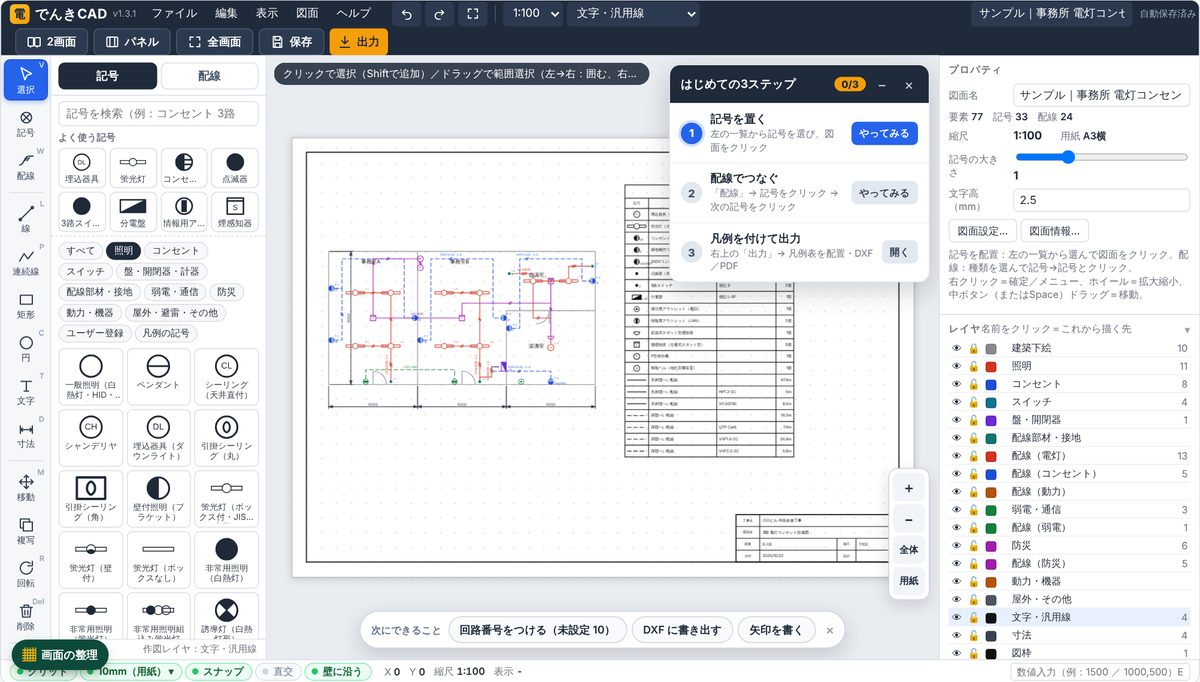 でんきCAD(電気設備図面CAD)JWW の建築図を下絵に、記号を置いて配線をつなぎ DXF まで一気通貫
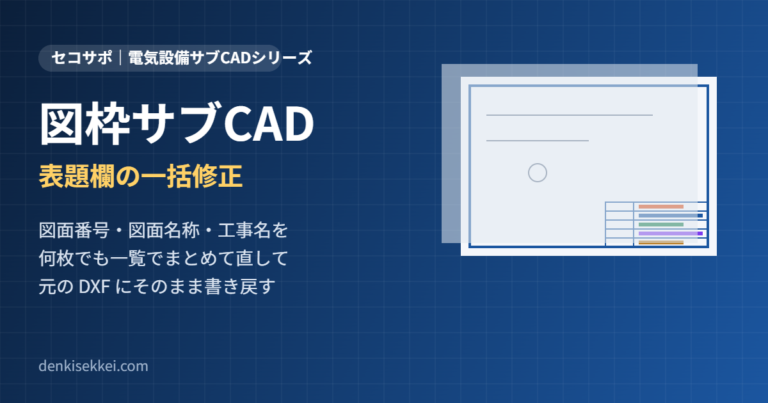 図枠サブCAD(図面の表題欄を一括修正)30枚の DXF の表題欄を一覧で直して、元の DXF に文字だけ書き戻す
 図面 修正依頼書メーカー図面PDFに色と形で指示を置くだけで、迷わない修正依頼書ができる
 電気設備 提案書メーカー(図面×写真)図面に印を置いて写真をドラッグするだけで「この印がこの写真」の提案書ができる
 図面 PDF の寸法・面積を測る図面PDFの縮尺を決めてクリックするだけで、配管長・面積・角度を測って一覧に残す
 施工管理・建設業界の転職サイト(20〜30代の経験者向け)


