



















図面をかく・直す
でんきCAD(電気設備図面CAD)
JWW の建築図を下絵に、記号を置いて配線をつなぎ DXF まで一気通貫
0円登録不要
端末内ファイルは外に出ない
スマホ可現場で開ける
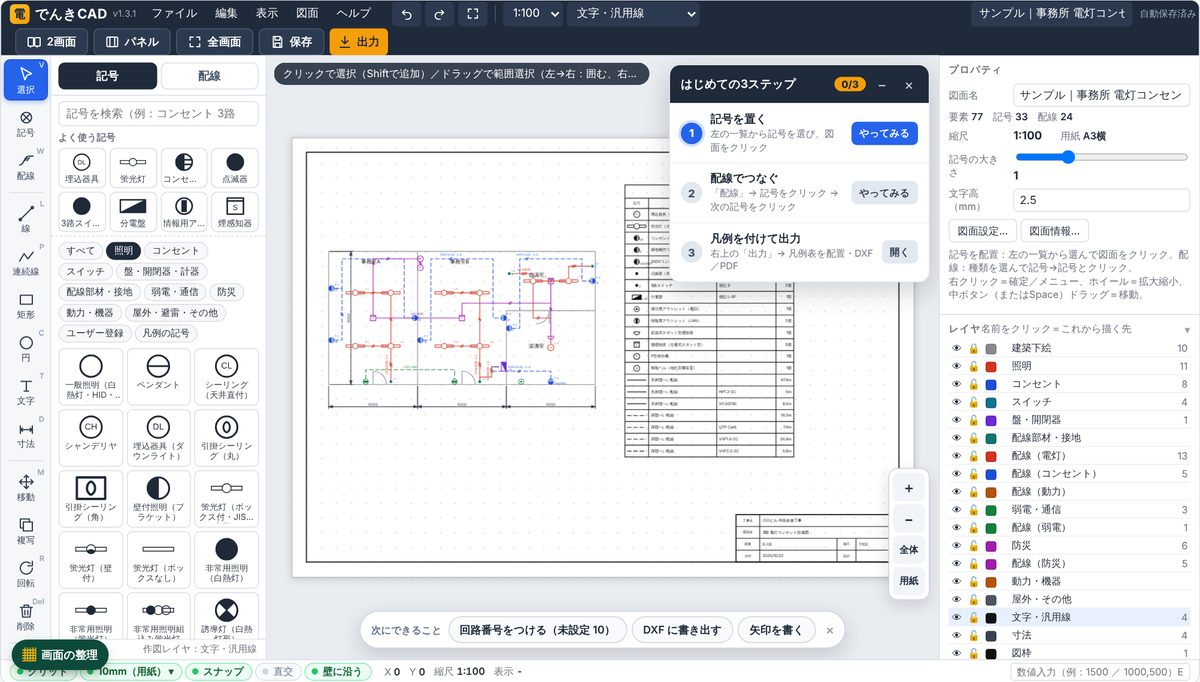
電灯・コンセントの平面図を頼まれたとき、建築図を下絵に記号を並べて配線を引き、凡例表と拾い出しを別途作る流れは手作業が多く時間がかかります。でんきCADは Jw_cad の JWW や DXF・画像・PDF を下絵に読み込み、JIS C 0303 の記号を置いて記号から記号へクリックするだけで配線がつながるブラウザCADです。凡例表・拾い出し表・回路表は配置した記号から自動で作られ、DXF・PDF・PNG に書き出せます。
こんな人に向いています
自分の仕事に当てはまるか、まずここから。
Jw_cad の建築図に電気設備を載せて提出図を作る電気工事店の担当者
記号を置いた時点で凡例と器具数量まで一緒に済ませたい設計担当者
出先のタブレットで改修の電気図をさっと描いて共有したい施工管理者
このツールでできること
画面にある機能を、できることの順に。
JIS 記号 約170種と傍記の配置記号パネルから照明・コンセント・スイッチ・盤・弱電・自火報・動力などの記号を選んで図面をクリックして置き、E・ET・WP・3・H などの傍記や取付高さをプロパティで付けます。
記号→記号クリックで自動結線配線パネルで天井隠ぺい・床隠ぺい・露出・地中・ラックなどの種類を選び、記号を順にクリックするとつながります。条数の斜線・電線注記・回路番号も設定できます。
建築図の下絵読み込み「ファイル → 下絵」で JWW(用紙・縮尺の自動合わせ)、DXF、画像、PDF を読み込めます。画像・PDF は実寸のわかる2点で縮尺を合わせます。
凡例表・拾い出し表・回路表の自動作成配置した記号から凡例表を自動生成して図面に配置し、器具数・配線長・割増率の拾い出し表と回路ごとの回路表を CSV/Excel 貼り付けに出せます。
DXF・PDF・PNG への書き出し「出力」から Jw_cad 向け R12/Shift_JIS または AutoCAD 向け UTF-8 の DXF、印刷→PDF、dpi 指定の PNG、SVG に書き出せ、図枠・表題欄も自動作成できます。
作図・編集と数値入力線・矩形・円・文字・寸法の作図に、移動・複写・回転・鏡像・オフセット・トリムなどの編集。長さや相対座標の数値入力と端点・交点などのスナップが使えます。
サブCAD との連携凡例サブCADの凡例表を「図面 → 凡例サブCAD の凡例を配置」でそのまま置け、工事名・設計者などの案件情報が分電盤サブCADとも共有されて表題欄がそろいます。
使い方の流れ
手順は 5 つ。実際のボタン名・入力欄の名前で書いています。
画面はイメージです。実際のボタン名で手順を再現しています
- 1下絵を読み込む「ファイル → 下絵」で JWW/DXF/画像/PDF を選びます。JWW は「用紙・縮尺を合わせる」を選び、画像・PDF は「下絵の縮尺合わせ」で2点を指定します。
- 2記号を置く左の「記号」パネルで記号を検索・選択し図面をクリック。R で回転、W で壁に沿わせる切替、Esc で終了。傍記・回路番号・取付高さは右のプロパティで入れます。
- 3配線でつなぐ左の「配線」で種類を選び、記号→記号とクリックします。曲がり角は途中をクリック、右クリック/Enter で確定。条数・電線注記はプロパティで設定します。
- 4凡例表と図枠を付ける「図面 → 図枠・表題欄」と「凡例表を配置」で仕上げます。拾い出し表・回路表は「集計・出力」から CSV に出します。
- 5書き出して保存する「出力」から DXF(Jw_cad は Shift_JIS/R12)や印刷/PDF で提出します。「保存」(Ctrl+S)で .dcad.json をダウンロードできます。
こんな場面で効きます
場面 → 操作 → 手に入るもの。
場面設計事務所から JWW の建築図が届き、電灯コンセント図を描いて返す案件操作JWW を下絵に読み込んで縮尺を合わせ、照明・コンセント・スイッチを置いて配線し、「DXF で書き出す」で Jw_cad 向けに保存する。結果相手が Jw_cad でそのまま開ける DXF と凡例表付きの図面が手に入り、修正依頼にも同じ図で応じられます。
場面店舗改修で器具数量の概算を翌日までに出すとき操作記号を置いた図面から「集計・出力」で拾い出し表を CSV に出し、配線長と割増率を確認する。結果器具数と配線長の一覧が得られるので、見積の数量根拠として Excel にそのまま貼れます。
場面現場でタブレットを使い、追加コンセントの位置を図示して共有するとき操作下のバーから「記号」シートでコンセントを置き、「配線」でつなぎ、「出力」から PNG に書き出す。結果その場で位置の決まった図が画像になり、関係者に送って確認を取れます。
コツ・注意点
使う前に知っておくと迷わないこと。
!初回は「サンプルで操作を試す」で記号・配線・凡例の入った見本を触ると、操作の流れをすぐつかめます。右クリックメニューや「次にできること」のボタンも手がかりになります。
!JWW の読み込みは Ver.7.02 のデータ形式に基づき、線・円弧・文字・寸法・ソリッド・ブロックに対応します。画像と特殊文字は読み込まれません。
!記号は用紙上の mm で描かれます(1:100 で照明の円 φ4mm など)。全体の大きさは「図面設定」で変えられます。
!図面は端末のブラウザ内に自動保存され、サーバーには送られません。別の端末に渡すときは「保存」で .dcad.json にしてください。
よくある質問
- 書き出した DXF は Jw_cad で開けますか
- 既定で R12/Shift_JIS に書き出すので、Jw_cad の「ファイル → 開く → DXF」で開けます。記号は線・円・塗りに分解して出力されるため、どの CAD でも同じ形で表示されます。
- 社内で使っている独自の記号は使えますか
- 線・円・文字で描いて選び「記号として登録」すると、ユーザー記号としてライブラリから何度でも配置できます。
- 画面が狭くて作図しにくいときは
- ツール右上の「全画面」でブラウザいっぱいに広げられます。「パネル」(H)で左右のパネルを隠して図面だけにでき、「2画面」で操作パネルを別ウィンドウに出してサブモニターに置けます。
試すのに、準備はいりません。
開いた瞬間から使えます。データは端末の中。気に入らなければ閉じるだけ。
同じ場面で使うツール
「図面をかく・直す」の仲間です。
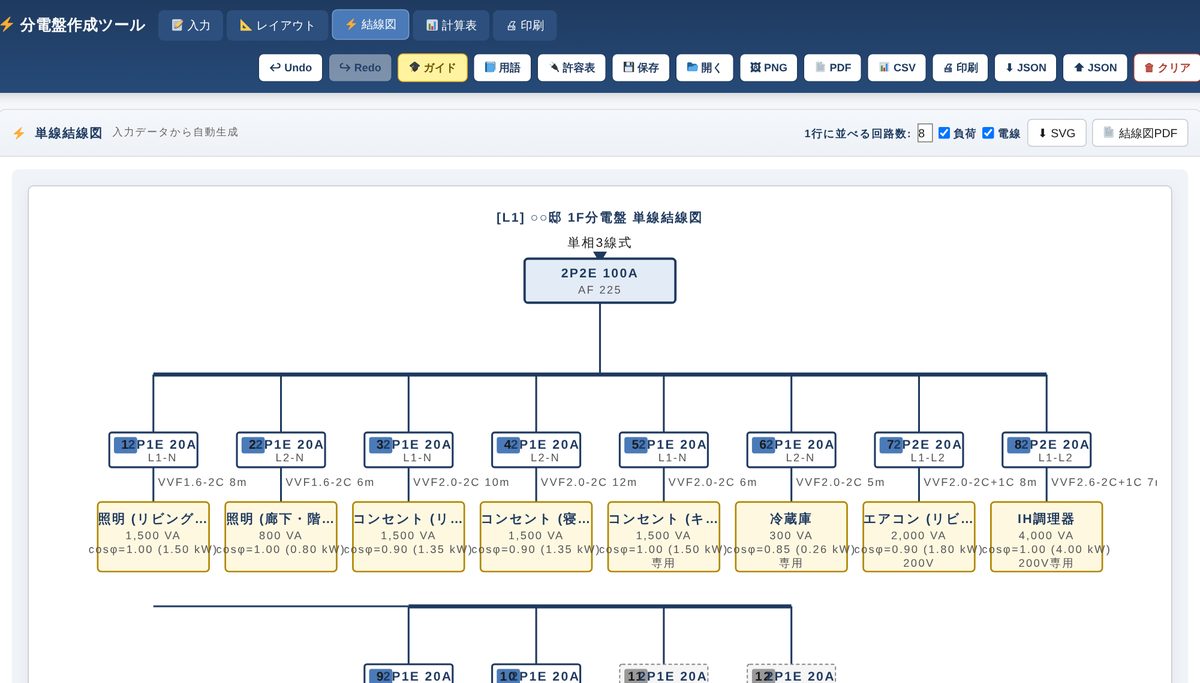 分電盤 単線結線図 作成ツール回路を登録するだけで単線結線図・相別集計・電圧降下まで一気に仕上がる
 図面 PDF ビューア何十枚の図面 PDF から目的の 1 枚を出し、建築図と電気図を並べて見比べる
 図枠サブCAD(図面の表題欄を一括修正)30枚の DXF の表題欄を一覧で直して、元の DXF に文字だけ書き戻す
 図面 修正依頼書メーカー図面PDFに色と形で指示を置くだけで、迷わない修正依頼書ができる
 電気設備 提案書メーカー(図面×写真)図面に印を置いて写真をドラッグするだけで「この印がこの写真」の提案書ができる
 図面 PDF の寸法・面積を測る図面PDFの縮尺を決めてクリックするだけで、配管長・面積・角度を測って一覧に残す
 施工管理・建設業界の転職サイト(20〜30代の経験者向け)


