



















Excel・PDF・ファイル
CSV文字化け・日付化け直し
化けるCSVをドロップ1回で、文字化け・日付化け・先頭0消えを直してExcelへ
0円登録不要
端末内ファイルは外に出ない
スマホ可現場で開ける
業務システムから出したCSVをExcelで開いたら文字化けしていた、社員番号「0012」が「12」になった、内線「1-1」が「1月1日」になった、JANコードが「4.90123E+12」になった——CSVとExcelの相性で起きる定番のトラブルです。このツールはCSVをドロップするだけで文字コード・区切り・改行コードを自動判定し、化けそうな列を自動で見つけて「文字列」として守ったまま.xlsxやExcel用コピーで渡します。
こんな人に向いています
自分の仕事に当てはまるか、まずここから。
システムから出したCSVを毎月Excelに取り込んでいる経理・総務の担当者
他社から届くCSVを集計するたびに文字化けや日付化けを手で直している方
古い業務システムに渡すShift_JISのCSVを作らなければならない事務担当者
このツールでできること
画面にある機能を、できることの順に。
文字コードと区切りの自動判定「1 読み方」でUTF-8/BOM付きUTF-8/Shift_JIS/EUC-JP/UTF-16と、カンマ・タブ・セミコロンの区切り、改行コード(CRLF/LF)を自動判定します。手動切り替えもでき、読めない文字(�)があれば警告します。
化けそうな列を自動で守る「2 化けないように守る列」で先頭の0が消える・日付に化ける(1-1、3/4、1-2-3)・12桁以上の数字が丸まる・数式として扱われる列を自動で見つけ、色を付けて「文字列」として渡します。列名を押して追加/解除、「全列を文字列に」もあります。
Excelブック(.xlsx)で保存「Excel ブック(.xlsx)で保存」では守る列は文字列、それ以外の数字は数値として入るので、開き直しても化けず、そのまま計算に使えます。
Excel用にコピー「Excel 用にコピー(守る列は文字列のまま)」で、開いているシートの左上セルを選んでCtrl+Vすると守る列が文字列のまま貼り付きます。
CSVとして書き出し「UTF-8(BOM付き)CSV」はExcelでダブルクリックしても文字化けしません。「Shift_JIS CSV」は古い業務システムに渡すときに。「CSV の守る列を ="0123" 形式にする」で日付化けも防げます。
Excelの表の貼り付けにも対応ファイルだけでなく、Excelからコピーした表をCtrl+Vで貼り付けても読み取れます。日付化け・先頭0の対策だけ使いたいときに使えます。
使い方の流れ
手順は 4 つ。実際のボタン名・入力欄の名前で書いています。
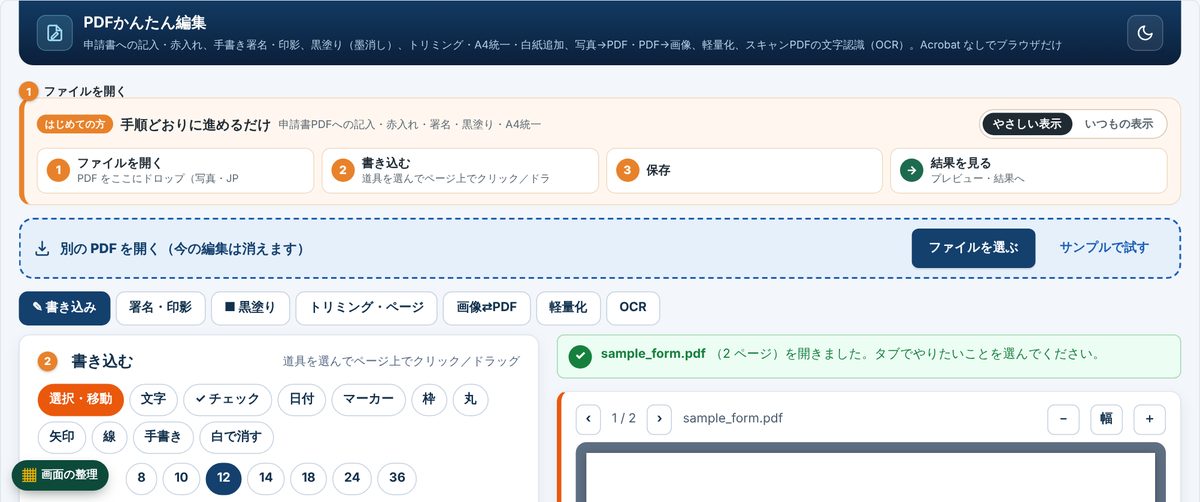
画面はイメージです。実際のボタン名で手順を再現しています
- 1CSVをドロップする化けるCSV/TXTファイルをドロップするか「ファイルを選ぶ」。初めてなら「サンプルで試す」。右の「読み取った内容」に中身が正しく表示されることを確認します。
- 2文字コードを確かめる文字が「�」や「縺カ」のように見えるときは、「1 読み方」の文字コードをUTF-8・Shift_JIS・EUC-JP・UTF-16から手で切り替えます。「1 行目は見出し」も確認します。
- 3守る列を確認する「2 化けないように守る列」で色の付いた列を確認し、足りなければ列名を押して追加します。迷うときは「全列を文字列に」、戻すときは「自動判定に戻す」。
- 4Excelに渡す「3 Excel に渡す」で「Excel ブック(.xlsx)で保存」か「Excel 用にコピー」。いちばん確実なのは.xlsxで保存です。
こんな場面で効きます
場面 → 操作 → 手に入るもの。
場面月初に給与システムのCSVを集計表に取り込む経理の朝操作CSVをドロップし、社員番号の列が守る列になっていることを確認して「Excel ブック(.xlsx)で保存」します。結果先頭の0が残った社員番号と数値のままの金額が入ったブックができ、そのまま集計に使えます。
場面取引先から届いたCSVがExcelで文字化けして読めないとき操作ドロップして「読み取った内容」を確認し、化けていればShift_JISやUTF-8に切り替え、「UTF-8(BOM付き)CSV」で保存し直します。結果ダブルクリックで開いても文字化けしないCSVになり、相手に送り返す必要がなくなります。
場面古い受注システムにExcelの表を取り込ませる必要があるとき操作Excelの表をコピーしてCtrl+Vで貼り、品番の列を守る列にして「Shift_JIS CSV」で書き出します。結果システムが読めるShift_JISのCSVができ、品番の先頭0も保たれます。
コツ・注意点
使う前に知っておくと迷わないこと。
!文字化けの原因はExcelがUTF-8のCSVをShift_JISとして開くことがあるためです。BOM付きUTF-8か.xlsxにすると正しく開きます。
!日付化け・先頭0消えはExcelがCSVを開くときに値の型を勝手に推定するためで、CSV自体は壊れていません。列を「文字列」として渡すと防げます。
!「Excel 用にコピー」は開いているシートの左上セルを選んでCtrl+Vします。確実さでは「.xlsx で保存」がおすすめです。
!ファイルはお使いのパソコンの中だけで処理され、サーバーには送信されません。電気設備の仕事に限らず、事務・総務・経理の書類づくりに使えます。
よくある質問
- どの列が守られるか自分で決められますか
- 自動で検出された列には色が付き、列名を押すと守る/守らないを切り替えられます。「全列を文字列に」で全部守ることも、「自動判定に戻す」で戻すこともできます。
- .xlsxで保存すると数字はどうなりますか
- 守る列は文字列として入り、それ以外の数字は数値として入ります。開き直しても化けず、合計などの計算にそのまま使えます。
- CSVのままExcelで開けるようにしたい
- 「UTF-8(BOM付き)CSV」で保存するとダブルクリックで文字化けしません。「CSV の守る列を ="0123" 形式にする」をオンにすると、先頭0や日付化けもCSVのまま防げます。
試すのに、準備はいりません。
開いた瞬間から使えます。データは端末の中。気に入らなければ閉じるだけ。
同じ場面で使うツール
「Excel・PDF・ファイル」の仲間です。


 施工管理・建設業界の転職サイト(20〜30代の経験者向け)


