



















Excel・PDF・ファイル
PDFかんたん編集
申請書の記入・赤入れ・署名印影・黒塗り・OCRまでPDFの小さな編集を1か所で
0円登録不要
端末内ファイルは外に出ない
スマホ可現場で開ける
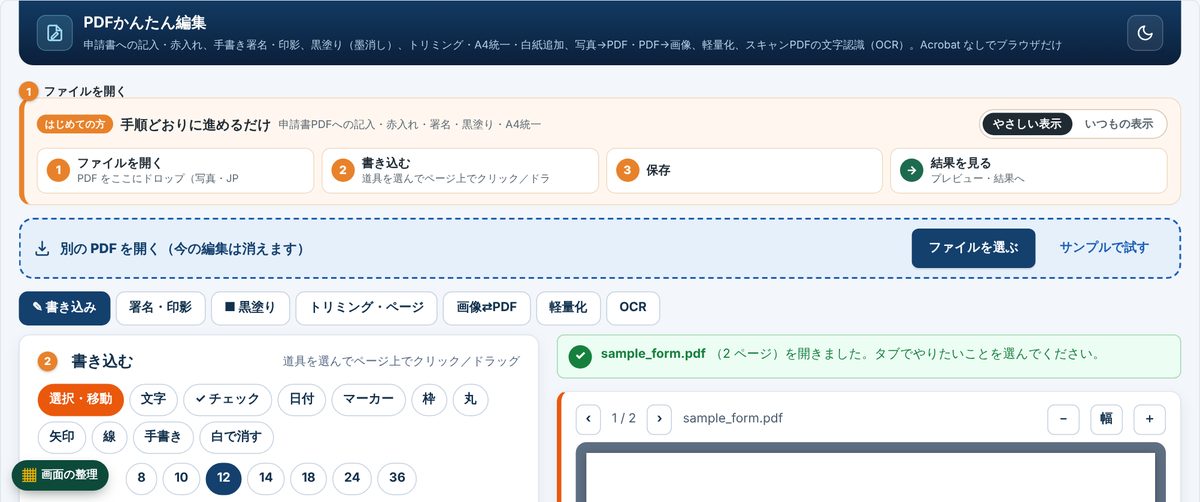
届出用紙のPDFに文字を入れたい、見積や図面に赤で指示を入れたい、提出書類に署名と社印を入れたい、個人情報を黒く消したい、といった「ちょっとした編集」のたびにソフトを探すのは面倒です。PDFかんたん編集は、PDFをドロップして上のタブを選び、ページの上で直接クリック・ドラッグするだけで、書き込みから黒塗り・トリミング・写真のPDF化・軽量化・OCRまでをブラウザだけで済ませ、1つのPDFに保存します。
こんな人に向いています
自分の仕事に当てはまるか、まずここから。
工事の届出や申請書類のPDFに記入して印刷・提出する現場・事務の担当者
協力会社から届いた見積書や図面に赤入れして返す設計・営業の担当者
スキャンした書類の余白処理や個人情報の黒塗りをする総務・経理の担当者
このツールでできること
画面にある機能を、できることの順に。
文字・チェック・日付・図形の書き込み「書き込み」タブで文字・✓ チェック・日付・マーカー・枠・丸・矢印・線・手書き・白で消すの道具を選び、ページ上をクリック/ドラッグ。大きさ8〜36、色は黒・赤・青・緑から選べます。
手書き署名と印影の配置「署名・印影」タブでマウスや指で書いたサインを「この署名を置く」で配置。「画像を開く(PNG/JPG)」で印影やロゴを読み込み、「白い背景を透明にする」で貼り付けられます。
復元できない黒塗り(墨消し)「黒塗り」タブで範囲をドラッグすると、そのページを画像に変換し下の文字情報も除去します。白塗りも選べ、画質は標準150dpi・高め200dpi・印刷用300dpiから選択します。
トリミングと用紙サイズの統一「トリミング・ページ」タブで残す範囲をドラッグ指定、「余白を自動で切る(このページ)」「この範囲を全ページに」が使えます。用紙サイズをA4/A3/B5/B4に統一、白紙追加・90°回転・削除も可能です。
写真→PDF、PDF→画像「画像⇄PDF」タブでJPG・PNGをまとめて1つのPDFに(A4向き自動・縦・横・画像の大きさのまま、余白なし・10mm・20mm)。逆に全ページをJPG/PNGにしてZIPで保存もできます。
メール添付向けの軽量化「軽量化」タブでメール添付向け100dpi・標準150dpi・高画質200dpiを選び「軽くしてみる」を押すと、各ページをJPEGにして作り直し、元と比べたサイズを表示します。
スキャンPDFの文字認識(OCR)「OCR」タブで日本語+英数字または英語だけを選び「文字認識する」を押すと、透明な文字を重ねて検索・コピーできるPDFにします。「文字をコピー」で認識結果も取り出せます。
使い方の流れ
手順は 5 つ。実際のボタン名・入力欄の名前で書いています。
画面はイメージです。実際のボタン名で手順を再現しています
- 1PDFをドロップするPDFをドロップするか「ファイルを選ぶ」で開きます。写真・JPG・PNGを入れるとPDFにします。動きを確かめるなら「サンプルで試す」が使えます。
- 2タブでやりたいことを選ぶ上の「書き込み」「署名・印影」「黒塗り」「トリミング・ページ」「画像⇄PDF」「軽量化」「OCR」から選びます。
- 3ページ上で直接操作する道具を選んでページ上をクリック/ドラッグ。置いたものはドラッグで移動、右下の■で大きさ変更、Deleteキーで削除。文字は「選んだ文字の内容(改行可)」欄で書き換えられます。
- 4ページを送り、表示を調整する下の‹ ›でページを移動、- 幅 +で表示倍率を変えます。「選んだものを削除」「複製」「このページを全部消す」で書き込みを整理します。
- 5編集したPDFを保存する「編集した PDF を保存」で、書き込み・署名・黒塗り・トリミング・ページ操作・OCRの結果をまとめた1つのPDFをダウンロードします。元のファイルは変わりません。
こんな場面で効きます
場面 → 操作 → 手に入るもの。
場面役所へ出す工事の届出用紙に、会社名・日付・担当者名を記入して印刷する操作「書き込み」で文字と日付を置いて欄に合わせ、「署名・印影」で社印の画像を貼る結果手書きなしの記入済みPDFができ、そのまま印刷して提出できる
場面協力会社の見積書に赤で修正指示を入れて返信する操作赤の矢印・枠・文字で指示を書き込み、「軽量化」のメール添付向けで軽くして保存結果指示入りの軽いPDFがメールに添付でき、電話での説明が減る
場面スマホで撮った現場写真6枚を1つのPDFにして報告する操作「画像⇄PDF」で写真をまとめてドロップし、A4(向き自動)・余白10mmでPDFを作る結果向きが揃ったA4のPDFが1つできて、報告資料にそのまま使える
コツ・注意点
使う前に知っておくと迷わないこと。
!黒塗りしたページと軽量化したPDFは画像になり、文字のコピー・検索ができなくなります。見た目だけ隠すなら「書き込み」タブの「白で消す」を使い、文字を戻したいときはOCRをかけ直します。
!パスワードで保護されたPDF、編集制限のあるPDFは処理できません。
!書き込んだ文字はIPAゴシックを必要な文字だけ埋め込みます。OCRの精度は原稿の鮮明さに左右され、手書きや傾きの大きいスキャンは苦手です。初回は認識データ(約2〜4MB)を読み込みます。
!ファイルはお使いのパソコンの中だけで処理され、サーバーには送信されません。印影画像と設定だけを端末のブラウザに記憶します。ページの並べ替えや2in1は「PDF割付印刷」ツールの担当です。
よくある質問
- 印影は毎回読み込み直す必要がありますか
- 一度「画像を開く(PNG/JPG)」で開いた印影はこの端末に記憶され、次回も使えます。「白い背景を透明にする」を使えば、白地に押した印影の画像もそのまま貼れます。
- 黒塗りは本当に消えますか
- はい。黒塗りしたページは画像に変換して保存し、下にある文字情報も除去するため、コピーや検索で復元できません。そのページの文字検索はできなくなるので、必要ならOCRで文字を戻してください。
- 縦横が混ざったPDFをA4に揃えられますか
- 「トリミング・ページ」タブの「用紙サイズを統一」でA4を選ぶと、各ページの向きに合わせて縦/横のA4に収めます。A3・B5・B4への統一も同じ操作です。
試すのに、準備はいりません。
開いた瞬間から使えます。データは端末の中。気に入らなければ閉じるだけ。
同じ場面で使うツール
「Excel・PDF・ファイル」の仲間です。
 施工管理・建設業界の転職サイト(20〜30代の経験者向け)


