



















図面をかく・直す
凡例サブCAD(凡例表・記号ライブラリ)
定型凡例30種を複製して差分だけ直し、段組みの凡例表と配線凡例をDXFに出す
0円登録不要
端末内ファイルは外に出ない
スマホ可現場で開ける
電気設備図の凡例表は、案件ごとに記号を並べ直し、名称と摘要を打ち直し、取付高さを直す作業の繰り返しになりがちです。凡例サブCADは、設備区分×建物用途の定型凡例30種とJIS C 0303の記号ライブラリ約250種から複製して差分だけ直し、記号|名称|摘要の段組み表と配線凡例を同時に作って、CADWe'll・Jw_cad・AutoCADで読めるDXFやPDFに出します。
こんな人に向いています
自分の仕事に当てはまるか、まずここから。
前の案件の凡例を持ってきて、使う記号を足し引きして取付高さだけ直したい電気設計者
事務所・共同住宅・病院など建物用途ごとに標準の凡例を社内で持っておきたい電気工事店の設計担当
Excelの記号リストや過去の凡例図DXFから凡例表を起こしたい人
このツールでできること
画面にある機能を、できることの順に。
定型凡例30種から複製して作る「凡例ライブラリ」で設備区分(電灯・コンセント/弱電・通信/防災/動力・機械/受変電・幹線・接地)×建物用途で絞り込み、「内容を見る」で確認して「この凡例から作る」。用途の「一式で追加」で必要な凡例をまとめて案件に追加できます。
JIS C 0303の記号を検索して追加「記号を選ぶ」でカテゴリと検索(例:コンセント 防雨、感知器、インターホン)から選びます。傍記(E・ET・WP・3・L・RAS…)・壁付・蛍光灯の長さ・誘導灯の矢印・区域番号・二重枠に対応します。
複製・一括置換・差分で使い回す「複製」で2階用などを作り、「一括置換」でFL+300→FL+400を案件の全凡例に。「差分」で元の凡例と記号+傍記で突き合わせ、追加・変更・削除を表示し、行ごとに元に戻せます。図には変更マーク△が付きます。
Excel・でんきCAD・過去DXFから取り込む「取り込み」からExcel/CSVの貼り付け(名称から記号を推定し確認画面で直せる)、でんきCADの図面(.dcad.json)、過去の凡例図のDXF(名称・摘要の文字から行を復元し、記号欄の図形はユーザー登録記号として登録)に対応します。
段組み表と図枠・表題欄を様式として保存記号|名称|摘要(+数量)の表を1〜3段組みに、配線・電線の凡例は別表か末尾に。図枠・表題欄(工事名・図面名・図番・Rev・日付・設計・検図)、用紙A4/A3縦横・A2横、行の高さ・欄の幅・文字の大きさを「様式」として保存し案件をまたいで使えます。
押せるチェックで直す記号が未設定の行、同じ記号・傍記の重複、空の見出し、表の幅が用紙に入るかをチェックし、指摘を押すと該当行へ移動します。「重複をまとめる」「1 段にする」のボタンで押すだけで直せます。
DXF/PDF/PNG/CSVに出力「出力」から印刷→PDF(案件の全凡例を一括可)、DXF(表だけ/用紙ごと。R12/Shift_JIS=Jw_cad・CADWe'll、2007/UTF-8=AutoCAD)、PNG、SVG、一覧表(CSV・Excel貼り付け用コピー)。「でんきCAD に送る」で図面にそのまま配置できます。
使い方の流れ
手順は 5 つ。実際のボタン名・入力欄の名前で書いています。
画面はイメージです。実際のボタン名で手順を再現しています
- 1凡例の元を選ぶ「+ 凡例を追加」のタイルで、空の凡例・定型凡例・ライブラリ・今の凡例を複製・Excelから貼り付け・でんきCADの図面からを選びます。初回は「サンプル案件を開く」で動きを試すのが早道です。
- 2表で名称・傍記・摘要を直す左の表で名称・傍記・壁付・摘要・数量を直します(Enterで次の行、記号欄のクリックで記号を変更、「…」で長さ・矢印など)。右のプレビューが同時に更新され、行にマウスを重ねると凡例図のその行がオレンジに光ります。
- 3よく使う操作で整えるオレンジのボタン「複製」「標準順に整列」「見出し行を自動」「重複をまとめる」で整えます。並べ替えは表の左端の⋮⋮をドラッグ、削除などは「その他」にあります。
- 4チェックと差分を確認する凡例カード右上の点(緑・黄・赤)でチェック結果を見て、指摘を押して該当行を直します。右の「差分」で元の凡例との違いを確認します。
- 5出力する「出力」から印刷/PDF・DXF(表だけ/用紙)・PNG・一覧表CSVを選びます。DXFはメインCADで開いて図面の空きに配置します。別の端末へ渡すときは「案件 → JSON ファイルで保存」です。
こんな場面で効きます
場面 → 操作 → 手に入るもの。
場面前回の事務所ビルの凡例を元に、今回の案件用に取付高さだけ変えたい操作凡例ライブラリの前回凡例を「この凡例から作る」で複製し、「一括置換」でFL+300→FL+400にする結果差分に変更行だけが並び、変更マーク△付きの凡例図をDXFでCADWe'llに貼れる
場面共同住宅の新規案件で、電灯・弱電・防災の凡例をまとめて用意する操作テンプレート集で建物用途を共同住宅にして「一式で追加」し、不要な記号を削って摘要を直す結果設備区分ごとの凡例が案件にそろい、表題欄付きのA4凡例図を一括でPDFにできる
場面でんきCADで描いた平面図に置いた記号から凡例表を起こしたい操作「取り込み」ででんきCADの図面(.dcad.json)を読み、置いてある記号と個数から凡例を起こす結果図面に実際にある記号だけの凡例ができ、「でんきCAD に送る」で図面に配置できる
コツ・注意点
使う前に知っておくと迷わないこと。
!定型凡例の摘要(仕様・取付高さ・電線)は「よくある例」です。案件の仕様・社内基準に合わせて必ず直してください。
!DXFの復元は「名称・摘要が文字として並ぶ凡例表」が対象です。文字が線分に分解された図面は行を起こせないので、Excel貼り付けを使ってください。取り込んだ図形は用紙mmに換算するため、図面の単位(用紙mm/実寸1/100など)を確認画面で合わせます。
!DXF書き出しは既定でR12/Shift_JIS(国産CADで文字化けしない組み合わせ)、用紙mmの実寸(NTS)で線・円・弧・文字(TEXT)に分解します。レイヤはFRAME/TABLE/SYMBOL/TEXT/MARKです。
!決まった記号69種から1枚の凡例表を手早く作るなら「凡例表メーカー」、平面図を描くなら「でんきCAD」、分電盤結線図なら「分電盤サブCAD」と分担しています。案件情報(工事名・設計者)は3ツールで共有され、表題欄がそろいます。
よくある質問
- 社内で使い慣れた記号の形のまま凡例に載せられますか
- 載せられます。過去の凡例図のDXFを読み込むと、記号欄の線・円・弧・折線・ブロックをそのまま「ユーザー登録記号」として登録でき、でんきCADの図面にも置けます。でんきCADで登録したユーザー記号も同じブラウザなら使えます。
- 表が用紙に入らないときは
- チェックに「表の幅が用紙に入るか」の指摘が出て、「1 段にする」ボタンで押すだけで直せます。段数・行の高さ・欄の幅・文字の大きさ・記号の倍率は様式で調整でき、複数ページにも対応します。
- スマホでも操作できますか
- 狭い画面では下に「凡例/記号/図」のタブが出て1画面ずつ大きく表示します。ただし表の編集やDXF配置はパソコンの方が扱いやすいので、ツール右上の「別タブで全画面で開く」からの操作をおすすめします。
試すのに、準備はいりません。
開いた瞬間から使えます。データは端末の中。気に入らなければ閉じるだけ。
同じ場面で使うツール
「図面をかく・直す」の仲間です。
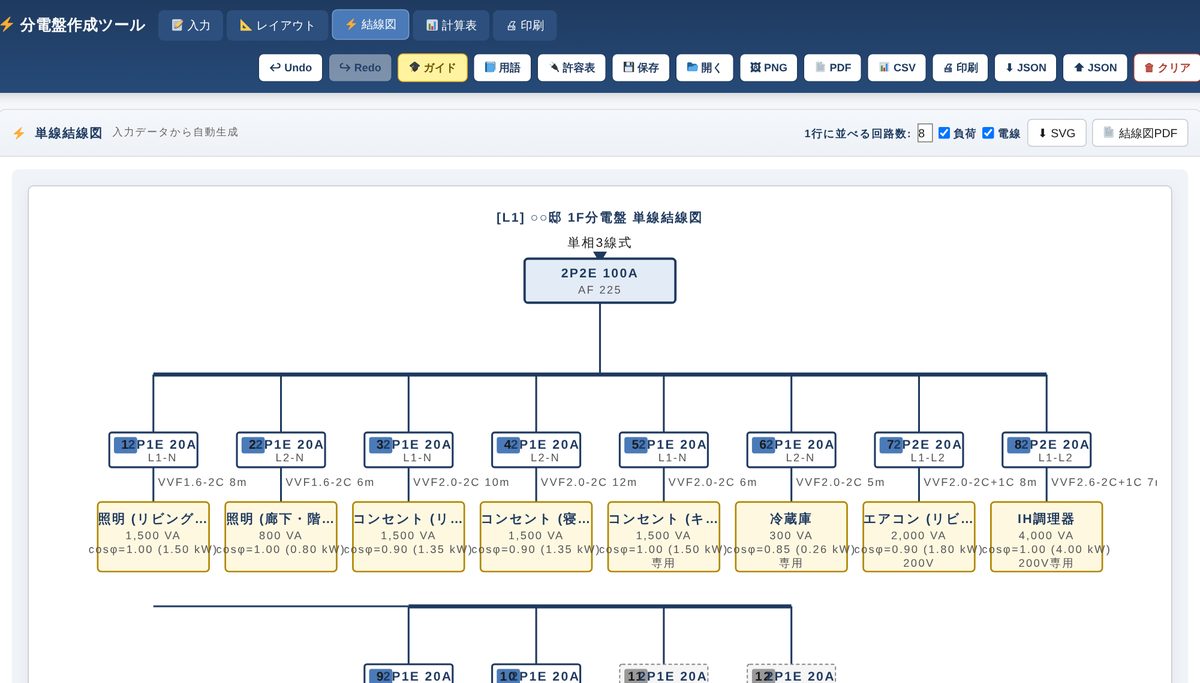 分電盤 単線結線図 作成ツール回路を登録するだけで単線結線図・相別集計・電圧降下まで一気に仕上がる
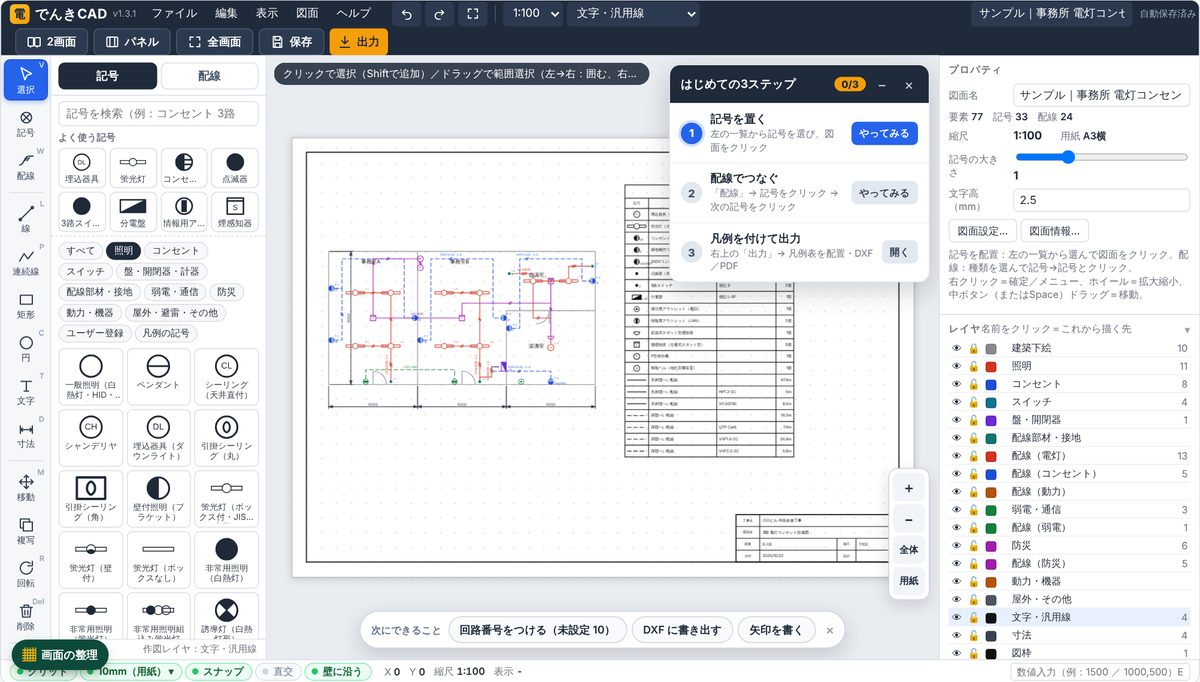 でんきCAD(電気設備図面CAD)JWW の建築図を下絵に、記号を置いて配線をつなぎ DXF まで一気通貫
 図面 PDF ビューア何十枚の図面 PDF から目的の 1 枚を出し、建築図と電気図を並べて見比べる
 図枠サブCAD(図面の表題欄を一括修正)30枚の DXF の表題欄を一覧で直して、元の DXF に文字だけ書き戻す
 図面 修正依頼書メーカー図面PDFに色と形で指示を置くだけで、迷わない修正依頼書ができる
 電気設備 提案書メーカー(図面×写真)図面に印を置いて写真をドラッグするだけで「この印がこの写真」の提案書ができる
 施工管理・建設業界の転職サイト(20〜30代の経験者向け)


