




















幹線や動力の配線長を見積もるとき、PDF 図面にスケールを当てて平面長を測り、立上りと余長を別に足して条数を掛ける、という計算を回路ごとに繰り返すのは手間がかかります。このツールは図面 PDF を開いて既知の寸法の2点で縮尺を合わせ、ルートの折れ点を順にクリックすると平面長を測り、立上り・立下り合計と余長を加えて条数を掛けた概算長さをルートごとに記録します。一覧は CSV に、図面はルート入り PDF に出せます。
こんな人に向いています
自分の仕事に当てはまるか、まずここから。
PDF の平面図から幹線・動力ケーブルの概算長を拾って見積に使う積算担当者
盤名と回路番号ごとに配線ルートと長さを図面に結び付けて記録したい設計担当者
改修の現地調査後、既存図面上で追加ルートの長さを素早く出したい施工管理者
このツールでできること
画面にある機能を、できることの順に。
既知寸法による縮尺設定「01 / 縮尺とルート」で既知の実寸(m)を入れ、「図面の2点で縮尺設定」で図面上の両端をクリックすると、そのページの縮尺が決まります。縮尺はページごとに設定します。
折れ点クリックでルートを測定「ルートを描き始める」を押して始点・折れ点・終点を順にクリックし、「ルートを確定」で平面長を記録します。「ひとつ戻す」「描画を中止」で描き直せます。
立上り・余長・条数の加算ルートごとに立上り・立下り合計(m)と余長(m)を入れ、同一ルートの条数を掛けた概算長さを出します。条数は長さ全体に掛かります。
盤・回路・仕様の記録ルート名、盤・回路、電線・管の仕様、備考を入力し、図面上の位置と結び付けて記録できます。「選択ルートを更新」で後から直せます。
ルート一覧と CSV 保存「02 / ルート一覧」に確定したルートが件数つきで並び、「ルート一覧をCSV保存」で測定結果を表に出せます。
ルート入り PDF の作成「ルート入りPDFを作成」で元図面にルートと数値を画像として重ねた PDF を出力し、根拠図として残せます。
複数ページ・表示の切り替え30MB/50ページまでの PDF を読み込み、ページを切り替えて「幅に合わせる」「100%」「150%」「200%」で表示を変えられます。「サンプル図面」で試せます。
使い方の流れ
手順は 5 つ。実際のボタン名・入力欄の名前で書いています。
画面はイメージです。実際のボタン名で手順を再現しています
- 1図面を開く「図面PDFを開く」かドラッグで PDF を読み込みます(30MB/50ページまで)。まず試すなら「サンプル図面」を使います。
- 2縮尺を合わせる既知の実寸(m)を入れ、「図面の2点で縮尺設定」を押して図面上でその寸法の両端をクリックします。縮尺はページごとに必要です。
- 3ルートを描くルート名・盤・回路・電線・管の仕様を入れ、「ルートを描き始める」で始点から折れ点を順にクリックし、「ルートを確定」します。
- 4立上り・余長・条数を入れる立上り・立下り合計(m)、余長(m)、同一ルートの条数を入れると、平面長に加えて条数を掛けた概算長さになります。
- 5保存する「ルート一覧をCSV保存」で表を出し、「ルート入りPDFを作成」で図面に重ねた PDF を残します。編集状態は自動保存されないので、閉じる前に保存します。
こんな場面で効きます
場面 → 操作 → 手に入るもの。
場面動力盤から各機械までの CV ケーブル長を見積前に拾うとき操作平面図で柱スパンの寸法から縮尺を合わせ、盤から機械までのルートをクリックし、立上りと余長、条数を入れて確定する。結果回路ごとの概算長さが一覧になり、CSV を見積の数量欄に貼れます。
場面改修で増設する幹線ルートを施主に説明する資料を作るとき操作既存図面にルートを描いて盤・回路と仕様を入れ、「ルート入りPDFを作成」する。結果ルートと長さが図面に重なった PDF ができ、打合せの根拠図としてそのまま渡せます。
場面縮尺の違う詳細図が同じ PDF に混ざっているとき操作詳細図のページで別途既知寸法を入れて縮尺を設定し直し、そのページのルートを測る。結果ページごとの縮尺で正しく測れ、確定済みのルートの長さは変わらず保たれます。
コツ・注意点
使う前に知っておくと迷わないこと。
!図面の歪みやクリック位置による誤差があるため、結果は概算用です。異なる縮尺の詳細図は別に校正してください。長さの単位は m です。
!縮尺を変更しても既に確定したルートの長さは変わりません。再測定するときは該当ルートを削除して描き直してください。
!編集状態は自動保存されません。閉じる前に必ず「ルート一覧をCSV保存」と「ルート入りPDFを作成」で保存してください。
!PDF は端末のブラウザ内で処理されます。表示用ライブラリは外部から読み込まれます。
よくある質問
- 条数はどの長さに掛かりますか
- 平面長に立上り・立下り合計と余長を加えた長さ全体に条数を掛けます。同じルートを複数条通す場合に使います。
- ルートの数値をあとから直せますか
- 一覧からルートを選び、盤・回路・仕様・立上り・余長・条数を直して「選択ルートを更新」で反映できます。ルートの形を直す場合は削除して描き直します。
- 出力した PDF のルートは編集できますか
- 「ルート入りPDFを作成」は元図面にルートと数値を画像として重ねる出力なので、PDF 側では編集できません。数値の修正はツール上で行い、再出力してください。
試すのに、準備はいりません。
開いた瞬間から使えます。データは端末の中。気に入らなければ閉じるだけ。
同じ場面で使うツール
「図面をかく・直す」の仲間です。
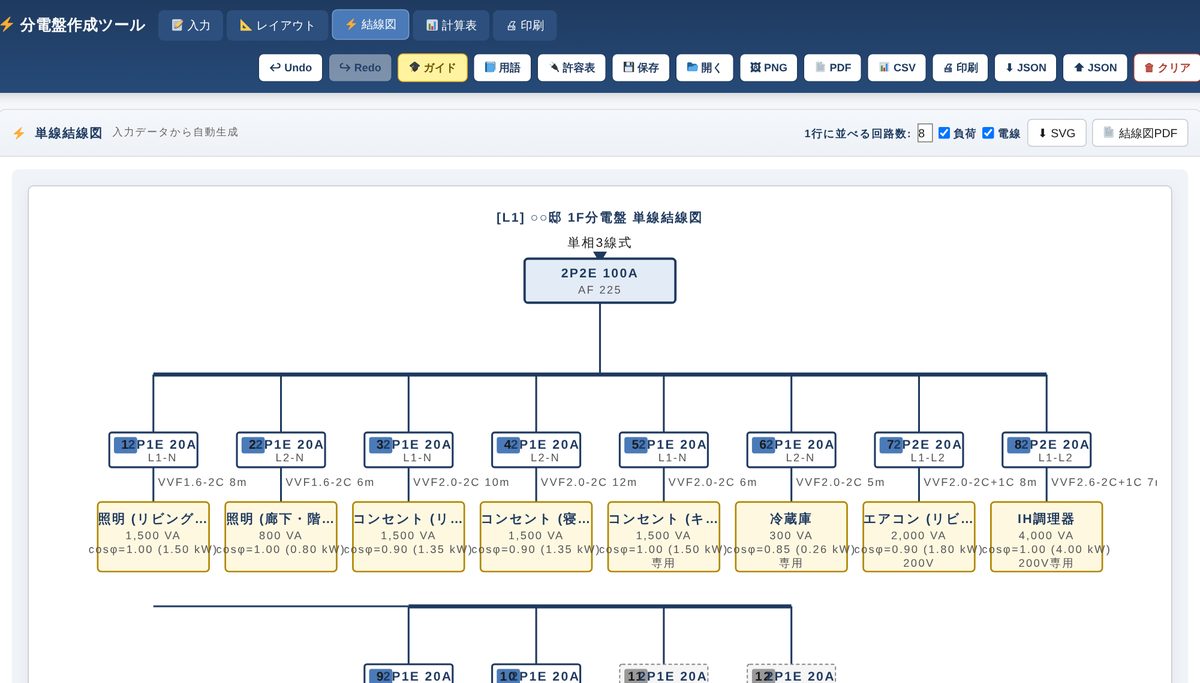 分電盤 単線結線図 作成ツール回路を登録するだけで単線結線図・相別集計・電圧降下まで一気に仕上がる
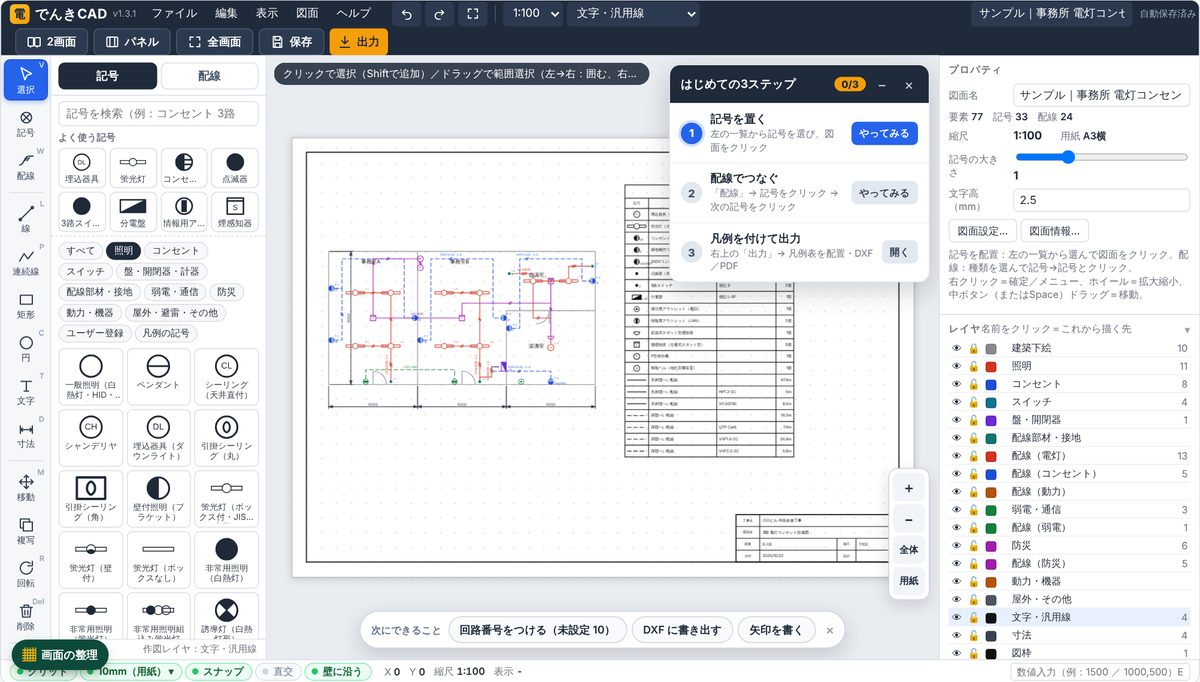 でんきCAD(電気設備図面CAD)JWW の建築図を下絵に、記号を置いて配線をつなぎ DXF まで一気通貫
 図面 PDF ビューア何十枚の図面 PDF から目的の 1 枚を出し、建築図と電気図を並べて見比べる
 図枠サブCAD(図面の表題欄を一括修正)30枚の DXF の表題欄を一覧で直して、元の DXF に文字だけ書き戻す
 図面 修正依頼書メーカー図面PDFに色と形で指示を置くだけで、迷わない修正依頼書ができる
 電気設備 提案書メーカー(図面×写真)図面に印を置いて写真をドラッグするだけで「この印がこの写真」の提案書ができる
 施工管理・建設業界の転職サイト(20〜30代の経験者向け)


