



















図面をかく・直す
電気設備 図面数量拾いツール
図面PDFの器具をクリックで記録し、階・部屋・器具別の数量とマーク入りPDFに
0円登録不要
端末内ファイルは外に出ない
スマホ可現場で開ける
図面から器具を数えるとき、紙に印を付けながら正の字で数えると、どこまで数えたか分からなくなり、拾い漏れや二重計上が起きます。数えた根拠も残りません。電気設備 図面数量拾いは、図面PDFを開いて階・部屋・器具の種類を設定し、図面上の器具を1つずつクリックしてマークを置くことで、階・部屋・器具別の数量を自動集計し、拾い済みのマーク入りPDFと集計CSVを一緒に保存できます。
こんな人に向いています
自分の仕事に当てはまるか、まずここから。
改修工事の見積で、図面から照明・コンセント・感知器の数量を階・部屋別に拾う積算担当者
撤去と新設が混在する改修図面で、追加・撤去を色分けして数えたい施工管理者
拾った根拠をマーク入りの図面として上司や協力会社に渡したい人
このツールでできること
画面にある機能を、できることの順に。
図面PDFを開いてクリックで配置「図面PDFを開く」(30MB/50ページまで、ドラッグでも可)で図面を読み込み、左の入力欄を設定して図面上をクリックするとマークが置かれます。「サンプル図面」で試せます。
器具の種類と区分を設定「01 / 電気設備のマーク」で器具の種類(照明/コンセント/スイッチ/感知器/盤/その他)と区分・色(追加/赤、撤去/青、要確認/橙、施工済/緑)を選びます。
階・部屋・型番・備考を付けて拾う階・部屋・型番・仕様・備考を入れてから置くと、同じ条件のマークが合算されます。数量(このマーク)は通常1で、まとめて数えるときだけ変更します。
マークを選んで修正「02 / 拾い一覧」から「選択」で編集でき、「選択マークをクリック先へ移動」「選択マークを更新」「選択解除」「ひとつ戻す」が使えます。マーク文字サイズは小9pt〜特大22ptです。
階・部屋・器具別に自動集計「器具数量集計」に階・部屋・器具・仕様・区分が一致するものを合算して表示します。追加と撤去は別集計です。
CSVとマーク入りPDFを保存「集計表をCSV保存」「拾い一覧をCSV保存」「マーク入りPDFを作成」で出力します。元PDFの線・文字を保持し、マークだけを画像として重ねます。
使い方の流れ
手順は 5 つ。実際のボタン名・入力欄の名前で書いています。
画面はイメージです。実際のボタン名で手順を再現しています
- 1図面を開く「図面PDFを開く」で図面PDFを読み込みます。表示は「幅に合わせる」「100%」「150%」「200%」で切り替え、ページを移動します。
- 2マークの条件を設定する左で器具の種類・区分・色・階・部屋・型番・仕様・備考を入れます。階と部屋を変えながら拾うと集計が部屋別になります。
- 3図面上をクリックする「クリックで新規配置」の状態で図面上の器具を1つずつクリックします。置くたびに「器具数量集計」と「拾い一覧」が更新されます。
- 4間違いを直す「拾い一覧」から「選択」し、「選択マークをクリック先へ移動」や「選択マークを更新」で直します。「ひとつ戻す」で直前の操作を取り消せます。
- 5出力して保存する「集計表をCSV保存」「拾い一覧をCSV保存」「マーク入りPDFを作成」で出力します。編集状態の自動保存はないので、閉じる前に必ず出力してください。
こんな場面で効きます
場面 → 操作 → 手に入るもの。
場面事務所ビルの照明LED化見積で、階・部屋ごとの器具数を出す操作階と部屋を切り替えながら照明をクリックし、型番・仕様に既設器具の種類を入れる結果階・部屋・仕様別の集計CSVができ、見積の内訳にそのまま使える
場面改修図面で撤去と新設のコンセントを分けて数えたい操作撤去/青で既設を、追加/赤で新設を拾い分ける結果追加と撤去が別集計で出て、マーク入りPDFで色分けの根拠を示せる
場面現場で拾い内容を協力会社と確認したい操作確認が必要な器具を要確認/橙で置き、備考に理由を書いてマーク入りPDFを作成結果橙のマークで確認箇所が一目で分かる図面を渡せる
コツ・注意点
使う前に知っておくと迷わないこと。
!器具の自動認識は行いません。1つずつクリックして拾うので、ページごと・部屋ごとに順番を決めて進めると漏れを防げます。
!総点数は全区分の合計で、差引数量ではありません。撤去もマークの表示であり、元図面の線は消しません。
!編集状態の自動保存はありません。中断するときや閉じる前に、集計CSV・拾い一覧CSV・マーク入りPDFを出力してください。
!PDFはブラウザ内で処理しサーバーに送信しません(表示用ライブラリは外部配信元から読み込みます)。パスワード付きPDFは非対応です。
よくある質問
- 同じ器具が並んでいる場合、まとめて数えられますか
- 数えられます。「数量(このマーク)」を変えてから置くと、1つのマークで複数個として集計されます。通常は1のままにし、まとめて数えるときだけ変更してください。
- 置いたマークの位置や内容を後から変えられますか
- 変えられます。「拾い一覧」から対象を「選択」し、図面上をクリックして「選択マークをクリック先へ移動」、左の欄を直して「選択マークを更新」で反映します。
- 拾った図面を別の人に渡せますか
- 「マーク入りPDFを作成」で、元の図面の線・文字を保持したままマークを重ねたPDFを保存できます。集計表CSVと拾い一覧CSVを添えれば、数量と根拠をセットで渡せます。
試すのに、準備はいりません。
開いた瞬間から使えます。データは端末の中。気に入らなければ閉じるだけ。
同じ場面で使うツール
「図面をかく・直す」の仲間です。
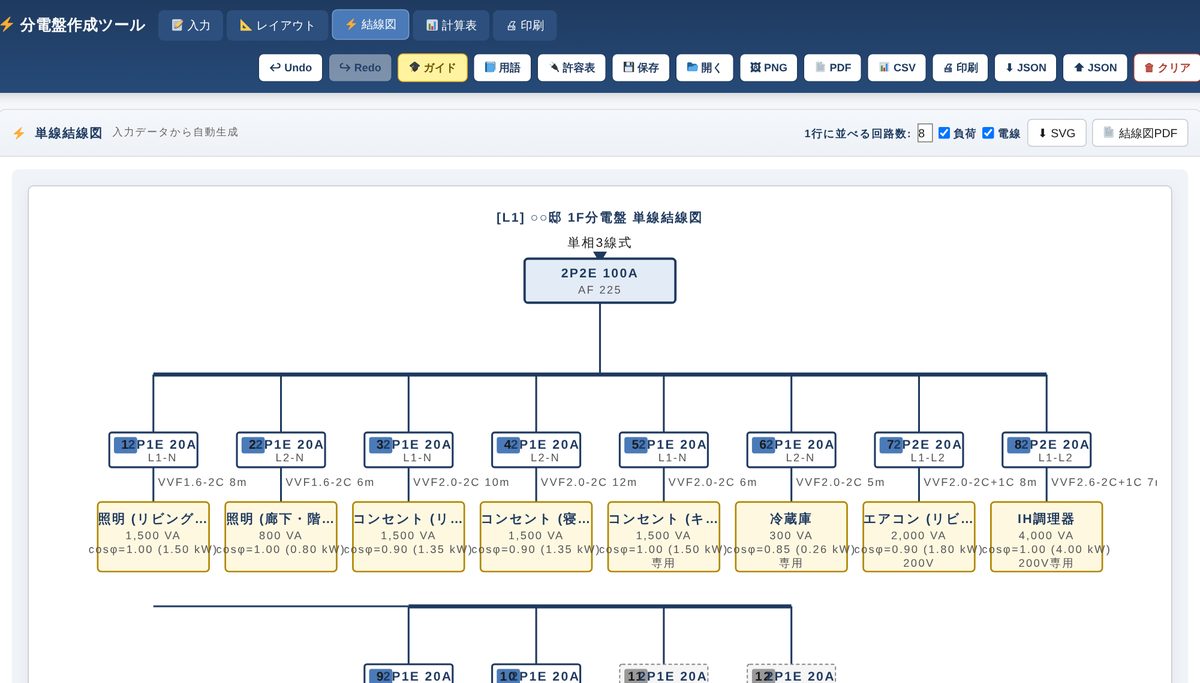 分電盤 単線結線図 作成ツール回路を登録するだけで単線結線図・相別集計・電圧降下まで一気に仕上がる
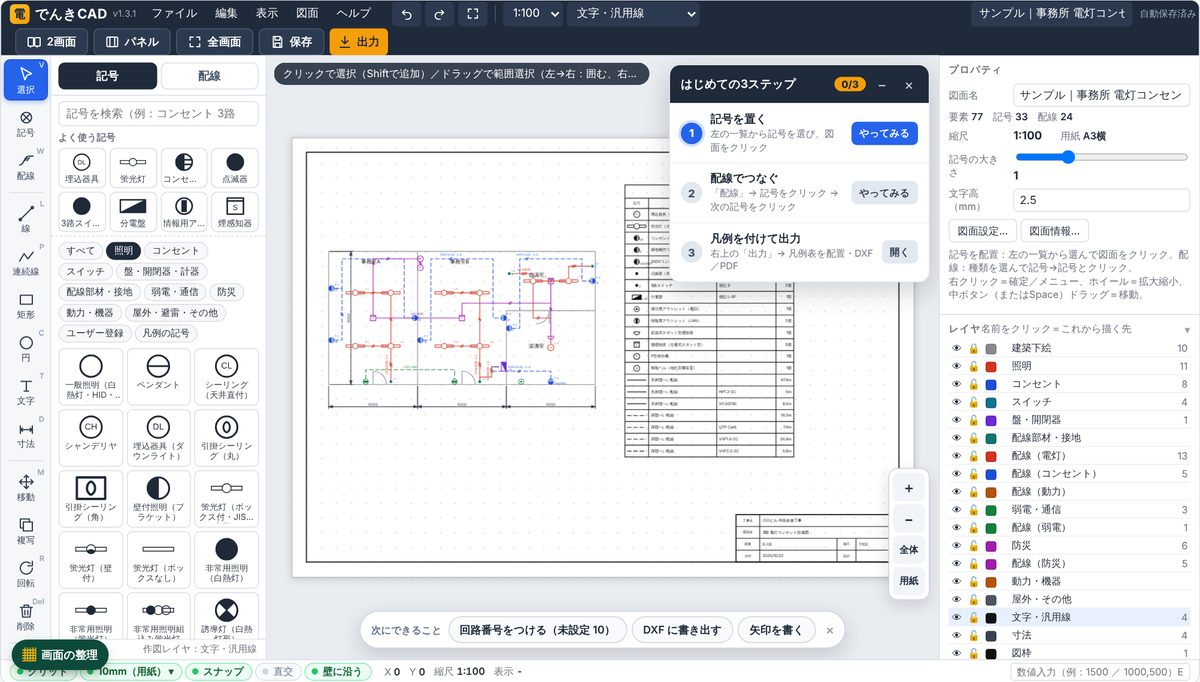 でんきCAD(電気設備図面CAD)JWW の建築図を下絵に、記号を置いて配線をつなぎ DXF まで一気通貫
 図面 PDF ビューア何十枚の図面 PDF から目的の 1 枚を出し、建築図と電気図を並べて見比べる
 図枠サブCAD(図面の表題欄を一括修正)30枚の DXF の表題欄を一覧で直して、元の DXF に文字だけ書き戻す
 図面 修正依頼書メーカー図面PDFに色と形で指示を置くだけで、迷わない修正依頼書ができる
 電気設備 提案書メーカー(図面×写真)図面に印を置いて写真をドラッグするだけで「この印がこの写真」の提案書ができる
 施工管理・建設業界の転職サイト(20〜30代の経験者向け)


