



















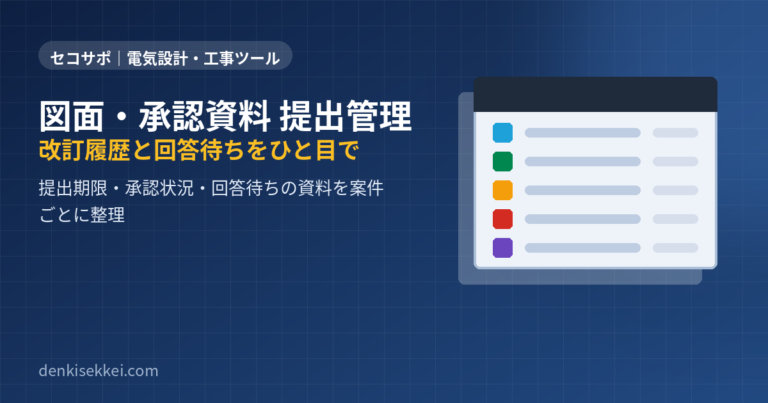
施工図や承認図は案件ごとに何十件も提出し、改訂が重なるうちに「どれが回答待ちで、どれが再提出期限を過ぎているか」が追えなくなりがちです。このツールは案件を作って資料を資料名と改訂番号で1件ずつ登録し、提出日・回答希望日・回答日・状態を記録すると、提出済・期限超過・完了の件数と一覧で状況を見える化します。変更履歴が残り、CSV やバックアップにも出せます。
こんな人に向いています
自分の仕事に当てはまるか、まずここから。
施工図や機器承認図を複数の提出先に出し、回答待ちを管理する施工管理者
改訂を繰り返す資料の再提出期限を社内で共有したい設計担当者
案件が並行して走り、資料の提出状況を一覧で把握したい工事会社の管理者
このツールでできること
画面にある機能を、できることの順に。
案件ごとの資料登録「案件を追加」で案件名を作り、「01 / 新規登録」で資料名(必須)・図面・資料番号・改訂番号(必須)・作成担当・提出先・確認者を登録します。まず試すなら「サンプル案件」があります。
提出から回答までの日付管理提出期限・提出日・回答希望日・回答日・保存場所・参照番号・回答内容・次の対応を1件ごとに記録できます。
状態の切り替えと件数表示状態を作成中・社内確認・提出済・要修正・承認済・対象外から選ぶと、登録件数・提出済・期限超過・要注意・完了・対象外の件数が上部に出ます。
期限超過・要注意の自動表示提出期限を過ぎた未提出資料、回答希望日を過ぎた提出済資料、再提出期限を過ぎた要修正資料を要注意として表示します。
検索と表示対象の絞り込み「02 / 状況と変更履歴」で検索し、表示対象をすべて・未完了・期限超過・要注意や各状態に絞って一覧を見られます。
変更履歴と取り消し1件につき直近30回の変更履歴が残り、「直前の変更を戻す」で取り消せます。
CSV とバックアップ「案件CSVを作成」で選択案件の全記録を出力し、「全案件をバックアップ」「バックアップを取り込む」で履歴を含めて保存・復元できます。
使い方の流れ
手順は 5 つ。実際のボタン名・入力欄の名前で書いています。
画面はイメージです。実際のボタン名で手順を再現しています
- 1案件を作る「案件を追加」を押して案件名を入れ「確定」します。案件名はあとから「案件名を変更」で直せます。
- 2資料を登録する左の「01 / 新規登録」で資料名と改訂番号(必須)、図面・資料番号、作成担当、提出先・確認者、提出期限などを入れ、状態を選んで「登録」。「入力をクリア」で入力し直せます。
- 3提出・回答を記録する提出したら提出日を入れて状態を提出済に、回答が来たら回答日と回答内容・次の対応を記入し、承認済または要修正にします。要修正の提出期限は次回の再提出期限に更新します。
- 4状況を追う「02 / 状況と変更履歴」で表示対象を「期限超過・要注意」や「未完了」に絞り、回答待ちと期限超過を確認します。
- 5出力・保存する「案件CSVを作成」で一覧を出し、定期的に「全案件をバックアップ」で保存します。
こんな場面で効きます
場面 → 操作 → 手に入るもの。
場面週初めの打合せで、設計事務所に出した承認図の回答待ちを報告するとき操作案件を選び、表示対象を「提出済」に絞って回答希望日を過ぎた資料を確認し、案件CSVを作成する。結果回答待ちの資料と希望日が一覧になり、催促する資料をその場で決められます。
場面要修正で戻ってきた盤図を直して再提出する段取りをつけるとき操作該当資料の回答日と回答内容・次の対応を記入し、状態を要修正にして提出期限を再提出期限に更新する。結果再提出期限を過ぎると要注意に上がるので、改訂番号を上げた再提出の抜けを防げます。
場面案件が3つ並行し、担当者が交代するとき操作「全案件をバックアップ」で保存し、後任の端末で「バックアップを取り込む」で復元する。結果履歴を含めた提出状況がそのまま引き継がれ、どの資料が社内確認中かを説明しやすくなります。
コツ・注意点
使う前に知っておくと迷わないこと。
!提出済・承認済・要修正には提出日が必要で、承認済・要修正には回答日も記録します。回答日は提出日以降にしてください。
!データはこのブラウザに自動保存され、端末間の同期はありません。ブラウザのデータ削除で消えるため、定期的に「全案件をバックアップ」で保存してください。
!バックアップの取り込みは既存案件を置き換えず追加します。同じ案件を二重に取り込まないよう注意してください。
!資料本体の保管やメール送信は行いません。保存場所欄は参照用の文字列で、上限は100案件・合計3000件です。
よくある質問
- 要注意にはどんな資料が出ますか
- 提出期限を過ぎた未提出資料、回答希望日を過ぎた提出済資料、再提出期限を過ぎた要修正資料です。表示対象を「期限超過・要注意」にすると一覧で見られます。
- 間違えて登録したときは戻せますか
- 「直前の変更を戻す」で取り消せます。変更履歴は1件につき直近30回まで残ります。
- CSV とバックアップの違いは何ですか
- CSV は選択した案件の全記録を表として出力するものです。履歴を含めて保存・復元するには「全案件をバックアップ」を使います。
試すのに、準備はいりません。
開いた瞬間から使えます。データは端末の中。気に入らなければ閉じるだけ。
同じ場面で使うツール
「図面をかく・直す」の仲間です。
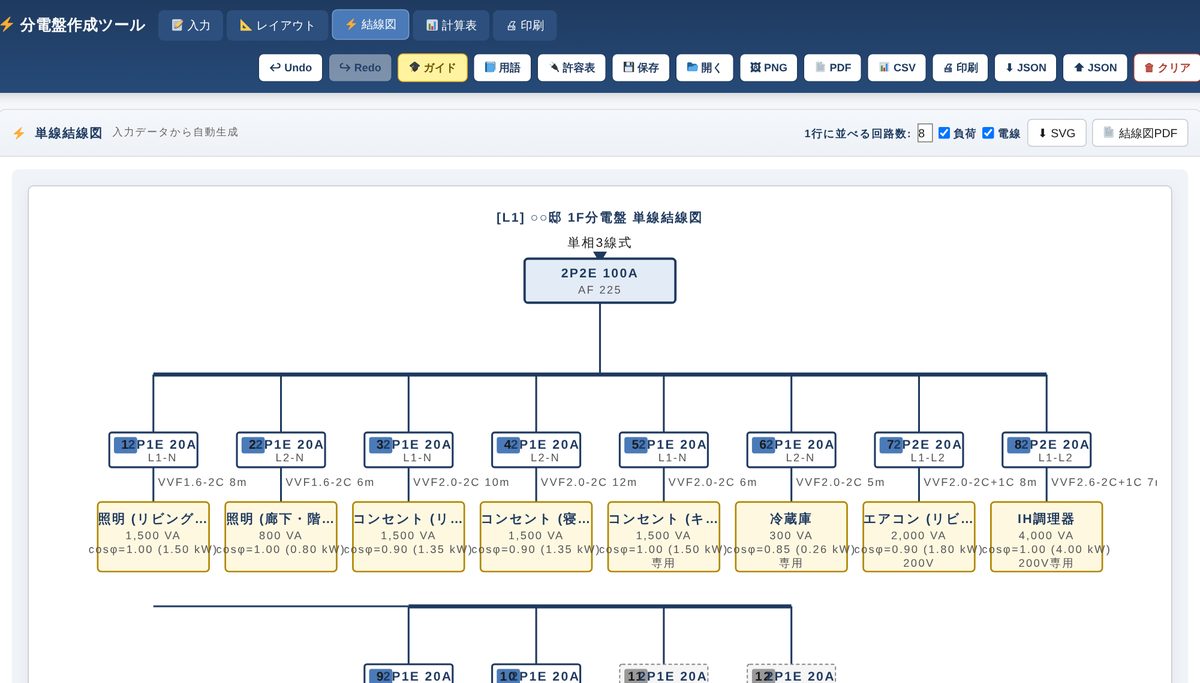 分電盤 単線結線図 作成ツール回路を登録するだけで単線結線図・相別集計・電圧降下まで一気に仕上がる
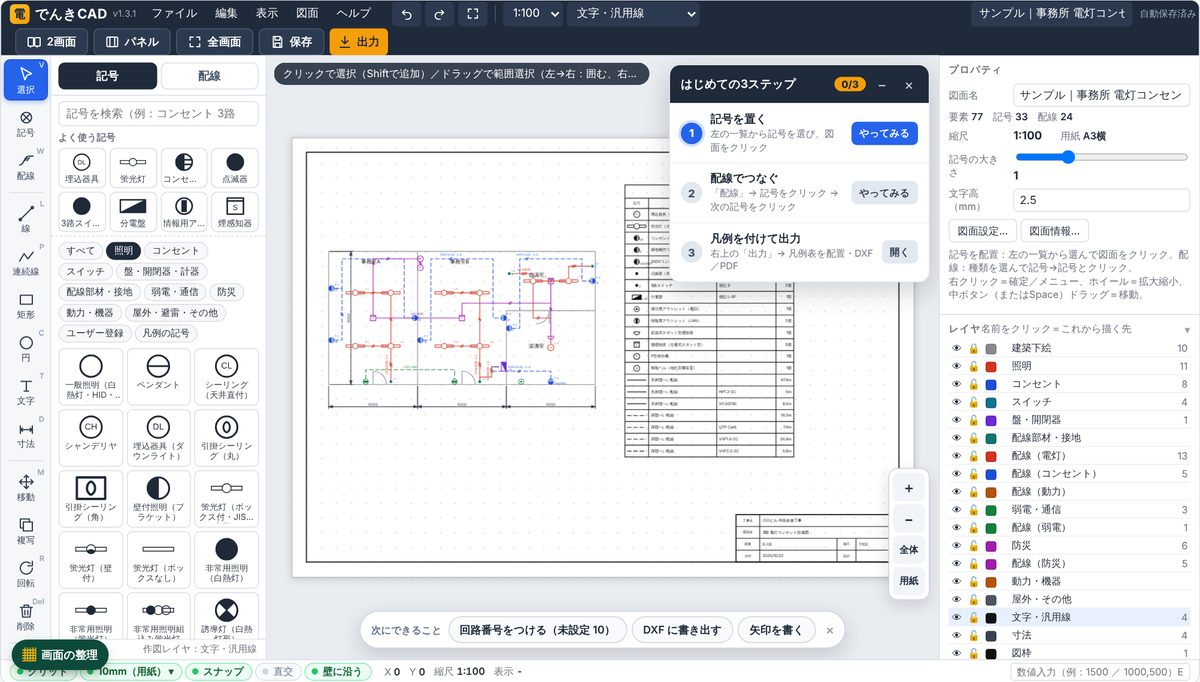 でんきCAD(電気設備図面CAD)JWW の建築図を下絵に、記号を置いて配線をつなぎ DXF まで一気通貫
 図面 PDF ビューア何十枚の図面 PDF から目的の 1 枚を出し、建築図と電気図を並べて見比べる
 図枠サブCAD(図面の表題欄を一括修正)30枚の DXF の表題欄を一覧で直して、元の DXF に文字だけ書き戻す
 図面 修正依頼書メーカー図面PDFに色と形で指示を置くだけで、迷わない修正依頼書ができる
 電気設備 提案書メーカー(図面×写真)図面に印を置いて写真をドラッグするだけで「この印がこの写真」の提案書ができる
 施工管理・建設業界の転職サイト(20〜30代の経験者向け)


