



















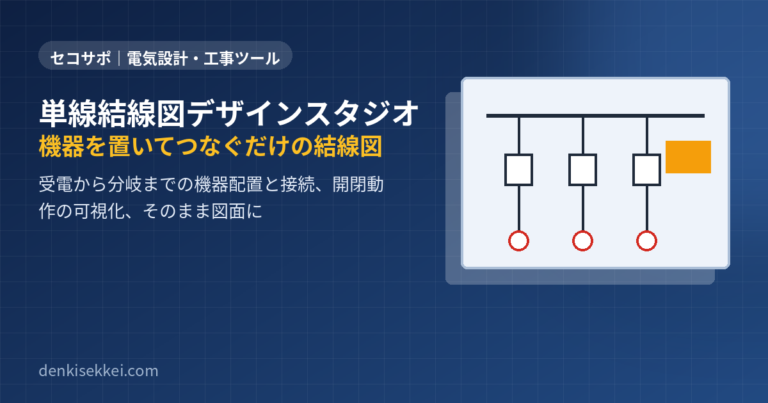
受電から分岐までの構成を検討するとき、どの遮断器を開くとどの負荷が止まるかを頭の中で追いながら、CADで概念図を描き直すのは手間です。このツールは構成テンプレートから電源・主幹・母線・分岐遮断器・負荷を自動配置し、ドラッグで配置・接続を編集して、開閉操作による電源到達を青緑/灰の色で可視化します。構成検討用の概念図はSVG・PNGで出力でき、編集データはJSONで保存して再編集できます。
こんな人に向いています
自分の仕事に当てはまるか、まずここから。
受変電や分電盤の構成案を打合せ前に図にして、分岐の流れを説明したい電気設計者
停電作業の前に、どの遮断器を開くとどの負荷まで止まるかを図で確認したい施工管理者
単線結線図の読み方を学び始めた新人で、電源の流れを動かして理解したい方
このツールでできること
画面にある機能を、できることの順に。
構成テンプレートから図起こし「01 構成から図起こし」で標準分岐・照明・コンセント盤・動力・電動機・変圧器付き配電のテンプレートを選び、分岐回路数(1〜6)と変圧器の有無を決めて「基本構成を作図」すると、電源・主幹・母線・分岐遮断器・負荷が自動配置されます。
機器ライブラリから追加「02 機器ライブラリ」で電源・遮断器・開閉器・変圧器・母線・分電盤・負荷・電動機の種別を選んで「機器を追加」できます。最大80機器・100接続まで扱えます。
選択要素の編集「03 選択要素の編集」で機器名・線名、仕様・容量(記録用)、X位置・Y位置を入れて「変更を反映」。「選択機器を複製」「選択要素を削除」「開閉・電源を切替」もあります。
接続モードでつなぐ操作を「機器を接続」にして上流機器→下流機器の順にクリックすると接続されます。上流経路ONで選択機器までの接続を橙色で強調表示します。
開閉操作で電源到達を可視化操作を「開閉操作」にして遮断器・開閉器・電源をクリックすると、下流への電源到達状態が変わり、青緑=電源到達・灰=到達なしで表示されます。動く破線は上流→下流の接続方向を示します。
図面チェックと出力作図チェックで未接続・仕様未記入・表示の重なりを確認でき、「SVGを作成」「PNGを作成」で出力、「編集データ保存」「編集データ読込」でJSONを使った再編集ができます。
使い方の流れ
手順は 5 つ。実際のボタン名・入力欄の名前で書いています。
画面はイメージです。実際のボタン名で手順を再現しています
- 1基本構成を作図する「01 構成から図起こし」で構成テンプレートと分岐回路数、変圧器のなし/ありを選んで「基本構成を作図」を押します。既存の図があるときは「現在図を置換して作図」で確認してから置き換えます。
- 2機器を配置・編集する操作を「選択・ドラッグ移動」にして機器をドラッグし、「03 選択要素の編集」で機器名・線名と仕様・容量を入れて「変更を反映」します。足りない機器は「02 機器ライブラリ」から「機器を追加」します。
- 3機器を接続する操作を「機器を接続」に切り替え、上流機器→下流機器の順にクリックします。分岐は母線または盤を介して表現します。
- 4開閉して到達を確かめる操作を「開閉操作」にして遮断器・開閉器・電源をクリックし、青緑(電源到達)/灰(到達なし)の変化と「電源到達中の負荷」の数を見ます。
- 5チェックして出力する作図チェックで未接続・仕様未記入・重なりを確認し、図面名を入れて「図面名を反映」、「SVGを作成」「PNGを作成」で出力します。「編集データ保存」でJSONを残しておきます。
こんな場面で効きます
場面 → 操作 → 手に入るもの。
場面改修で分電盤の分岐構成を提案する打合せの前日操作「照明・コンセント盤」テンプレートで分岐回路数を選んで作図し、機器名と仕様・容量を入れて「PNGを作成」します。結果構成案の概念図が画像になり、打合せ資料に貼って分岐の構成を説明できます。
場面停電作業の段取りで、どの遮断器を開くとどこまで止まるか関係者に示したいとき操作現状の構成を作図して接続し、「開閉操作」で該当の遮断器をクリックして灰になる負荷を確認、その状態で「SVGを作成」します。結果開閉状態を含んだ図が出力され、停止範囲の説明に使えます(実設備の無電圧の証明ではありません)。
場面変圧器付きの配電構成を、新人に電源の流れとして見せたいとき操作「変圧器付き配電」テンプレートで作図し、「流れ表示:ON」と「上流経路」をONにして機器を選び、橙色の経路と動く破線を見せます。結果上流から下流への流れと、どの機器がどこにぶら下がっているかが動きで伝わります。
コツ・注意点
使う前に知っておくと迷わないこと。
!図記号は本ツール独自の簡略表現で、通電色は接続と開閉状態による論理表示です。電圧・電流・短絡・保護協調・接地の計算や施工可否の判定は行わず、変圧器も変圧比や容量を計算しない通過要素です。正式な設計図・操作手順は別途確認してください。
!1機器につき上流は1本で、ループ・並列給電や複数電源の並列は接続できません。線同士の交差は接続を意味しないので、分岐は母線または盤を介して表現してください。
!開いた遮断器にも上流側の電源は到達していることがあり、停止色は実設備の無電圧・安全を証明しません。動く破線は接続方向を示すもので、実際の電流方向ではありません。
!編集内容はブラウザに自動保存されますが端末間の同期はないので、「編集データ保存」でJSONを定期的に残してください。「戻す」は直近30操作まで戻せます。
よくある質問
- SVGとPNGはどう違いますか?
- SVGは線と文字を保持した形式で、PNGは画像です。どちらも現在の開閉状態と構成検討用の表記を含みます。再編集したいときは「編集データ保存」のJSONを使ってください。
- 機器を削除すると接続はどうなりますか?
- 機器削除では接続線も削除されます。接続を含まない機器複製や、機器ライブラリからの追加にも対応しているので、似た機器は「選択機器を複製」して配置し直すと早いです。
- この図をそのまま設計図として使えますか?
- 構成検討用の概念図です。電圧整合、短絡、過負荷、遮断、インターロック、接地、保護協調の解析は非対応なので、正式な単線結線図は別途作成・確認してください。
試すのに、準備はいりません。
開いた瞬間から使えます。データは端末の中。気に入らなければ閉じるだけ。
同じ場面で使うツール
「図面をかく・直す」の仲間です。
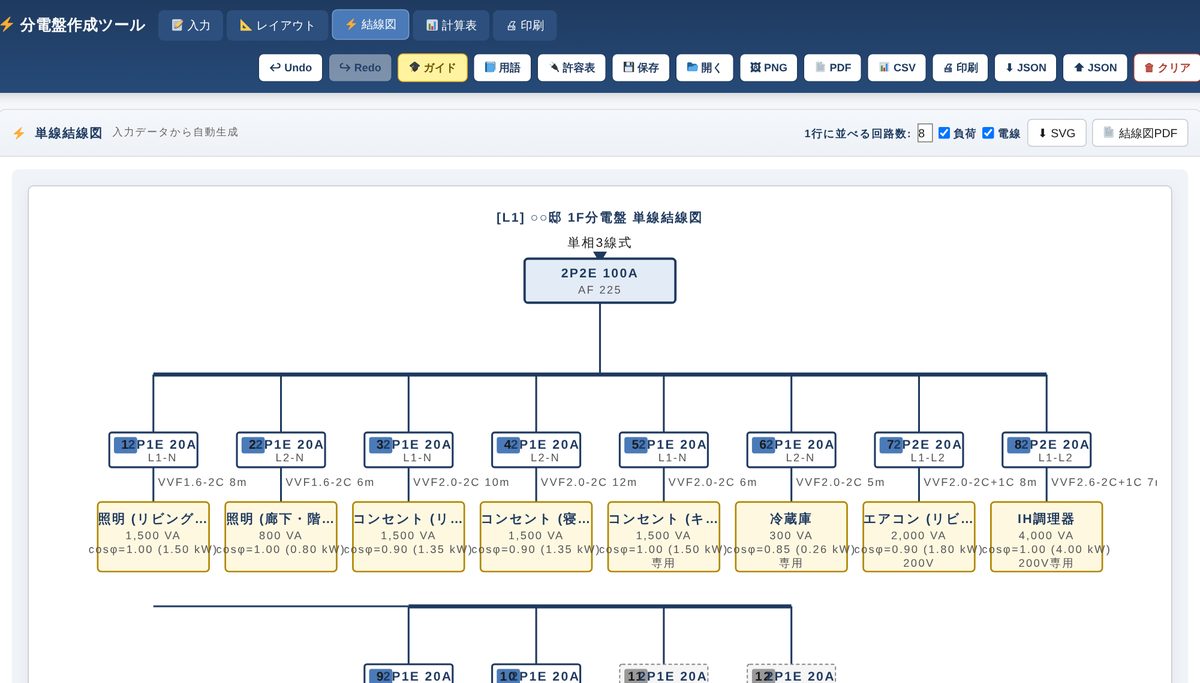 分電盤 単線結線図 作成ツール回路を登録するだけで単線結線図・相別集計・電圧降下まで一気に仕上がる
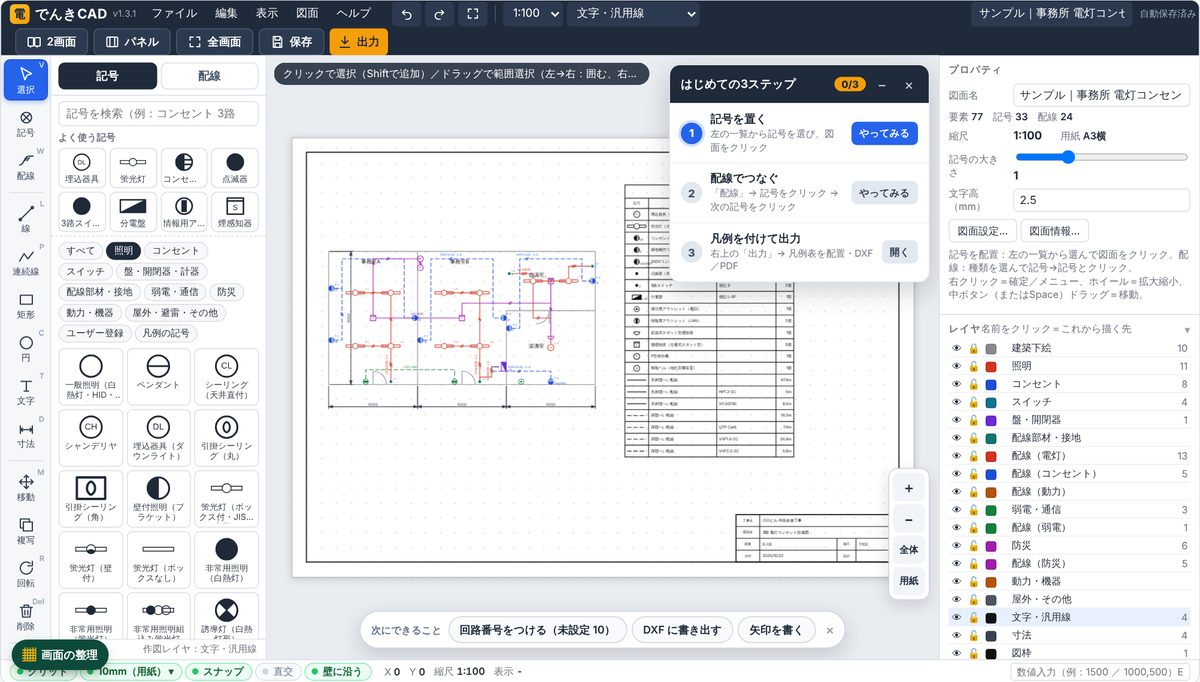 でんきCAD(電気設備図面CAD)JWW の建築図を下絵に、記号を置いて配線をつなぎ DXF まで一気通貫
 図面 PDF ビューア何十枚の図面 PDF から目的の 1 枚を出し、建築図と電気図を並べて見比べる
 図枠サブCAD(図面の表題欄を一括修正)30枚の DXF の表題欄を一覧で直して、元の DXF に文字だけ書き戻す
 図面 修正依頼書メーカー図面PDFに色と形で指示を置くだけで、迷わない修正依頼書ができる
 電気設備 提案書メーカー(図面×写真)図面に印を置いて写真をドラッグするだけで「この印がこの写真」の提案書ができる
 施工管理・建設業界の転職サイト(20〜30代の経験者向け)


