



















図面をかく・直す
盤・キュービクル基礎 作図ツール
盤・キュービクルの寸法を入れるだけで、基礎の平面図・立面図・3Dと数量概算が出る
0円登録不要
端末内ファイルは外に出ない
スマホ可現場で開ける

盤やキュービクルの基礎は、機器の寸法や重量、点検スペース、アンカーや引込み配管の位置まで含めて検討が必要で、平面図・立面図・数量を手作業でまとめると、寸法変更のたびに描き直しが発生します。基礎かんたんメーカーは、機器の幅・奥行・高さと面数、基礎のタイプを入力するだけで、基礎の平面図・正面立面図・3Dを自動作図し、アンカーボルト・ケーブルピット・FEP配管を含めた数量の目安まで表示します。
こんな人に向いています
自分の仕事に当てはまるか、まずここから。
キュービクルの据付計画で、基礎寸法と点検スペースを建築側と打ち合わせる電気設計者
列盤の基礎や下駄基礎の形状を立面・3Dで施工業者に示したい施工管理者
基礎のコンクリート・鉄筋・アンカーの概算数量を見積に入れたい積算担当者
このツールでできること
画面にある機能を、できることの順に。
基礎のタイプを選ぶと標準値が入る「1 基礎のタイプ」で選ぶだけで標準値が入ります。「初めから」なら標準値(キュービクル)でスタートし、「続きから」や「ファイルを読み込む」で保存データから再開できます。
機器の寸法と列盤の面数を設定「2 機器の寸法」で1面の幅W・奥行D・高さH、面数(1面(単体)〜6面連結)、面間の目地を入れます。「面ごとに寸法を個別設定する」で面ごとのW×D×Hを変えられます。
布・ベタ基礎と下駄基礎に対応「3 基礎の寸法」で布・ベタ基礎(機器からの余幅・立上り高さGL+・根入れ深さ・鉄筋仕様・砕石t=100と捨てコンt=50)か、下駄基礎(帯基礎の幅、渡し鋼材H-100×100〜H-250×125、鋼材の本数2〜5、据付ライナー・かさ上げ)を選びます。
アンカー・ピット・引込み配管の作図「4 アンカー・ケーブル引込み」でアンカー呼び径(M10〜M20)と本数(4・6・8)、端あき、ケーブルピット(開口 幅・奥行)、引込み配管(FEP30〜FEP150)と本数を設定。「引込み配管を盤面ごとに設定する」もできます。
保有距離ゾーンの表示と不足警告「5 保有距離(点検スペース)」で各面の用途を選ぶとJEAC 8011等の標準離隔が自動セットされ(手動変更可)、「平面図に保有距離ゾーンを表示する」で平面図に表示します。前面・背面・左面・右面をmmで調整できます。
平面図・3Dの表示と寸法の直接編集「平面図」と「3D表示」を切り替え、3Dは左ドラッグ回転・右ドラッグ移動・ホイール拡縮。平面図のオレンジ色の寸法はタップで直接変更できます。
数量の目安と出力・共有「数量の目安」にコンクリート・砕石・捨てコン・鉄筋・アンカーなどの概算が出ます。「DXF」「SVG保存」「PNGで保存」のほか、「共有する」で設定リンク(URL)のコピーや図の画像共有、「設定を保存」でJSON書き出しができます。
使い方の流れ
手順は 5 つ。実際のボタン名・入力欄の名前で書いています。
画面はイメージです。実際のボタン名で手順を再現しています
- 1基礎のタイプを選ぶ「初めから」で標準値(キュービクル)から始め、「1 基礎のタイプ」で目的の形式を選びます。標準値が入るので、変えたい所だけ直します。
- 2機器の寸法を入れる「2 機器の寸法」で幅W・奥行D・高さHと面数(列盤の台数)、面間の目地を入れます。機器名称は保存ファイル名に使われます。
- 3基礎の寸法とオプションを決める「3 基礎の寸法」で布・ベタ基礎か下駄基礎を選び、余幅・立上り高さ・根入れ深さを入れます。「4 アンカー・ケーブル引込み」でアンカー・ピット・FEPを指定します。
- 4点検スペースを確認する「5 保有距離(点検スペース)」で各面の用途を選び、平面図にゾーンを表示して不足警告が出ないか確認します。
- 5図面と数量を出力・共有する平面図・3Dと「数量の目安」を確認し、「DXF」「SVG保存」「PNGで保存」で出力。「共有する」のリンクを送れば相手の画面で同じ入力状態が開きます。
こんな場面で効きます
場面 → 操作 → 手に入るもの。
場面屋外キュービクルの据付位置を建築担当と決める打合せの前日操作機器寸法と面数を入れ、保有距離ゾーンを表示した平面図をPNGで保存する結果点検スペース込みの必要面積が図で示せ、設置位置の協議がその場で進む
場面床下からケーブルを引き込む下駄基礎の形を施工業者に伝えたい操作下駄基礎を選び、帯基礎の幅・渡し鋼材のサイズと本数・ライナーを入れて3D表示にする結果帯基礎と渡し鋼材の関係が立体で伝わり、機器下端の高さも図で確認できる
場面基礎工事の概算を見積に入れたい操作基礎寸法・鉄筋仕様・砕石と捨てコンの有無・アンカー本数を入れて「数量の目安」を見る結果コンクリート・鉄筋・アンカーの概算数量が出て、見積の根拠に使える
コツ・注意点
使う前に知っておくと迷わないこと。
!数量は概算です。実施設計では地盤条件・耐震(転倒・引抜き)の構造検討を別途行ってください。
!保有距離は各面の用途からJEAC 8011等の標準離隔を自動セットしますが、「操作面」は扉幅1m未満のとき1m以上、屋外非認定品は建築物から3m以上など別途規定があります。所轄消防・電力協議で最終決定してください。
!下駄基礎は前後2列の帯基礎の天端に鋼材を渡し、その上に機器を据え付ける形式です。機器下端=帯基礎天端(GL+)+鋼材せい+ライナーになります。
!作業内容はこの端末のブラウザ内に自動保存され、サーバーには送信されません。別の端末で開くときは「設定を保存」のJSONか「共有する」の設定リンクを使ってください。
よくある質問
- 列盤で面ごとに奥行が違うときは
- 「2 機器の寸法」の「面ごとに寸法を個別設定する」をONにすると、面ごとのW×D×Hを個別に入れられます。引込み配管も「引込み配管を盤面ごとに設定する」で盤面ごとに指定できます。
- 図面上で寸法を直接変えられますか
- 変えられます。平面図のオレンジ色の寸法はタップで直接編集でき、入力欄の値と連動します。3D表示はダブルタップで初期の視点に戻ります。
- 作った図をCADで使えますか
- 使えます。「DXF」で出力すればCADで開けます。画像として渡すなら「SVG保存」「PNGで保存」、打合せ相手に入力状態ごと見せるなら「共有する」の設定リンクをメールやチャットで送ります。
試すのに、準備はいりません。
開いた瞬間から使えます。データは端末の中。気に入らなければ閉じるだけ。
同じ場面で使うツール
「図面をかく・直す」の仲間です。
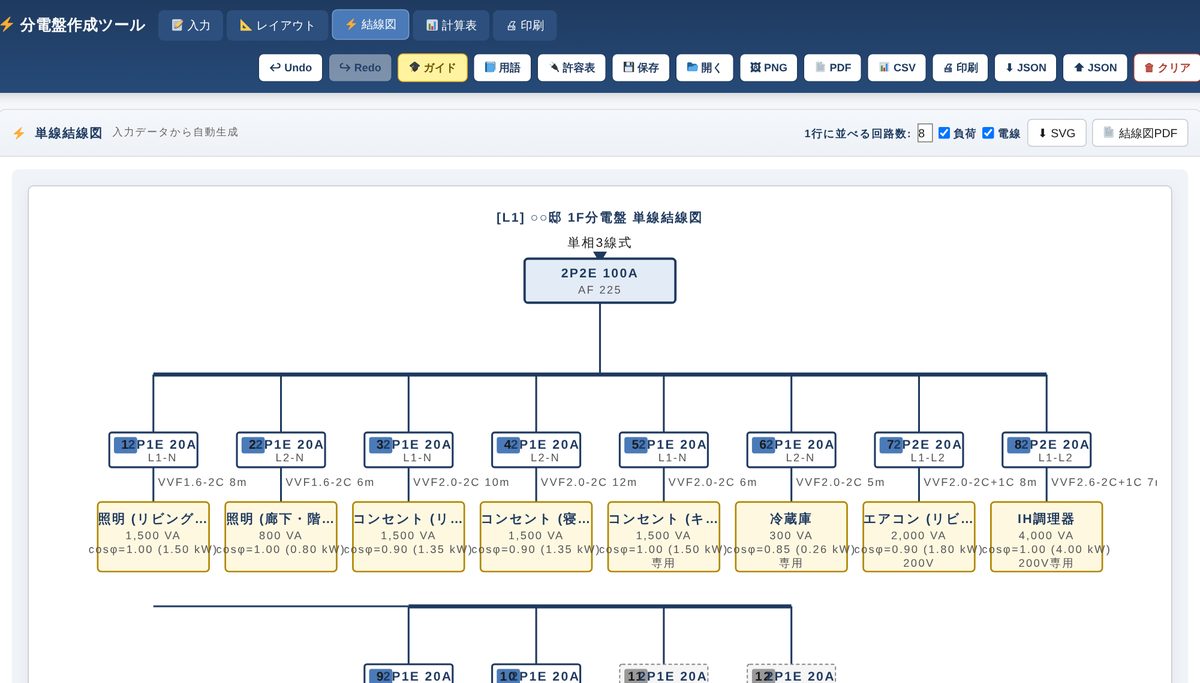 分電盤 単線結線図 作成ツール回路を登録するだけで単線結線図・相別集計・電圧降下まで一気に仕上がる
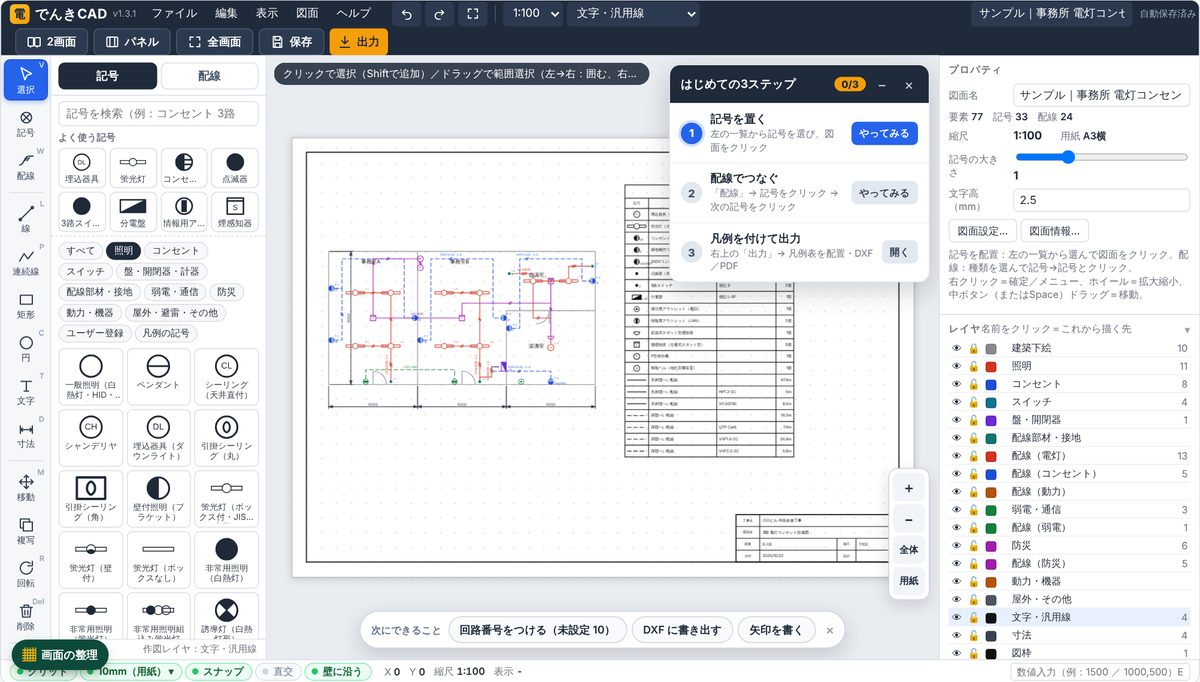 でんきCAD(電気設備図面CAD)JWW の建築図を下絵に、記号を置いて配線をつなぎ DXF まで一気通貫
 図面 PDF ビューア何十枚の図面 PDF から目的の 1 枚を出し、建築図と電気図を並べて見比べる
 図枠サブCAD(図面の表題欄を一括修正)30枚の DXF の表題欄を一覧で直して、元の DXF に文字だけ書き戻す
 図面 修正依頼書メーカー図面PDFに色と形で指示を置くだけで、迷わない修正依頼書ができる
 電気設備 提案書メーカー(図面×写真)図面に印を置いて写真をドラッグするだけで「この印がこの写真」の提案書ができる
 施工管理・建設業界の転職サイト(20〜30代の経験者向け)


