



















図面をかく・直す
電気室・EPS収まりシミュレーター
電気室・EPSに盤を並べ、保有距離・動線・搬入・扉開閉をその場で判定
0円登録不要
端末内ファイルは外に出ない
スマホ可現場で開ける

電気室やEPSの収まりは、盤の前面に操作・点検スペースが取れるか、搬入経路は通るか、扉を開いたときに干渉しないかなど、平面図の数字だけでは判断しにくい要素が多くあります。このシミュレーターは部屋の寸法と扉を設定し、機器・配管・ラック・開口をドラッグで置くと、保有距離の不足を色帯で示し、動線・搬入・盤扉の開閉・3Dでまとめて確認できます。
こんな人に向いています
自分の仕事に当てはまるか、まずここから。
設計初期に電気室の広さとキュービクル・盤の配置を根拠つきで決めたい電気設計者
EPSに盤・配管・ラックが収まるか、縦系統のつながりも含めて検討する施工管理者
現場で手元のスマホ・タブレットから収まりを確認し、URLやQRで関係者に共有したい担当者
このツールでできること
画面にある機能を、できることの順に。
部屋と扉の設定「1 部屋」で電気室かEPSを選び、間口(幅)・奥行・天井高をmm単位で入れます。サイズのプリセットで一発入力でき、「+ 扉を追加」で扉の位置と開き方(外開き・内開き)を設定します。
機器・配管・ラック・開口の配置「2 機器」の機器パレットからタップで追加、ドラッグで移動、Rキーか「⟳ 回転」で90°回転。「3 配管」で配管(系統ごとに管種・呼び径・本数)、ラック、開口を置けます。よく使う機器は「+ 機器を登録」で自作できます。
保有距離の自動判定機器まわりの色帯が操作面・点検面・その他の面の保有距離で、赤くなったらスペース不足です。「4 チェック」で操作面(前面)・点検面・その他の面・保守面どうしが向き合うときの距離をmmで変えられ、判定一覧で理由を確認できます。
動線と搬入経路のチェック「🚶 動線」で扉から歩ける範囲を緑で表示し、人アイコンをドラッグして通れるか確認。「📦 搬入」で機器を選ぶと扉から設置位置まで運び込めるかを判定し、青の範囲が搬入到達エリアです。
盤扉の開閉と系統の表示「🚪 盤扉」で盤の前面扉を開いたときの干渉を確認し、「🔗 系統」で縦系統(シャフト)のつながりや他設備(衛生配管)の区分を表示します。
3D表示と図面枠・注記「3D」で立体表示(真上・斜め、名称ラベル、十字キー操作)に切り替えられます。「📋 図面枠」で物件名・図面名・作成者のタイトルブロックと凡例を表示し、「✏ 注記」でテキストや寸法線を書き込めます。
保存・共有・出力「💾 保存」「📂 読込」(JSON)、「🔗 共有(URL/QR)」でレイアウトをURLに埋め込んで渡し、「🖼 PNG書き出し」「🖨 印刷」で図面にできます。「🕘 履歴」から任意の時点に戻れます。
使い方の流れ
手順は 5 つ。実際のボタン名・入力欄の名前で書いています。
画面はイメージです。実際のボタン名で手順を再現しています
- 1部屋をつくる「1 部屋」で電気室/EPSを選び、プリセットか寸法入力で間口・奥行・天井高を決め、「+ 扉を追加」で扉を置きます。
- 2機器をならべる「2 機器」のパレットから盤をタップで追加し、ドラッグで移動、Rキーで回転します。機器を選ぶと壁や隣までの距離が表示され、「選択中の機器」で名前・W・D・H・各面の種類を編集できます。
- 3配管・ラック・開口を置く「3 配管」で配管を置いて系統ごとに管種・呼び径・本数を設定し、ラックや床の開口も配置します。開口が操作面・点検面にかかると判定されます。
- 4判定をみる「4 チェック」で保有距離の設定を確認し、赤い色帯と判定一覧を見て機器を動かします。「🚶 動線」「📦 搬入」「🚪 盤扉」で順に確認し、「3D」でも見ます。
- 5共有・出力する「📋 図面枠」で物件名などを入れ、「🖼 PNG」や「🖨 印刷」で出力。「🔗 共有」のURLまたはQRで打合せ相手に同じレイアウトを渡します。
こんな場面で効きます
場面 → 操作 → 手に入るもの。
場面新築ビルの電気室の広さを建築側と協議する前操作電気室を選んで間口・奥行を入れ、キュービクルと盤を並べて操作面1.0m・点検面0.6mの色帯が赤くならない配置を探します。結果必要な室の寸法と機器配置が判定つきの図になり、建築側への要求根拠として渡せます。
場面既存EPSに盤を追加する改修で収まるか不安なとき操作EPSを選んで既存の盤と配管を置き、「📦 搬入」で新しい盤が扉から運び込めるか、「🚪 盤扉」で前面扉が干渉しないかを確認します。結果搬入可否と扉の干渉が図で分かり、盤のサイズ変更や扉位置の変更を早い段階で決められます。
場面現場で配置案を関係者に見せる打合せ操作スマホで「🔗 共有(URL/QR)」を作り、相手にQRを読み取ってもらって同じレイアウトを開き、「3D」で見せます。結果資料を作り直さずにその場で同じ画面を共有でき、修正もその場で反映できます。
コツ・注意点
使う前に知っておくと迷わないこと。
!保有距離の初期値は高圧受電設備規程(JEAC 8011)のキュービクル保有距離(操作面1.0m・点検面0.6m・その他0.2m)、点検面が相互に向き合う場合1.2mを参考にした目安です。実設計では最新の規程・基準・所轄の指導を確認してください。
!電気室の扉は避難方向に開く外開きが原則です。内開きにすると開閉範囲と機器の干渉をチェックします。動線の通行幅の目安は600mm(片側)/750〜800mm(すれ違い)です。
!ラックは頭上配置想定で保有距離・重なり判定の対象外です。換気・耐震・基礎・消防協議などは別途検討が必要な簡易チェックです。
!データはこの端末のブラウザに自動保存され、共有はURLにデータを埋め込む方式でサーバーには送られません。「初めから」を選ぶと現在の内容は置き換わるので、先に「💾 保存」でファイル化してください。
よくある質問
- 赤い色帯が出たらどうすればいいですか
- 保守・操作に必要なスペースが不足しています。右の判定一覧をタップすると該当機器が分かるので、機器を動かすか回転させるか、「4 チェック」で各面の種類(操作面・点検面・その他)を見直します。
- 自社の標準盤をパレットに登録できますか
- 「+ 機器を登録」で名前・間口W・奥行D・各面の種類(前面・背面・左面・右面)を登録すると、パレットからワンタップで置けます。配置後も「選択中の機器」で寸法や高さHを変更できます。
- スマホでも使えますか
- スマホ・タブレットに対応しています。下部の「📐 入力」「🗺 図面」「✅ 判定」で画面を切り替え、配管は追加後に自動で設定画面が開きます。
試すのに、準備はいりません。
開いた瞬間から使えます。データは端末の中。気に入らなければ閉じるだけ。
同じ場面で使うツール
「図面をかく・直す」の仲間です。
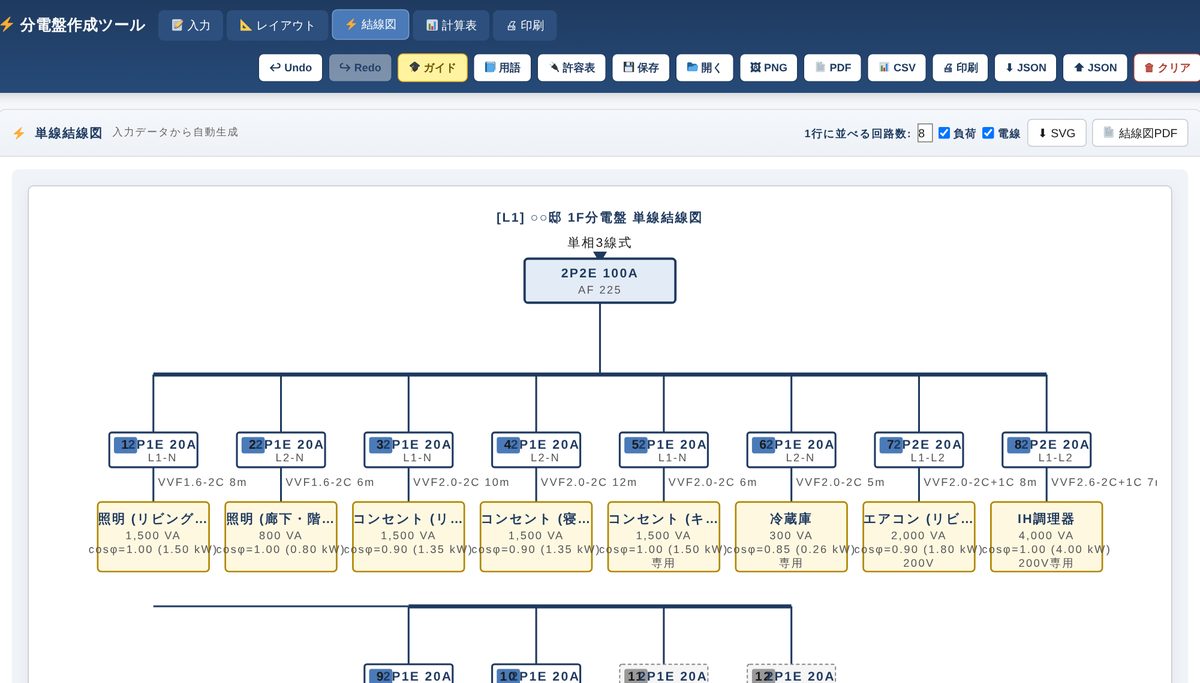 分電盤 単線結線図 作成ツール回路を登録するだけで単線結線図・相別集計・電圧降下まで一気に仕上がる
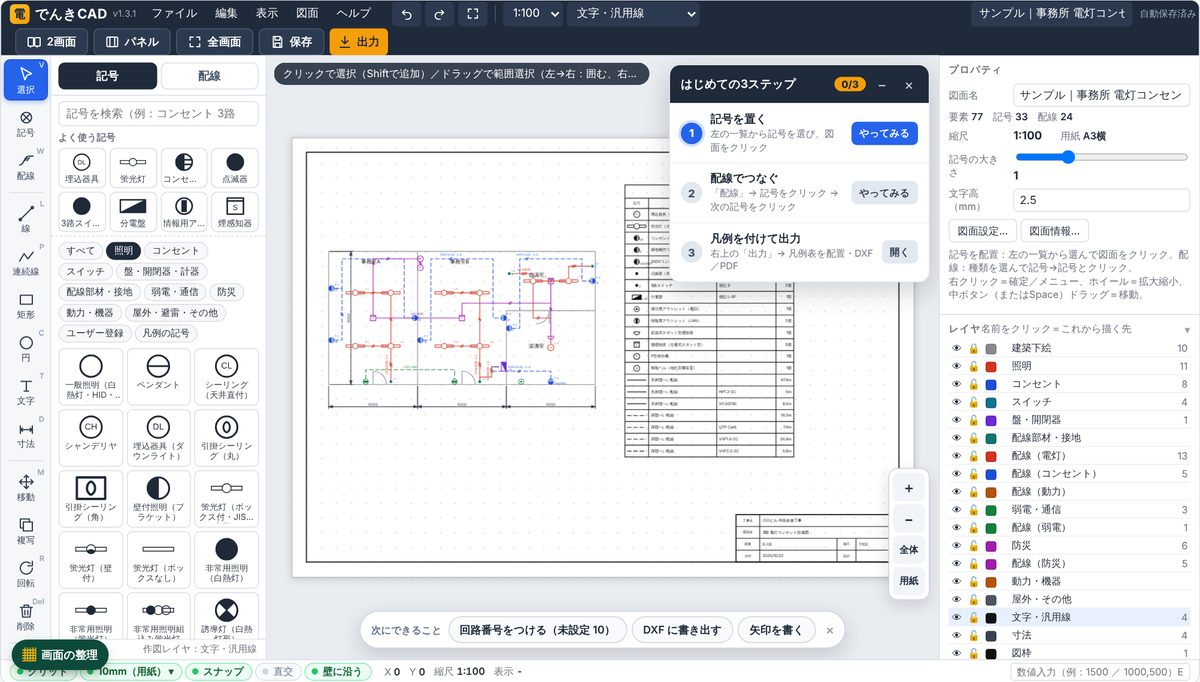 でんきCAD(電気設備図面CAD)JWW の建築図を下絵に、記号を置いて配線をつなぎ DXF まで一気通貫
 図面 PDF ビューア何十枚の図面 PDF から目的の 1 枚を出し、建築図と電気図を並べて見比べる
 図枠サブCAD(図面の表題欄を一括修正)30枚の DXF の表題欄を一覧で直して、元の DXF に文字だけ書き戻す
 図面 修正依頼書メーカー図面PDFに色と形で指示を置くだけで、迷わない修正依頼書ができる
 電気設備 提案書メーカー(図面×写真)図面に印を置いて写真をドラッグするだけで「この印がこの写真」の提案書ができる
 施工管理・建設業界の転職サイト(20〜30代の経験者向け)


