



















Excel・PDF・ファイル
電気設備PDF指示・注記エディター
図面PDFのその場所に盤名・回路番号・配線仕様の施工指示を色分けで追記
0円登録不要
端末内ファイルは外に出ない
スマホ可現場で開ける
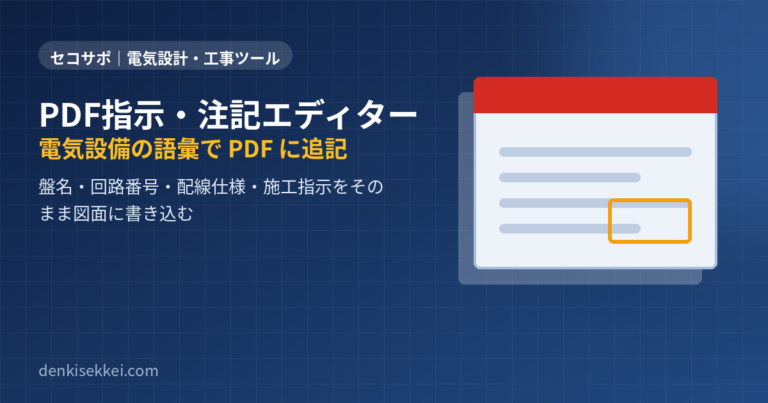
図面PDFに「この回路は追加」「ここは撤去」「仕様要確認」と指示を入れて現場に渡すとき、印刷して手書きし、スキャンし直すか、CADを開き直すかになりがちです。このツールは図面PDFを開き、盤名・回路番号・配線仕様・指示を入れて図面上をクリックするだけで、追加・撤去・要確認・施工済を色分けした注記を置けます。注記入りPDFと通し番号付きの指示一覧CSVをブラウザだけで作れます。
こんな人に向いています
自分の仕事に当てはまるか、まずここから。
改修工事で既設図面に追加・撤去の施工指示を書き込んで職長に渡す電気設計者・現場代理人
図面に盤名や回路番号を追記して、施工済の箇所を緑で消し込みながら管理したい施工管理者
元請や協力会社から来た図面PDFに要確認事項を書き込み、一覧にして返したい担当者
このツールでできること
画面にある機能を、できることの順に。
図面PDFを開いてクリックで注記「図面PDFを開く」(ドラッグでも可、30MB/50ページまで)で読み込み、左の入力欄を設定して図面上をクリックすると注記が置かれます。「サンプル図面」で試せます。
注記の種類と内容「01 電気設備の注記」で注記の種類(施工指示・盤名・回路番号・配線仕様・確認事項)を選び、盤名・回路番号・配線仕様・指示・補足を入れます。盤名などは記録用の自由入力です。
区分の色分け区分・色は追加/赤、撤去/青、要確認/橙、施工済/緑の4つです。注記文字サイズは小9pt・標準12pt・大16pt・特大22ptから選べます。
指示一覧から編集「02 指示一覧」に1件ずつ通し番号付きで並び、「選択」して内容の変更、「選択注記をクリック先へ移動」、削除ができます。「ひとつ戻す」もあります。
複数ページに記入ページを切り替えて複数ページに注記を置けます。表示は幅に合わせる・100%・150%・200%で切り替えられます。
注記入りPDFとCSV「注記入りPDFを作成」で元PDFのページに注記を画像として重ねたPDFを保存し、「指示一覧をCSV保存」で指示の一覧を書き出せます。
使い方の流れ
手順は 5 つ。実際のボタン名・入力欄の名前で書いています。
画面はイメージです。実際のボタン名で手順を再現しています
- 1図面を開く「図面PDFを開く」で図面PDFを読み込みます。別の図面に替えるときは「編集を破棄して新しいPDFを開く」です。
- 2注記の内容と色を決める「01 電気設備の注記」で注記の種類と区分・色(追加/撤去/要確認/施工済)を選び、盤名・回路番号・配線仕様・指示・補足を入れ、文字サイズを選びます。
- 3図面上をクリック図面上の操作を「クリックで新規配置」にし、注記を置きたい位置をクリックします。通し番号が付いて「02 指示一覧」に並びます。
- 4直す・動かす「02 指示一覧」で注記を「選択」し、内容を変えて「選択注記を更新」、位置を変えるなら「選択注記をクリック先へ移動」で図面をクリック、不要なら削除します。
- 5保存する「注記入りPDFを作成」でPDFを、「指示一覧をCSV保存」で一覧を保存します。自動保存はないので、ページを閉じる前に行います。
こんな場面で効きます
場面 → 操作 → 手に入るもの。
場面改修工事で、既設図面に増設回路と撤去回路の指示を入れて職長に渡す前日操作図面を開き、増設は「追加/赤」、撤去は「撤去/青」で盤名・回路番号・配線仕様を入れてクリック配置し、「注記入りPDFを作成」します。結果色分けされた指示入り図面と通し番号付きの指示一覧ができ、現場で番号を指して確認し合えます。
場面施工が進むにつれて、どの指示が終わったかを図面上で消し込みたいとき操作「02 指示一覧」で終わった注記を選択し、区分を「施工済/緑」に変えて「選択注記を更新」します。結果未施工(赤・青)と施工済(緑)が図面上で見分けられ、残作業の確認が早くなります。
場面協力会社から来た図面に、仕様が不明な箇所をまとめて問い合わせたいとき操作不明箇所を「要確認/橙」で確認事項を入れて配置し、「指示一覧をCSV保存」します。結果注記入りPDFとCSVの一覧をセットで送れ、回答を一覧に沿って受け取れます。
コツ・注意点
使う前に知っておくと迷わないこと。
!元PDFのページに注記のみを画像として重ねて保存します。元図面の文字・線は画像化せず、既存文字の書換え・墨消し・CAD編集には対応しません。追記文字は出力PDF内で文字検索・再編集できません。
!盤名・回路番号・配線仕様は記録用の自由入力です。電線サイズの自動選定、規格への適合判定、図面からの自動拾い出しは行わず、注記は規格の電気図記号を代替するものではありません。
!編集内容は自動保存されません。ページを閉じる前に注記入りPDFと指示一覧を保存してください。電子署名付きのPDFは編集により署名が無効になり、パスワード付きPDFは非対応です。
!PDFはブラウザ内で処理し、サーバーには送信しません。大きい図面では注記画像の解像度を制限するので、書き出し後の位置・文字・ページを提出前に確認してください。
よくある質問
- 「撤去」の注記を置くと元の線は消えますか?
- 消えません。撤去も注記の表示であり、元図面の線はそのまま残ります。撤去範囲は注記の指示・補足で示してください。
- 出力したPDFの注記を後から直せますか?
- 出力PDF内の追記文字は再編集できません。直すときはこのツールで元PDFを開いて置き直し、改めて「注記入りPDFを作成」してください。
- どのくらいの図面まで扱えますか?
- PDFは30MB/50ページまでです。ページを切り替えて複数ページに注記を置き、指示一覧には全ページ分が通し番号で並びます。
試すのに、準備はいりません。
開いた瞬間から使えます。データは端末の中。気に入らなければ閉じるだけ。
同じ場面で使うツール
「Excel・PDF・ファイル」の仲間です。





 施工管理・建設業界の転職サイト(20〜30代の経験者向け)


