



















Excel・PDF・ファイル
PDFページ並び替えツール
図面・計算書の PDF をサムネイルで見ながら並べ替え、提出順の 1 つに
0円登録不要
端末内ファイルは外に出ない
スマホ可現場で開ける
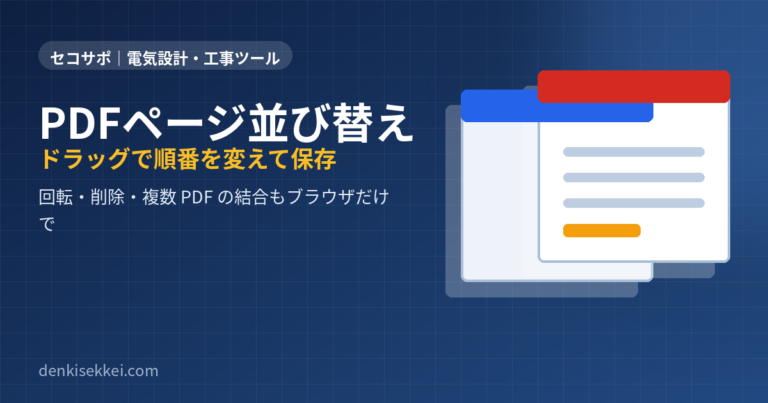
図面・計算書・提出資料を 1 つの PDF にまとめるとき、ページの順番や向きがばらばらだと受け取る側に伝わりません。このツールは複数の PDF を追加してページごとのサムネイルを表示し、ドラッグで移動、回転、削除をしてから、その順番で 1 つの PDF を作成します。元の PDF は変更せず、処理はブラウザ内で行います。
こんな人に向いています
自分の仕事に当てはまるか、まずここから。
図面・計算書・仕様書を提出順に並べて 1 つの PDF にする設計・施工管理担当者
スキャンした資料の向きや順番を直してから送りたい事務担当者
スマホやタブレットで届いた PDF を軽く整えて転送したい現場担当者
このツールでできること
画面にある機能を、できることの順に。
複数 PDF をサムネイルで表示PDF をドラッグ&ドロップか「PDFを追加」で入れると、ページごとのサムネイルが並びます。1 ファイル 30MB/合計 100MB/200 ページまで扱え、追加した PDF は選んだ順に末尾へ連結されます。
ドラッグで並べ替えページを移動先のカードへドラッグするとその位置に移動します。スマホでは「前へ・次へ」で 1 ページずつ動かせます。左上 → 右下の順に書き出されます。
回転・削除・順番の反転「回転」で右へ 90°、「削除」で出力対象から除外、「順番を反転」で全体を逆順にできます。
取り消しと元に戻す「ひとつ戻す」は直近 30 操作を取り消し、「元の順番・向きに戻す」は削除したページも含めて最初の状態に復元します。
ファイル名を付けて PDF 作成「保存するファイル名」を入れて「この順番でPDFを作成」を押すと、並べた順で 1 つの PDF ができます。ページ内の文字・図形は画像化せずコピーします。
使い方の流れ
手順は 4 つ。実際のボタン名・入力欄の名前で書いています。
画面はイメージです。実際のボタン名で手順を再現しています
- 1PDF を追加するPDF をドラッグ&ドロップするか「PDFを追加」で開きます。複数ファイルを追加でき、「サンプルで試す」で動きを確認できます。
- 2ページを並べ替えるサムネイルを移動先のカードへドラッグします。スマホは「前へ・次へ」で動かします。全体を逆にするなら「順番を反転」です。
- 3回転・削除する向きが違うページは「回転」で右へ 90° 回し、不要なページは「削除」で出力対象から外します。間違えたら「ひとつ戻す」です。
- 4PDF を作成する「保存するファイル名」を入れて「この順番でPDFを作成」を押し、できたファイルを保存します。
こんな場面で効きます
場面 → 操作 → 手に入るもの。
場面表紙・図面・計算書の 3 つの PDF を 1 冊にして提出する操作3 ファイルを追加し、サムネイルをドラッグして表紙→図面→計算書の順に並べて「この順番でPDFを作成」結果提出順に整った 1 つの PDF ができ、元のファイルはそのまま残る
場面スキャンした資料に横向きのページが混ざっていた操作該当ページを「回転」で右へ 90° 回し、空白ページは「削除」する結果向きのそろった PDF ができ、受け取る側が読みやすくなる
場面並べ替えの途中で順番がわからなくなった操作「元の順番・向きに戻す」で最初の状態に戻してやり直す結果削除したページも含めて復元され、最初から並べ直せる
コツ・注意点
使う前に知っておくと迷わないこと。
!PDF はブラウザ内に永続保存されません。ページを閉じる前に完成ファイルを保存してください。
!パスワード付き PDF は非対応です。電子署名・しおり・添付ファイル・入力フォーム・ページ間リンクなど文書全体に関わる機能は保持できない場合があるので、提出前に出力 PDF を確認してください。
!一度に扱える量は端末の空きメモリにも依存します。サムネイルに表示の乱れがあるときは、元の PDF と出力結果を PDF 閲覧ソフトでも確認してください。
!処理はブラウザ内で行い、PDF をサーバーへ送信する機能はありません。表示・編集用ライブラリは外部配信元から読み込みます。
よくある質問
- 複数の PDF を追加したとき順番はどうなりますか
- 追加した PDF は選んだ順番で末尾に連結されます。追加後はページ単位でドラッグして自由に並べ替えられ、左上 → 右下の順に書き出されます。
- 削除したページを戻せますか
- 「ひとつ戻す」で直近 30 操作を取り消せます。まとめて戻すなら「元の順番・向きに戻す」で、削除したページも含めて最初の状態に復元されます。
- 文字は画像になりますか
- いいえ。ページ内の文字・図形は画像化せずコピーします。ただし電子署名やしおりなど文書全体の機能は保持できない場合があります。
試すのに、準備はいりません。
開いた瞬間から使えます。データは端末の中。気に入らなければ閉じるだけ。
同じ場面で使うツール
「Excel・PDF・ファイル」の仲間です。

 施工管理・建設業界の転職サイト(20〜30代の経験者向け)


