



















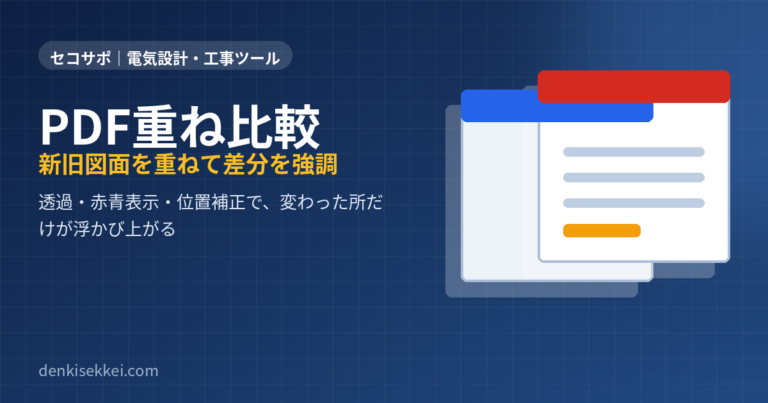
改訂された図面を受け取ったとき、旧図と新図を並べて目で追うと、小さな変更の見落としが起こります。このツールは旧PDFと新PDFを読み込み、選んだページを重ねて「透過で重ねる」「赤・青で重ねる」「差分を強調」に切り替えながら変更箇所を確認できます。新図面の回転・横縦移動・倍率を補正して重ね、今見ている比較結果をPNG・PDFで保存できます。
こんな人に向いています
自分の仕事に当てはまるか、まずここから。
設備図の改訂版を受け取り、旧図との違いを重ねて確かめたい電気設計者・現場監督
スキャンした図面同士で位置が少しずれていて、並べ比較では判断しにくい担当者
変更確認の結果を画像にして関係者に共有したい施工管理者
このツールでできること
画面にある機能を、できることの順に。
旧PDFと新PDFを重ねる「A / 旧図面・比較の基準」に旧PDF、「B / 新図面・重ねる図面」に新PDFを選択(ドラッグ可、各30MBまで)し、ページを指定して重ねて表示します。
表示モードの切り替え「01 / 比較の見方」で透過で重ねる/赤・青で重ねる/差分を強調/旧図面のみ/新図面のみを切り替えます。赤・青は旧図面の線を赤、新図面の線を青、重なる線を暗色で表示します。
濃さとしきい値の調整「新図面の濃さ」のスライダーで旧→新を切り替えながら見られます。「差分のしきい値」で差分強調の感度を調整します。
新図面の位置補正「02 / 新図面の位置補正」で重ね方(同じ縮尺/基準の用紙枠に収める)、回転(0°・90°・180°・270°)、横移動・縦移動(mm)、倍率(%)を指定して「補正を反映」します。「補正をリセット」で戻せます。
拡大表示「拡大表示」で重ねた図面を大きくして、細かい部分の違いを確かめられます。
比較結果の保存「比較結果をPNG・PDFにする」で、現在表示している1組のページを画像化して書き出します。
使い方の流れ
手順は 4 つ。実際のボタン名・入力欄の名前で書いています。
画面はイメージです。実際のボタン名で手順を再現しています
- 1旧と新のPDFを読み込む「旧PDFを選択」「新PDFを選択」でそれぞれ1つずつ読み込み、比較するページを選びます。試すなら「サンプル図面で試す」。
- 2表示モードを選ぶ「透過で重ねる」で濃さを動かして変化を見る、「赤・青で重ねる」で旧を赤・新を青で見分ける、「差分を強調」でしきい値を調整して差を目立たせます。
- 3位置ずれを直す重なっていないときは「02 / 新図面の位置補正」で回転・横移動・縦移動・倍率を入れ、「補正を反映」を押します。新図面だけに適用されます。
- 4結果を保存する確認できたら「比較結果をPNG・PDFにする」で、今のページの比較画像を書き出します。
こんな場面で効きます
場面 → 操作 → 手に入るもの。
場面改訂版の電灯図が届き、変更箇所の見落としを防ぎたいとき操作旧図をA、新図をBに読み込んで「赤・青で重ねる」にし、青だけの線(新図のみ)と赤だけの線(旧図のみ)を拡大表示で追います。結果追加された配線と消えた器具が色で見分けられ、目視の見落としが減ります。
場面スキャンした旧図と新図が数mmずれて重ならないとき操作「02 / 新図面の位置補正」で横移動・縦移動のmmを入れ、「補正を反映」して共通部分が暗色になるまで合わせます。結果ずれによる偽の差分が消え、本当の変更だけが残った比較画面になります。
場面変更確認の結果を打合せで示したいとき操作「差分を強調」でしきい値を調整し、「比較結果をPNG・PDFにする」で該当ページを書き出します。結果変更箇所が強調された確認用の画像・PDFができ、そのまま資料に添付できます。
コツ・注意点
使う前に知っておくと迷わないこと。
!「差分を強調」は画素の差を基準に強調するもので、追加・撤去を意味的に判定する機能ではありません。文字・線の描画方法、スキャン品質、位置ずれでも差が出ます。
!位置補正の単位mmは基準PDFの用紙上の距離で、図面の実寸測定には使えません。新図面が基準の用紙外へ出た部分は表示・出力されません。
!各PDF30MB・100ページまで、パスワード付きPDFは非対応です。比較用画像は最大長辺1600pxなので、微細な差は元PDFでも確認してください。
!処理はブラウザ内で行い、PDFをサーバーへ送信しません。読み込んだファイルや補正は自動保存されないので、必要な結果はPNG・PDFで保存してください。
よくある質問
- 赤・青表示では何が赤で何が青ですか
- 旧図面の線を赤、新図面の線を青、両方に重なる線を暗色で表示します。旧図のみ赤、新図のみ青に見える部分が変更箇所の候補です。
- 縮尺が違う図面も重ねられますか
- 重ね方で「同じ縮尺(PDFの寸法)」か「基準の用紙枠に収める」を選び、さらに新図面の倍率(%)と回転・移動で補正して「補正を反映」します。補正は新図面だけに適用されます。
- 保存した比較PDFで文字検索はできますか
- 比較結果のPDFは画像化した確認用資料で、原図の文字検索やベクトル情報は保持しません。現在表示している1組のページだけが書き出されます。
試すのに、準備はいりません。
開いた瞬間から使えます。データは端末の中。気に入らなければ閉じるだけ。
同じ場面で使うツール
「図面をかく・直す」の仲間です。
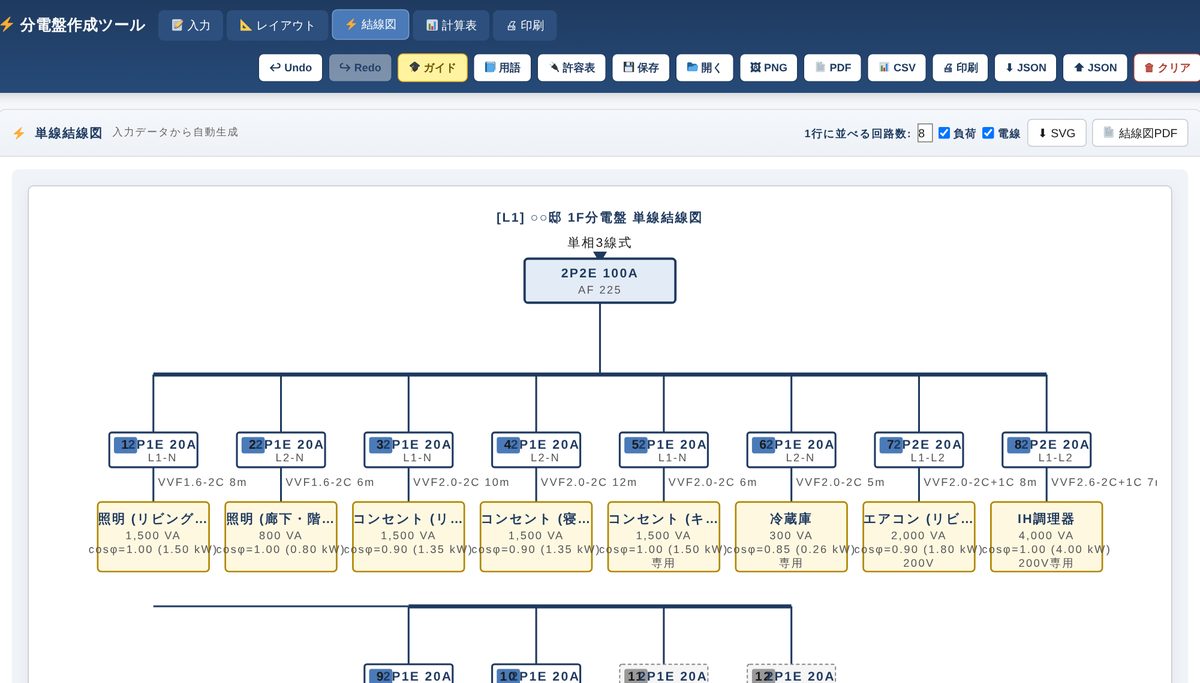 分電盤 単線結線図 作成ツール回路を登録するだけで単線結線図・相別集計・電圧降下まで一気に仕上がる
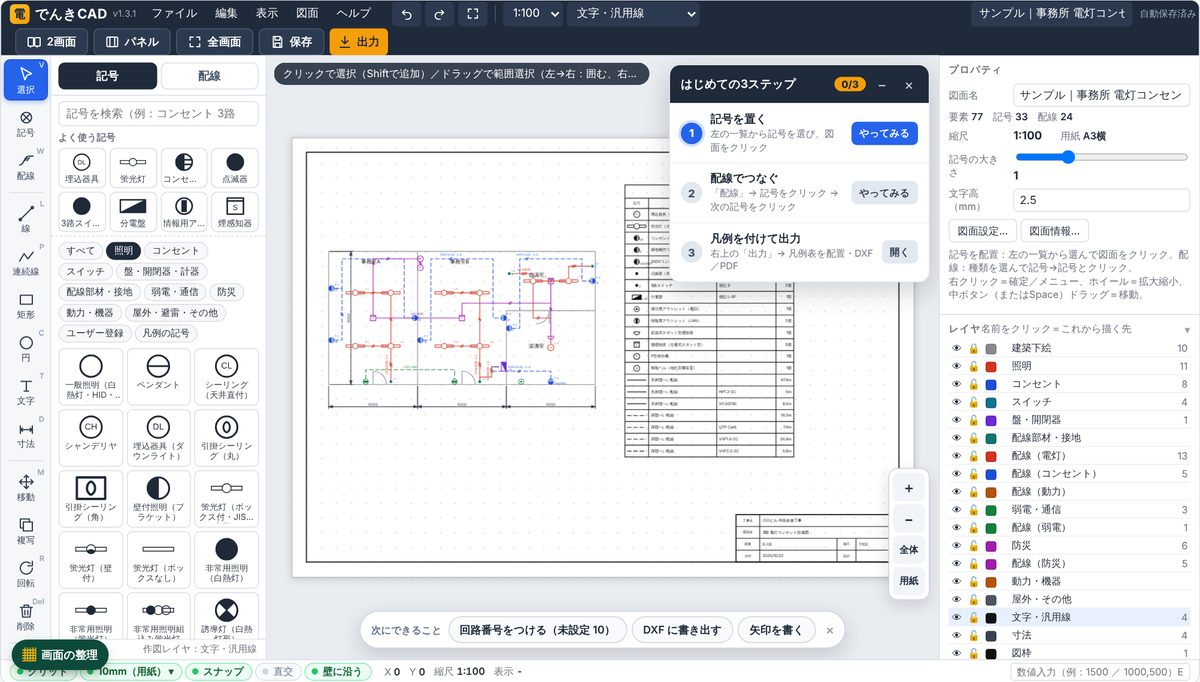 でんきCAD(電気設備図面CAD)JWW の建築図を下絵に、記号を置いて配線をつなぎ DXF まで一気通貫
 図面 PDF ビューア何十枚の図面 PDF から目的の 1 枚を出し、建築図と電気図を並べて見比べる
 図枠サブCAD(図面の表題欄を一括修正)30枚の DXF の表題欄を一覧で直して、元の DXF に文字だけ書き戻す
 図面 修正依頼書メーカー図面PDFに色と形で指示を置くだけで、迷わない修正依頼書ができる
 電気設備 提案書メーカー(図面×写真)図面に印を置いて写真をドラッグするだけで「この印がこの写真」の提案書ができる
 施工管理・建設業界の転職サイト(20〜30代の経験者向け)


