



















図面をかく・直す
図面PDFマークアップツール
図面PDFや現場写真に赤入れ・寸法・工事黒板・電気記号を描いてPNG/PDFで共有
0円登録不要
端末内ファイルは外に出ない
スマホ可現場で開ける

図面のチェックや改修指示を伝えるとき、印刷して赤ペンで書き、スキャンして送る手順は現場では間に合いません。このツールは図面PDFや現場写真をドロップして、ペン・マーカー・矢印・寸法線・スタンプ・工事黒板・電気記号で書き込み、PNGやPDFで保存したり端末の共有メニューからLINEやメールに送ったりできます。縮尺を校正すれば寸法線が実寸(mm)で出ます。
こんな人に向いています
自分の仕事に当てはまるか、まずここから。
元請から届いた図面PDFに赤入れして、改修ポイントを職長や協力会社にすぐ返したい電気設計者・現場代理人
現場で撮った写真に矢印とコメントを入れ、その場でLINEで指示を送りたい施工管理者
検査や立会の記録写真に工事黒板を合成して、記録として残したい担当者
このツールでできること
画面にある機能を、できることの順に。
図面PDFと写真を開く「PDFを開く」「写真を開く」かドロップで取り込み、複数ページPDFは‹›でページを移動します。「カメラで撮影」で撮ってそのまま書き込むこともできます。
描画ツールとスタンプペン・マーカー・消しゴム(色・線の太さ・微調整)、矢印・直線・四角・丸、文字(文字サイズpx指定)に加え、確認・要修正・承認・済・現場確認・至急・再検討・OK・NGのスタンプを置けます。
寸法線と縮尺の校正「縮尺」ツールでクリックした2点の実際の長さ(mm/m)を入力すると、以後の寸法ツールが実寸で表示されます。未校正のときはpx表示です。
工事黒板の合成「+黒板」で工事名・工種・測点・場所・施工内容・立会・日付を入れ、色を黒板(緑)/ホワイトから選んで「適用」すると、写真や図面に黒板が合成されます。
電気記号スタンプと写真の貼付「電気記号を選ぶ」からタップで配置し、ドラッグ移動・四隅で拡縮・右クリック/長押しで色変更できます。「写真」で図面に画像を貼り付け、写真枠にキャプションも入れられます。
出力・保存・共有「画像で出力」(PNG)、「PDFで出力」、「元ファイルに上書き」のほか、「保存・開く」でプロジェクト(.json)として途中保存、「共有」で端末の共有メニュー(LINE・メール・AirDrop等)に送れます。
使い方の流れ
手順は 5 つ。実際のボタン名・入力欄の名前で書いています。
画面はイメージです。実際のボタン名で手順を再現しています
- 1図面か写真を開く「PDFを開く」「写真を開く」を押すか、「図面PDF / 写真をここにドロップ」に落とします。現場なら「カメラで撮影」→「使う」で撮った写真に直接書き込めます。
- 2ツールを選んで書き込む色と線の太さを決め、ペン・矢印・四角などで描きます。文字は文字サイズ(px)を指定し、スタンプは「要修正」「至急」などを選んで置きます。「戻す」「進む」「履歴」で操作を戻せます。
- 3寸法を入れる先に「縮尺」ツールで図面の既知の長さの2点をクリックし、実際の長さをmmかmで入力して校正します。その後、寸法ツールで引くと実寸が表示されます。
- 4黒板・電気記号を付ける「+黒板」で工事名・工種・測点・場所・施工内容・立会・日付を入れて「適用」。「電気記号を選ぶ」から記号を配置し、ドラッグと四隅の操作で位置と大きさを整えます。
- 5出力して共有する「画像で出力」か「PDFで出力」で保存するか、「共有」から「画像(PNG)を共有」「PDFを共有」でLINE・メールに送ります。続きを編集するなら「プロジェクトを保存(.json)」です。
こんな場面で効きます
場面 → 操作 → 手に入るもの。
場面元請から来た照明配置の図面PDFに、器具位置の変更指示を入れて当日中に返すとき操作PDFを開き、矢印と文字で変更箇所を書き、「要修正」スタンプを置いて「PDFで出力」します。結果赤入り図面PDFがそのまま返信でき、「元ファイルに上書き」なら同じファイル名で書き戻せます。
場面現場で配管の不具合を見つけ、職長にすぐ直してほしい箇所を写真で伝えたいとき操作「カメラで撮影」で撮り、矢印とコメント、「至急」スタンプを入れて「共有」→「画像(PNG)を共有」でLINEに送ります。結果書き込み済みの写真がその場で届き、口頭より正確に場所と内容が伝わります。
場面隠蔽前の検査写真に黒板を入れて記録として残したいとき操作写真を開いて「+黒板」で工事名・工種・測点・施工内容・立会・日付を入れ、黒板(緑)で「適用」し「画像で出力」します。結果黒板入りの検査写真ができ、写真台帳にそのまま使えます。
コツ・注意点
使う前に知っておくと迷わないこと。
!寸法線は画像上の参考値です。図面の縮尺と実寸の整合性は元データ・設計図書で確認してください。縮尺の校正は、図面上の既知の長さ(通り芯間など)を使うと精度が出ます。
!「元ファイルに上書き」はChrome/Edge等のみ対応で、未対応ブラウザではダウンロードになります。元を残したいときは「コピーを作成して保存」を使ってください。
!再編集したいときは「プロジェクトを保存(.json)」で途中状態を残せます。PNG/PDFに出力した後は書き込みを個別に編集できません。
!データは端末内で処理され、外部送信はありません。スマホで画像保存するときは、画像を長押し(PCは右クリック)して「写真に追加」「画像を保存」を選びます。
よくある質問
- 複数ページのPDFにも書き込めますか?
- 対応しています。‹›でページを移動して各ページに書き込め、「頁消去」でそのページの書き込みだけを消せます。出力は「PDFで出力」でまとめて保存します。
- 寸法を実寸で表示するには?
- 「縮尺」ツールで図面上の2点をクリックし、その実際の長さをmmまたはmで入力して校正します。未校正の間は寸法がpx表示になります。
- 書き込んだ要素を後から動かせますか?
- 「選択」で要素をドラッグ移動、四隅で拡縮できます。Delで削除、Ctrl+Zで戻す、ホイールで拡縮です。電気記号は右クリック/長押しで色も変えられます。
試すのに、準備はいりません。
開いた瞬間から使えます。データは端末の中。気に入らなければ閉じるだけ。
同じ場面で使うツール
「図面をかく・直す」の仲間です。
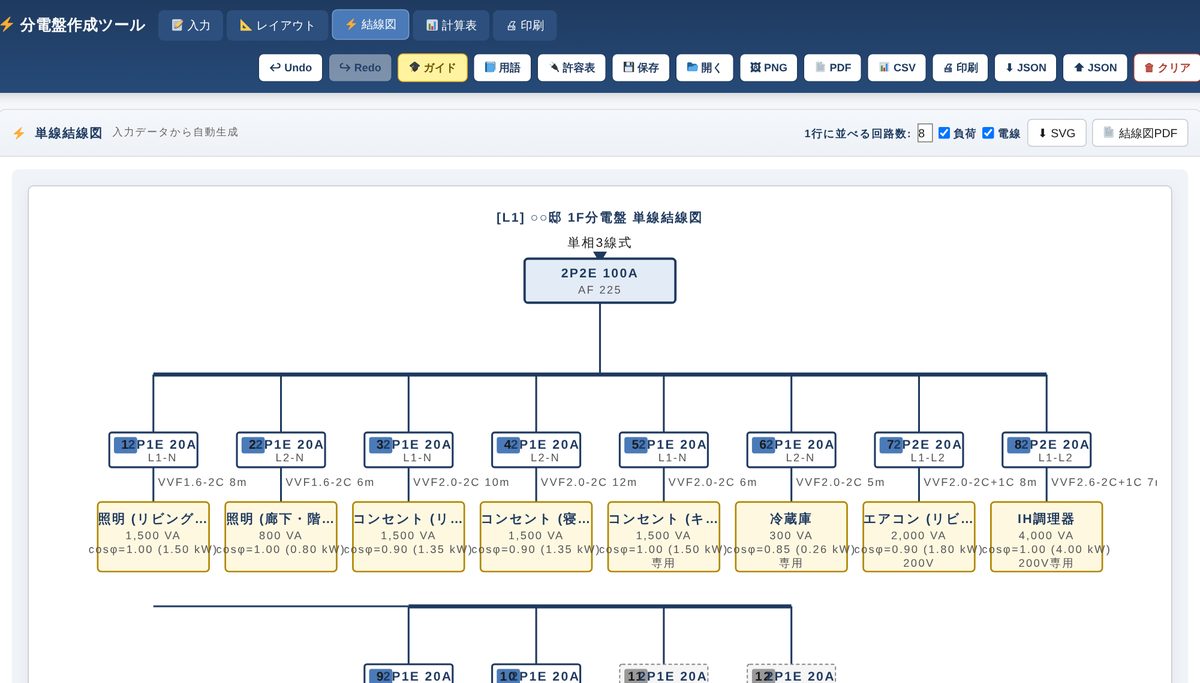 分電盤 単線結線図 作成ツール回路を登録するだけで単線結線図・相別集計・電圧降下まで一気に仕上がる
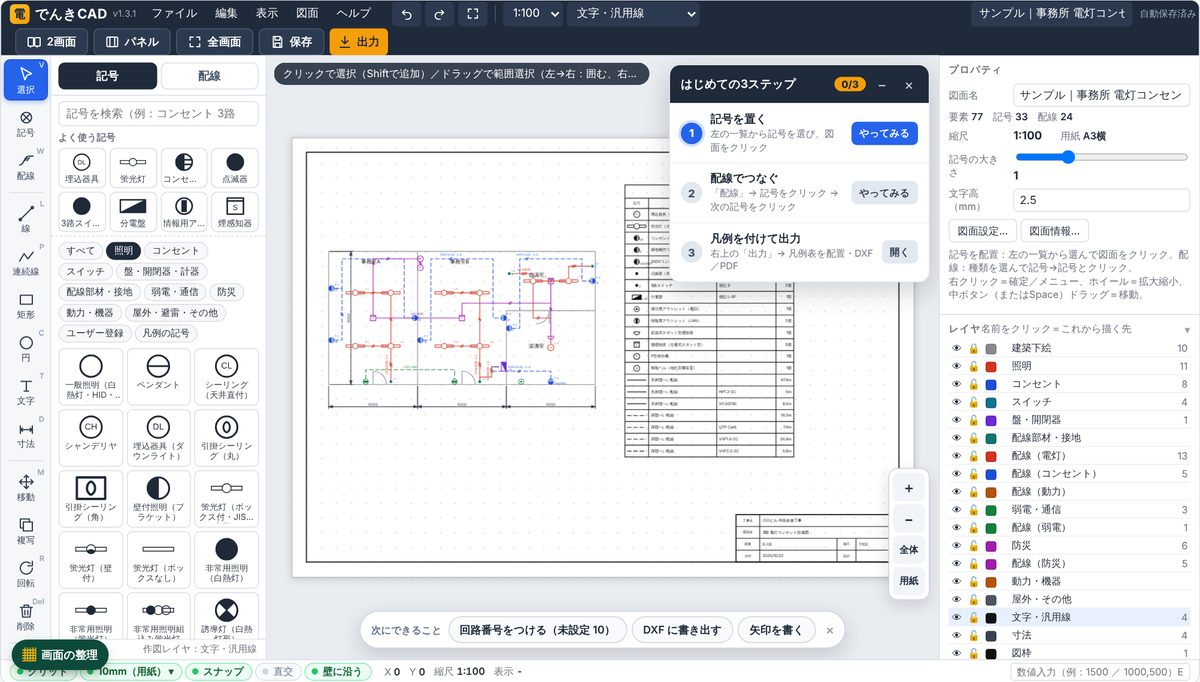 でんきCAD(電気設備図面CAD)JWW の建築図を下絵に、記号を置いて配線をつなぎ DXF まで一気通貫
 図面 PDF ビューア何十枚の図面 PDF から目的の 1 枚を出し、建築図と電気図を並べて見比べる
 図枠サブCAD(図面の表題欄を一括修正)30枚の DXF の表題欄を一覧で直して、元の DXF に文字だけ書き戻す
 図面 修正依頼書メーカー図面PDFに色と形で指示を置くだけで、迷わない修正依頼書ができる
 電気設備 提案書メーカー(図面×写真)図面に印を置いて写真をドラッグするだけで「この印がこの写真」の提案書ができる
 施工管理・建設業界の転職サイト(20〜30代の経験者向け)


