



















段取り・工程・期限
現場フォルダ整理ツール
案件をステータス・工事種別で整理し、写真や図面のフォルダを紐づけて管理する
0円登録不要
端末内ファイルは外に出ない
スマホ可現場で開ける

電気工事の現場や案件と、それに紐づく写真・図面・書類のフォルダを、Excel とファイルサーバで都度やりくりするのは大変です。このツールは案件を追加してステータスと工事種別で分類し、写真や図面のフォルダを紐づけて整理できるブラウザツールです。案件情報はブラウザ内に保存され、JSON のエクスポート/インポートで別の端末へ引き継げます。
こんな人に向いています
自分の仕事に当てはまるか、まずここから。
複数の現場を掛け持ちし、どの案件の写真がどのフォルダにあるか探すのに時間を取られている現場担当者
見積から請求済までの案件の進み具合を一覧で把握したい小規模電気工事会社の経営者・事務担当者
パソコンの中の現場フォルダを案件ごとに整理し直したい方
このツールでできること
画面にある機能を、できることの順に。
案件を追加して管理「フォルダ整理ツールを開く」から操作画面を開き、案件を追加します。案件には施主・住所・着工日・完工日・受領日・担当者・メモ・フォルダ名の情報を持たせられます。
ステータスと工事種別で分類ステータス(見積/受注/着工/施工中/完了/請求済/保留)と工事種別(新築/リフォーム/改修/保守点検/盤工事/配線工事/太陽光/通信工事/その他)、タグで分類して絞り込めます。
パソコン内のフォルダを紐づけて整理対応する Chrome・Edge では File System Access API でローカル PC のフォルダを操作し、案件に写真や図面のフォルダを紐づけて整理できます。
JSON エクスポート/インポートツール上部の「エクスポート」で案件情報を JSON ファイルに保存し、別の端末では「インポート」で読み込みます。写真・図面などの実ファイルは含まれません。
公開中の案件一覧記事側の「公開中の案件一覧」はサイト運営者が公開した案件で、ツール内で自分が登録する案件情報とは別に管理されています。
使い方の流れ
手順は 4 つ。実際のボタン名・入力欄の名前で書いています。
画面はイメージです。実際のボタン名で手順を再現しています
- 1ツールを開く「フォルダ整理ツールを開く」を押して操作画面を開きます。パソコンの Chrome・Edge を推奨します。
- 2案件を追加する案件を追加し、施主・住所・着工日・完工日・受領日・担当者・メモ・フォルダ名を入れ、ステータス・工事種別・タグを選びます。
- 3フォルダを紐づける写真や図面のフォルダを案件に紐づけて整理します。フォルダ操作はパソコンのブラウザで行います。
- 4エクスポートで控えを取るツール上部の「エクスポート」で JSON を保存します。別の端末では「インポート」で読み込みますが、既存の案件情報を置き換えるので、先に現在の情報をエクスポートしておきます。
こんな場面で効きます
場面 → 操作 → 手に入るもの。
場面現場が 8 件並行していて、完了して請求待ちの案件を洗い出したい操作ステータスを「完了」で絞り込み、請求が済んだものを「請求済」に変える結果請求漏れの案件が一覧で見え、着工日・完工日とあわせて事務処理を進められる
場面パソコンの現場写真が日付フォルダのままで、案件ごとに探しにくい操作案件を登録してフォルダ名を決め、該当する写真フォルダを案件に紐づける結果案件を開けば関連フォルダにたどり着け、探す時間が減る
場面事務所のパソコンで登録した案件を現場のノートパソコンでも見たい操作事務所側で「エクスポート」した JSON をノートパソコンで「インポート」する結果案件情報が引き継がれ、同じ分類で現場でも確認できる
コツ・注意点
使う前に知っておくと迷わないこと。
!案件情報はブラウザ内に保存され、別の端末へ自動同期はされません。定期的に「エクスポート」で JSON を保存してください。
!「インポート」は既存の案件情報を置き換えます。読み込む前に現在の案件情報をエクスポートしておいてください。
!パソコン内のフォルダを操作するときは対応する Chrome・Edge を使います。スマートフォンではフォルダ操作に制限があります。
!JSON には案件情報だけが入り、写真・図面などの実ファイルは含まれません。実ファイルは元のフォルダで管理してください。
よくある質問
- スマートフォンでも使えますか
- 案件情報の確認はできますが、パソコン内のフォルダを操作する機能には制限があります。フォルダの紐づけや整理はパソコンの Chrome・Edge で行ってください。
- 記事に出ている「公開中の案件一覧」は自分の案件ですか
- いいえ。サイト運営者が公開した案件の一覧で、ツールの中で自分が登録する案件情報とは別に管理されています。自分の案件はツール画面の中で確認します。
- 写真や図面そのものも JSON に入りますか
- 入りません。エクスポートされるのは案件情報(施主・住所・日付・担当者・メモ・フォルダ名・分類)だけです。実ファイルはパソコンのフォルダに残り、別の端末では改めてフォルダを紐づけます。
試すのに、準備はいりません。
開いた瞬間から使えます。データは端末の中。気に入らなければ閉じるだけ。
同じ場面で使うツール
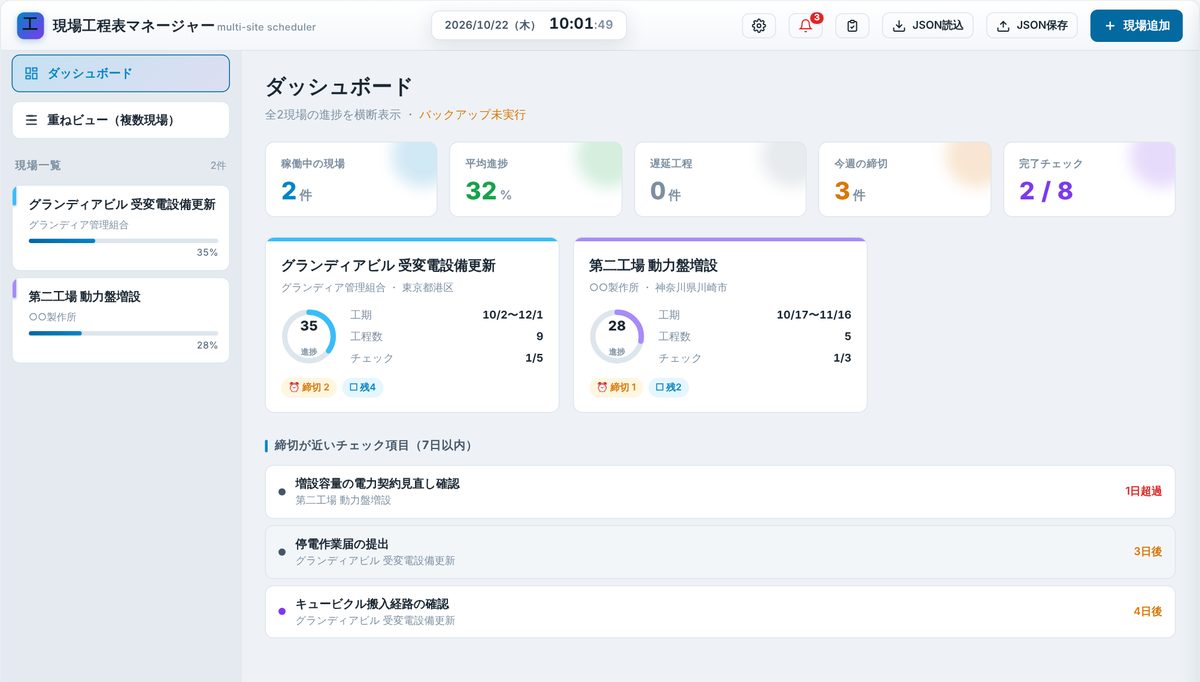
「段取り・工程・期限」の仲間です。


 施工管理・建設業界の転職サイト(20〜30代の経験者向け)


