



















図面をかく・直す
照明器具姿図 作成ツール
器具の DXF 姿図を格子に並べ、図面に貼れる照明器具凡例表を DXF で出す
0円登録不要
端末内ファイルは外に出ない
スマホ可現場で開ける

設計図に載せる照明器具凡例表は、メーカーの DXF 姿図を 1 つずつ CAD に貼って枠に収め、記号や品番を書き入れる手間がかかります。このツールは器具ごとの DXF 姿図を取り込むと格子状の凡例枠に自動配置し、記号・種別名称・仕様・品番・色温度を情報枠に記入して、DXF(CAD に貼付)/PDF(提出・確認)/PNG(社内資料)で書き出します。
こんな人に向いています
自分の仕事に当てはまるか、まずここから。
照明器具リストが確定し、図面用の凡例表を今日中に作りたい電気設計者
メーカーからもらった DXF 姿図を毎回 CAD 上で縮尺を合わせて並べている設計補助の担当者
よく使う器具を登録しておき、別の物件でも凡例表を素早く作りたい設計事務所の方
このツールでできること
画面にある機能を、できることの順に。
DXF 姿図の一括取り込み「1. DXF取り込み」に DXF をドロップ(複数可・1 ファイル=1 器具)します。ブロック参照は自動展開され、レイヤー(表示/除外)で寸法線・補助線を外して姿図を整えられます。
格子(凡例枠)の設定「2. 格子(凡例枠)設定」で列数、セル幅・セル高さ・内側余白(mm)、情報枠の表示、情報行の高さ、文字高さ、備考欄(下)を決めます。「自動配置をやり直す」で再配置します。
器具情報の記入選択器具の記号・種別名称・仕様(W / lm)・メーカー・品番・色温度・関連リンク(URL)を入れ、「+ 行を追加」で姿図の上に追加行、「+ 注記を追加」で姿図の下に注記を付けられます。「✎ 簡易入力(設問形式)」でも入力できます。
姿図の位置・倍率の微調整◀ ▶ ▲ ▼・中央で位置、拡大/縮小・倍率・90°回転で姿図の見え方を整えます。キャンバスでは選択後ドラッグでも微調整できます。
一覧編集と枠の並び替え「▤ 一覧編集」で器具をテーブルにしてまとめて直接編集できます。枠の並びはリストのドラッグかキャンバスで入れ替えます。↶ 戻る/↷ 進むで取り消せます。
器具ライブラリ「★ ライブラリに登録」した器具は「器具ライブラリ」から別の図面でも呼び出せ、「書出」「読込」でライブラリを持ち出せます。
DXF・PDF・PNG の書き出しと保存「4. 書き出し」の「DXFを書き出す」「PDFで出力(印刷)」「PNG プレビューを保存」と、「5. プロジェクト」の「作業状態を保存(.json)」「保存ファイルを開く」で再開できます。
使い方の流れ
手順は 5 つ。実際のボタン名・入力欄の名前で書いています。
画面はイメージです。実際のボタン名で手順を再現しています
- 1DXF を取り込む「1. DXF取り込み」の枠に器具の外形図 DXF をドロップするか、クリックして複数選択します。器具リストに 1 ファイル 1 器具で並びます。
- 2格子を設定する「2. 格子(凡例枠)設定」で列数・セル幅・セル高さ・内側余白を mm で入れ、「情報枠を表示」をオンにして情報行の高さと文字高さを決めます。
- 3器具情報を入れる器具をクリックして選び、記号(例 A)・種別名称(例 LEDベースライト)・仕様(例 LED 43.0W 6,900lm)・メーカー・品番・色温度(例 5000K)・リンクを入れます。まとめて直すなら「▤ 一覧編集」です。
- 4配置を整える姿図の位置・倍率と 90°回転で各セルに収め、不要なレイヤーは除外します。「⤢ 全体表示」「▦ 格子線」「⊞ 情報欄」「⬚ 外形枠」で表示を切り替えて確認します。
- 5書き出す「DXFを書き出す」で CAD 用に、「PDFで出力(印刷)」で提出用に、「PNG プレビューを保存」で社内資料用に出します。続きは「作業状態を保存(.json)」で残します。
こんな場面で効きます
場面 → 操作 → 手に入るもの。
場面店舗の照明器具が 12 種類決まり、電灯設備図に凡例表を載せる操作12 個の DXF をまとめてドロップし、列数 4・セル幅と高さを図面の枠に合わせて記号と品番を入れ、「DXFを書き出す」結果CAD に貼るだけの凡例表 DXF ができ、1 器具ずつ配置する作業がなくなる
場面施主に器具の仕様を確認してもらう資料がほしい操作情報枠に仕様(W / lm)・色温度・リンクを入れ、「PDFで出力(印刷)」する結果姿図と仕様が並んだ PDF ができ、そのまま確認資料として送れる
場面前の物件と同じベースライトとダウンライトを使う操作前回「★ ライブラリに登録」した器具を「器具ライブラリ」から呼び出し、品番だけ直す結果DXF の取り込みからやり直さずに凡例表ができる
コツ・注意点
使う前に知っておくと迷わないこと。
!出力した姿図・凡例は CAD ソフト側で縮尺・線種・レイヤ設定を必ず確認してから図面に貼り込んでください。
!メーカーの DXF に寸法線や補助線が入っているときは、レイヤー(表示/除外)で外すと姿図がすっきりします。
!ホイールでズーム、空白のドラッグで移動、器具クリックで選択、選択後のドラッグで微調整です。↶ 戻る(Ctrl+Z)/↷ 進む(Ctrl+Shift+Z)が使えます。
!データは端末のブラウザ内で処理され、外部送信はありません。
よくある質問
- DXF はどんな形で用意すればよいですか
- 器具ごとに 1 ファイルの外形図 DXF を用意します。複数をまとめてドロップでき、ブロック参照は自動で展開されます。寸法線などはレイヤー除外で外せます。
- 情報枠には何が入りますか
- 記号・種別名称・仕様(W / lm)・メーカー・品番・色温度と、姿図の上の追加行、姿図の下の注記です。「情報枠を表示」のオン/オフと情報行の高さ・文字高さを格子設定で変えられます。
- 途中で作業をやめて後日続けられますか
- 「5. プロジェクト」の「作業状態を保存(.json)」でファイルに残し、「保存ファイルを開く」で再開できます。よく使う器具は「★ ライブラリに登録」しておくと別の図面でも呼び出せます。
試すのに、準備はいりません。
開いた瞬間から使えます。データは端末の中。気に入らなければ閉じるだけ。
同じ場面で使うツール
「図面をかく・直す」の仲間です。
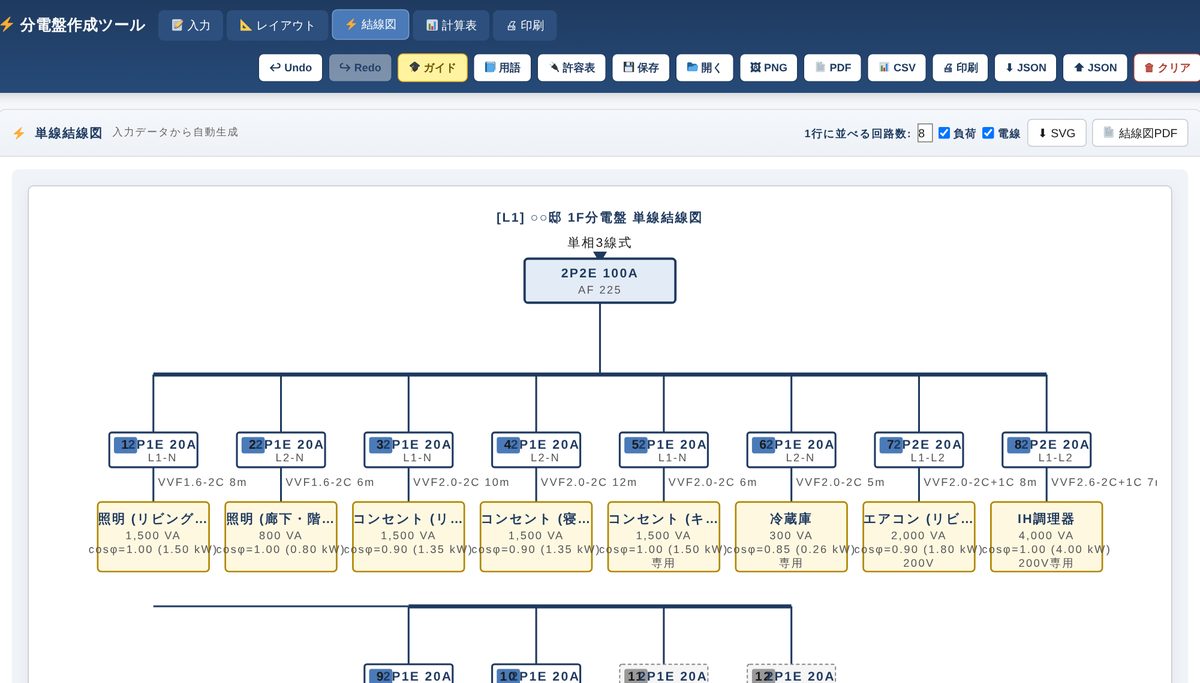 分電盤 単線結線図 作成ツール回路を登録するだけで単線結線図・相別集計・電圧降下まで一気に仕上がる
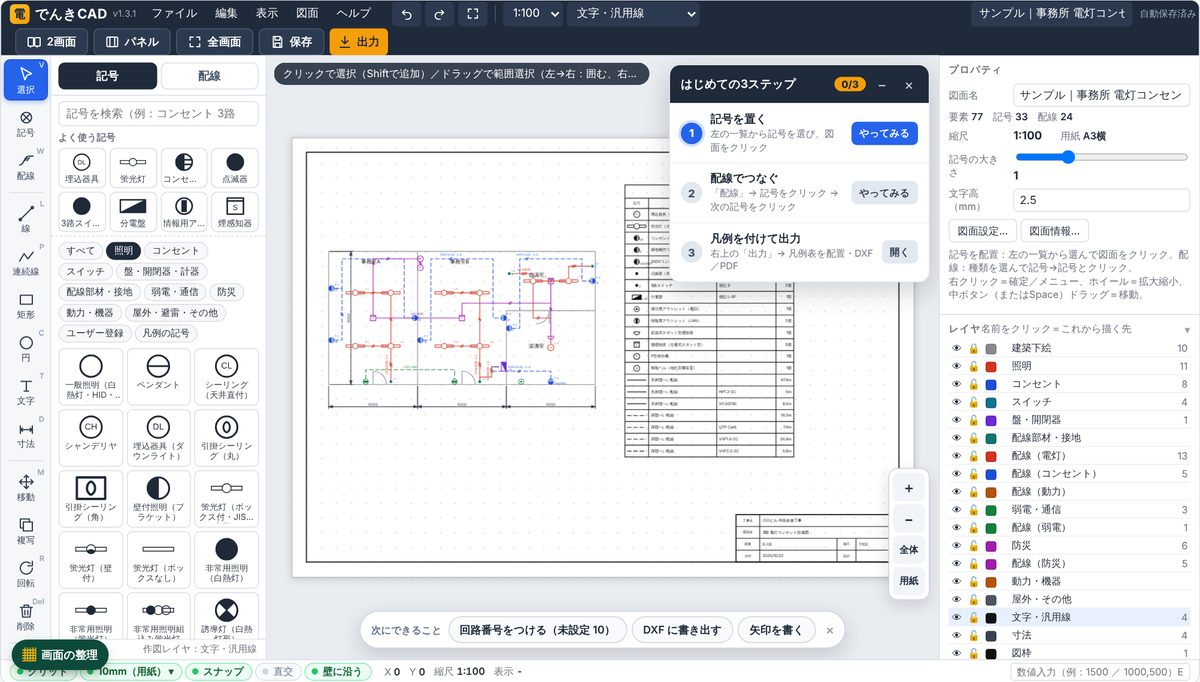 でんきCAD(電気設備図面CAD)JWW の建築図を下絵に、記号を置いて配線をつなぎ DXF まで一気通貫
 図面 PDF ビューア何十枚の図面 PDF から目的の 1 枚を出し、建築図と電気図を並べて見比べる
 図枠サブCAD(図面の表題欄を一括修正)30枚の DXF の表題欄を一覧で直して、元の DXF に文字だけ書き戻す
 図面 修正依頼書メーカー図面PDFに色と形で指示を置くだけで、迷わない修正依頼書ができる
 電気設備 提案書メーカー(図面×写真)図面に印を置いて写真をドラッグするだけで「この印がこの写真」の提案書ができる
 施工管理・建設業界の転職サイト(20〜30代の経験者向け)


