




















電気設備図面に貼り込む凡例表は、機器記号や配線記号をひとつずつ描いて、名称・線種・欄幅をそろえる作業に意外と時間がかかります。凡例表メーカーは、用意された機器・配線記号をカテゴリや検索から選んで並べるだけで、名称・摘要・線種・条数まで整った凡例表を作り、PNG・CSV・DXF・印刷/PDFの4形式で書き出せます。入力内容はブラウザ内に自動保存され、図面ごとの記号セットをプリセットとして呼び出せます。
こんな人に向いています
自分の仕事に当てはまるか、まずここから。
図面1枚ごとに凡例表を手早く作りたい電気設計者・電気工事店の作図担当者
CADで凡例の欄幅や線種をそろえるのに毎回時間を取られている人
社内の定番ケーブル名称や既設・撤去の線種を決まった形で載せたい人
このツールでできること
画面にある機能を、できることの順に。
記号を検索して凡例に追加「1 記号を選ぶ」で記号を検索(例:コンセント、感知器、LAN…)し、カテゴリから選んで追加します。工事名称・図面番号・日付も入れられます。
配線を器具とは別に入力「配線を追加」で配線の種類(天井隠ぺい配線(実線)/床隠ぺい配線(破線)/露出配線(点線)/地中埋設配線(一点鎖線))、ケーブル名称(例:CV5.5-3C (E19))、電線の本数(図では「/」)、接地線の本数(図では「\」)を入れて「+この配線を追加」します。
オリジナル記号の登録「+ オリジナル記号を追加する」で形状(円・二重円・塗りつぶし円・小黒丸・正方形・長方形・塗りつぶし長方形・線・文字のみ)、線種、中央の文字、傍記、名称、摘要を指定して追加できます。
並べ替えと線種の一括変更「2 並べて名称を整える」でドラッグ並べ替え、「標準順に整列」、「先頭へ移動」「末尾へ移動」、「+見出し行を追加」ができます。複数選択して「線種を一括」で実線・破線・点線・一点鎖線に変えられ、既設・撤去・将来の表現に使えます。
ケーブル名称リストの登録・再利用「ケーブル名称リスト」によく使うケーブル名称を登録でき、「定番ケーブルの初期リストを読み込む」も使えます。配線行のケーブル欄をタップすると候補として選べます。
欄幅・行高・文字サイズの調整と注記「表の詳細設定」で記号欄幅・名称欄幅・摘要欄幅・行の高さ・文字サイズ(mm)を調整し、「既定値に戻す」も可能。「注記を追加」で凡例表の下に注記欄を付けられ、印刷・PNG・DXFにも反映されます。
4形式で書き出し、プリセット保存「3 プレビュー・出力」で段組(自動・1列・2列)、「配線と機器を別表に」「枠のみ(空欄テンプレート)」を選び、印刷 / PDF・PNG保存・DXF出力・CSV出力。「プリセット(図面項目)」に保存して呼び出せ、バックアップの保存・読み込みもできます。
使い方の流れ
手順は 5 つ。実際のボタン名・入力欄の名前で書いています。
画面はイメージです。実際のボタン名で手順を再現しています
- 1はじめ方を選ぶスタートメニューで「前回の続きから」「はじめから作る」「プリセットから始める」のいずれかを選びます。工事名称・図面番号・日付を入れておくと表に反映されます。
- 2記号と配線を選ぶ「1 記号を選ぶ」で記号を検索して追加し、「配線を追加」で配線の種類・ケーブル名称・本数を入れます。必要なら「オリジナル記号を追加する」で自作記号を登録します。
- 3並び順と名称を整える「② 並べる へ」を押し、ドラッグや「標準順に整列」で並べ、名称・摘要を直します。「選択」で複数選び「線種を一括」や「削除」を使えます。
- 4プレビューで欄幅を確認する「③ プレビューへ」で段組と「配線と機器を別表に」を選び、「表の詳細設定」で記号欄幅・名称欄幅・摘要欄幅・行の高さ・文字サイズを調整します。
- 5書き出す印刷 / PDF・PNG保存・DXF出力・CSV出力のいずれかを押します。よく使う構成は「+保存」でプリセットに登録します。
こんな場面で効きます
場面 → 操作 → 手に入るもの。
場面店舗の電灯・コンセント図を描き終え、図面の隅に凡例表を入れたい操作使った記号を検索して追加し、天井隠ぺい配線にCV5.5-3C (E19)を登録して「DXF出力」結果欄幅のそろった凡例表がDXFで出て、AutoCAD上で図面の空きに貼れる
場面改修図面で既設・撤去・新設の器具を線種で区別したい操作「選択」で既設の記号をまとめて選び、「線種を一括」で破線にする結果既設と新設が線種で区別された凡例表になり、注記欄に凡例の読み方を添えられる
場面同じ系列の図面を何枚も描くので、記号セットを使い回したい操作並び順を整えた状態で「プリセット(図面項目)」に「+保存」し、次の図面で「読込」する結果毎回同じ記号セットから始められ、追加分だけ選べばよくなる
コツ・注意点
使う前に知っておくと迷わないこと。
!DXFは実寸(mm・AutoCAD 2007形式/UTF-8)で出力します。Jw_cadで日本語が文字化けする場合はPNGを使ってください。
!記号の描画は代表的な表現です。名称・摘要は自由に書き替えられるので、社内基準に合わせて直してください。
!入力内容はこの端末のブラウザ内(localStorage)にのみ自動保存されます。別のPCやスマホに移すときは「バックアップを保存」でファイルに書き出し、「ファイルから読み込む」で復元します。「この凡例だけを書き出す(共有用)」で1枚分の共有もできます。
!案件ごとに凡例を複製して差分だけ直す使い方や、定型凡例30種・JIS C 0303の記号約250種から作る場合は、姉妹ツールの「凡例サブCAD」が向いています。1枚の凡例表を手早く作るなら本ツールです。
よくある質問
- 用意されていない記号は載せられますか
- 載せられます。「+ オリジナル記号を追加する」で形状・線種・中央の文字・傍記(例:WP、3P30A)・名称・摘要を指定して「この記号を凡例表に追加」すれば、他の記号と同じ表に並びます。
- 空欄の凡例表だけ出せますか
- 出せます。「3 プレビュー・出力」で「枠のみ(空欄テンプレート)」を選ぶと、記号なしの枠だけの表になり、手書き用や社内テンプレートとして印刷・DXF出力できます。
- 配線の条数や接地線はどう表現されますか
- 「配線を追加」で電線の本数を入れると図では順斜線「/」の本数で、接地線の本数を入れると逆斜線「\」で表します。どちらも任意入力です。
試すのに、準備はいりません。
開いた瞬間から使えます。データは端末の中。気に入らなければ閉じるだけ。
同じ場面で使うツール
「図面をかく・直す」の仲間です。
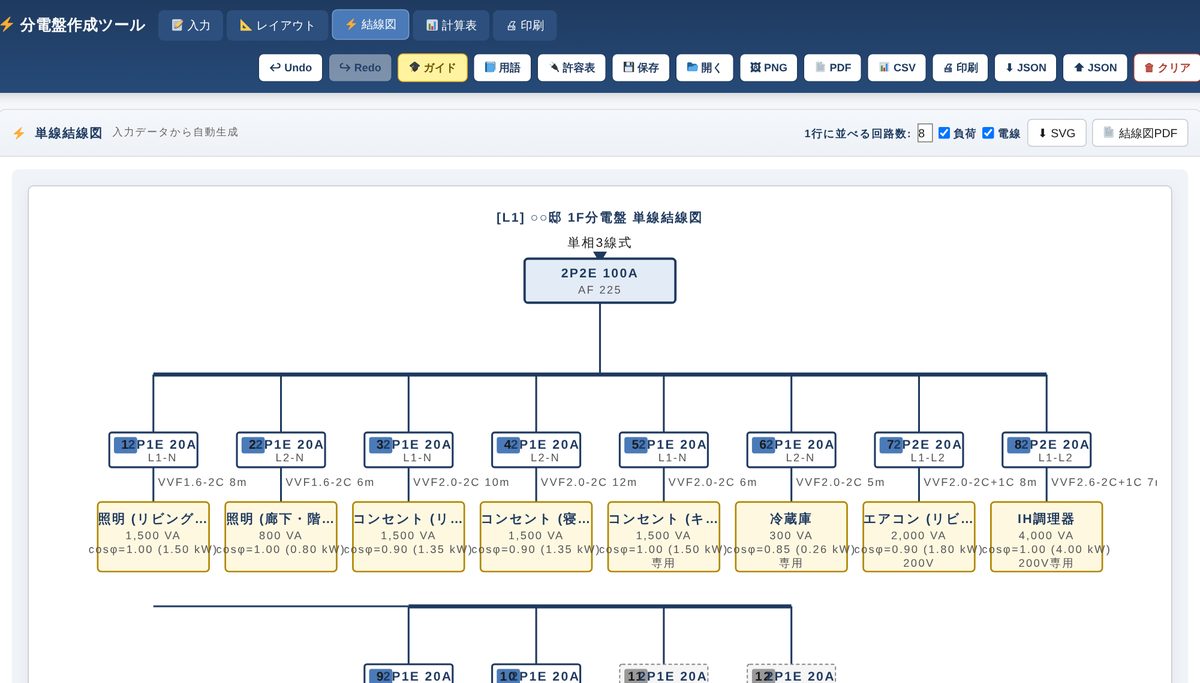 分電盤 単線結線図 作成ツール回路を登録するだけで単線結線図・相別集計・電圧降下まで一気に仕上がる
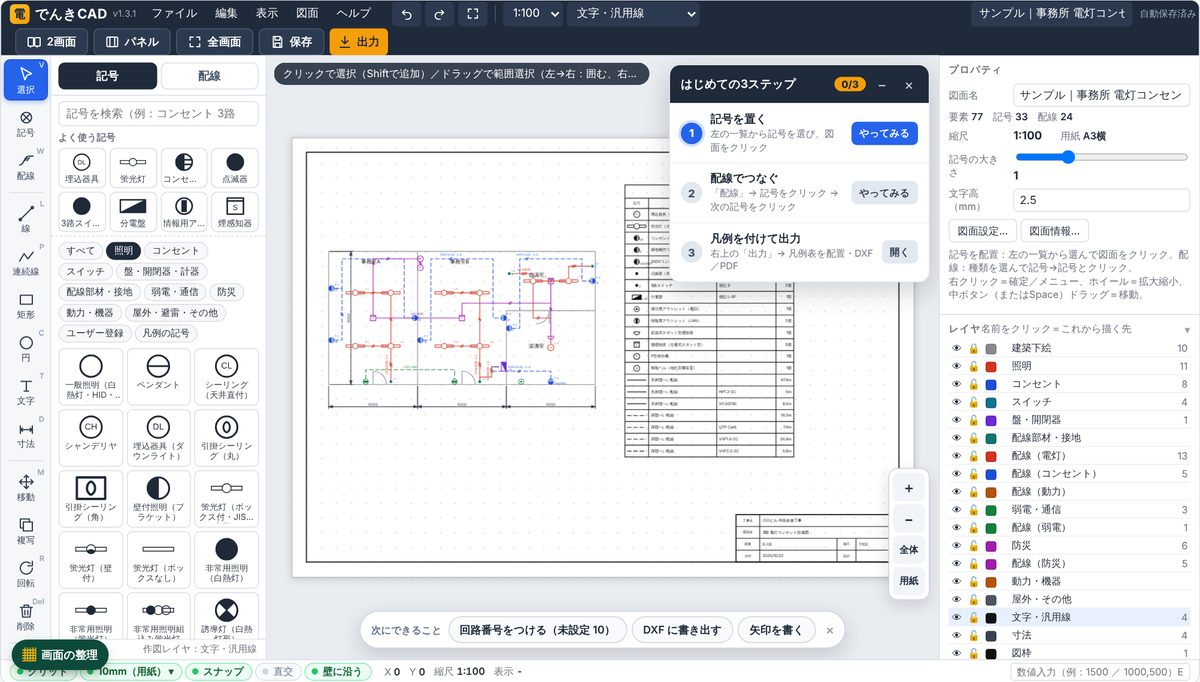 でんきCAD(電気設備図面CAD)JWW の建築図を下絵に、記号を置いて配線をつなぎ DXF まで一気通貫
 図面 PDF ビューア何十枚の図面 PDF から目的の 1 枚を出し、建築図と電気図を並べて見比べる
 図枠サブCAD(図面の表題欄を一括修正)30枚の DXF の表題欄を一覧で直して、元の DXF に文字だけ書き戻す
 図面 修正依頼書メーカー図面PDFに色と形で指示を置くだけで、迷わない修正依頼書ができる
 電気設備 提案書メーカー(図面×写真)図面に印を置いて写真をドラッグするだけで「この印がこの写真」の提案書ができる
 施工管理・建設業界の転職サイト(20〜30代の経験者向け)


