



















拾い出しと単価入れが終わっても、見積書の様式に流し込んで表紙・内訳書・明細書をそろえる作業が残ります。Excelのテンプレートで毎回セルを合わせ直すと時間も計算ミスもかかります。このツールは工種・品名・規格・単位・数量・単価の明細を貼ると工種ごとに小計し、諸経費・法定福利費・値引き・消費税を付けて、御見積書の表紙から明細書までA4で組み、Excelの3シートにも書き出します。
こんな人に向いています
自分の仕事に当てはまるか、まずここから。
少人数で見積を回していて、拾い表からすぐ提出用の見積書が欲しい電気工事会社の担当者
工種ごとの内訳書と全行の明細書を毎回Excelで手組みしている積算担当
諸経費の率や法定福利費の行、千円単位の値引き調整を毎回手計算している事務担当
このツールでできること
画面にある機能を、できることの順に。
明細の貼り付けと直接編集Excelの明細をCtrl+Vで貼るか「Excel/CSV ファイルを開く」「手入力で始める」で始めます。品名・数量・単価は表の中で直接編集でき、「+ 行を足す」「+ 工種の見出し」で行を追加・区切れます。
工種ごとの自動小計工種の列があれば工種ごとに小計して内訳書になります。工種列が空のときは見出し行で区切って小計します。金額の列がなければ数量×単価で計算します。
表紙(御見積書)の項目宛先と敬称(御中・様・なし)、件名、工事場所、工期、見積有効期限、支払条件、見積番号、見積日と、発行者の会社名・電話・住所・担当者・登録番号(インボイス)、備考欄を載せます。
諸経費・値引き・消費税費目を何行でも足し、計算を率(直接工事費の%)か金額で指定します。出精値引き、消費税率、合計の丸め(千円未満・万円未満を値引きで調整)、行の金額の端数処理(円未満切り捨て・四捨五入)を設定できます。
出すページと単価の見せ方表紙(御見積書)・内訳書(工種別)・明細書のどれを出すか選べ、明細の単価は「単価・金額を出す」「金額だけ(単価を隠す)」を切り替えられます。
用紙プレビューと書き出し「用紙プレビュー」で見た目を確認し、「A4 見積書を印刷/PDF」「Excel ファイルで保存(3 シート)」「明細を Excel 用にコピー」で出力します。
使い方の流れ
手順は 5 つ。実際のボタン名・入力欄の名前で書いています。
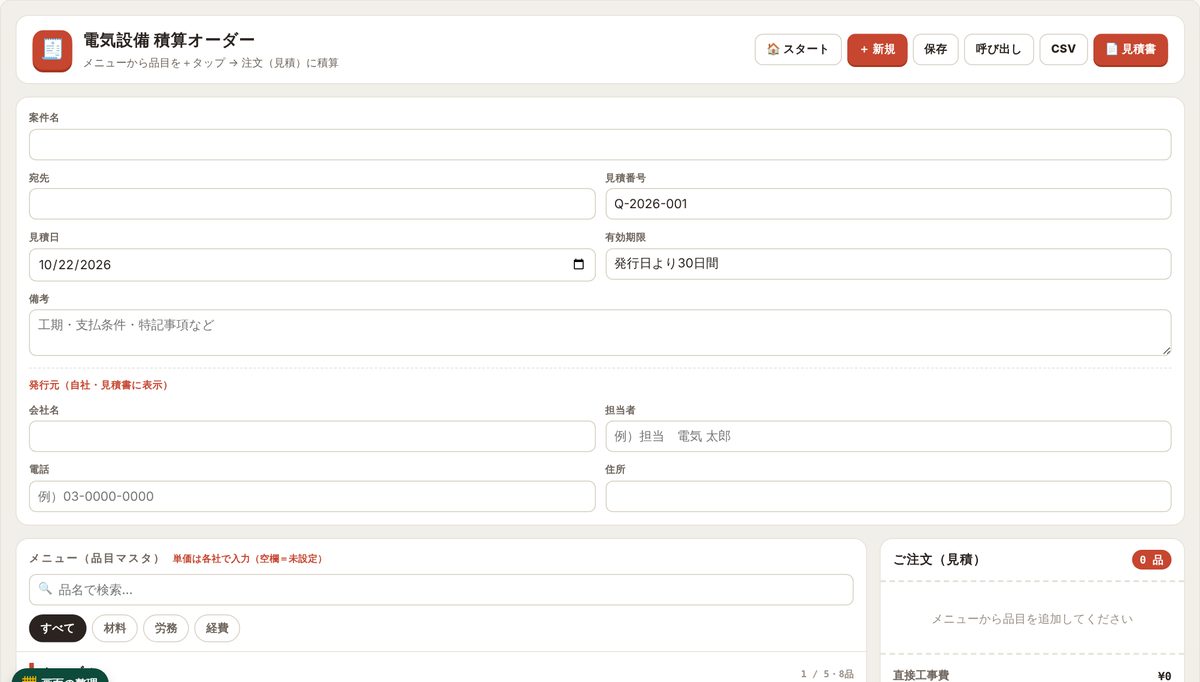
画面はイメージです。実際のボタン名で手順を再現しています
- 1明細を貼る工種・品名・規格・単位・数量・単価の明細をコピーしてCtrl+Vで貼るか、「Excel/CSV ファイルを開く」でシートを選びます。初めてなら「サンプルで試す」で確認できます。
- 2宛先と件名を入れる「1 宛先と件名」で宛先(例 株式会社サンプル建設)と敬称、件名(例 〇〇ビル 新築工事 電気設備工事)、工事場所、工期(例 契約後 3 か月)、見積有効期限、支払条件、見積番号、見積日を入れます。
- 3発行者の情報を入れる「発行者(自社)の情報」に会社名・電話・住所・担当者・登録番号(インボイス)を入れます。自社情報はブラウザに記憶され、次回も使えます。
- 4諸経費・値引き・税を設定「2 諸経費・値引き・税」で「+ 費目を足す」から費目と計算(率/金額)・値を入れ、出精値引き、消費税率、合計の丸めと行の金額の端数処理を選びます。
- 5プレビューして書き出す「3 見せ方と書き出し」で出すページと単価の見せ方を選び、「用紙プレビュー」で確認して「A4 見積書を印刷/PDF」か「Excel ファイルで保存(3 シート)」を押します。
こんな場面で効きます
場面 → 操作 → 手に入るもの。
場面拾い表に単価を入れ終わり、明日の朝までに元請へ見積書を出す必要があるとき操作明細を貼り、宛先・件名・工期を入れ、諸経費を率で足して「A4 見積書を印刷/PDF」で表紙・内訳書・明細書をまとめて出します。結果工種別に小計された3枚組の御見積書ができ、PDFにしてそのまま送れます。
場面元請から法定福利費の内訳明示を求められている見積のとき操作「法定福利費・諸経費 計算」で出した金額を「+ 費目を足す」で金額として追加し、内訳書に行を立てます。結果法定福利費が内訳書に1行で明示された見積書になります。
場面施主向けに単価を見せず、工種ごとの金額だけで提出したいとき操作明細の単価を「金額だけ(単価を隠す)」にし、出すページを表紙と内訳書だけにして印刷します。結果単価を伏せた体裁の見積書が同じ明細から作れ、社内用は単価ありで別に出せます。
コツ・注意点
使う前に知っておくと迷わないこと。
!合計の丸めを「千円未満を値引きで調整」「万円未満を値引きで調整」にすると、端数分が値引きに自動で入り、合計がそろいます。
!諸経費の率は直接工事費(明細の合計)に対する%です。金額で入れたい費目は計算を金額に切り替えてください。
!見積書の様式は一般的な建設業の書式(表紙+内訳書+明細書)です。社内様式に合わせたいときはExcel保存の3シートを土台に直してください。
!図面から拾って見積まで一気に作るなら「図面拾い出し 見積メーカー」、変更・追加分は「変更・追加工事の増減精算書」から増減分だけを渡せます。明細・設定・自社情報は端末のブラウザにだけ保存され、サーバーには送信されません。
よくある質問
- 工種の列がない明細でも内訳書になりますか?
- 工種の列が空なら見出し行で区切って小計します。貼った後に「+ 工種の見出し」で見出し行を追加して、工種ごとの区切りを作れます。
- Excel保存には何が入りますか?
- 見積書・内訳書・明細書の3シートです。社内でさらに手を入れるときはExcelを土台にし、提出用はA4印刷/PDFを使う、という分け方ができます。
- 行の金額の端数はどう処理されますか?
- 「行の金額」で円未満切り捨てか四捨五入を選べます。合計側は「合計の丸め」で千円・万円未満を値引きで調整するか、しないかを選びます。
試すのに、準備はいりません。
開いた瞬間から使えます。データは端末の中。気に入らなければ閉じるだけ。
同じ場面で使うツール
「拾い出し・見積」の仲間です。




 施工管理・建設業界の転職サイト(20〜30代の経験者向け)


