



















受け取った図面 PDF に「ここを直してほしい」と赤入れするとき、印刷して手書きし写真を撮って返す手間がかかるうえ、直してほしい場所と自分の案と理由が同じ赤で混ざって相手に伝わりにくくなります。このツールは PDF をブラウザで開いて手書き・枠・矢印・ふきだし・番号付箋で書き込み、自分メモ・修正依頼・イメージ・意図の4区分を色分けします。自分メモを除いた申し送り PDF を保存し、相手は対応済みチェックと返答を付けて返せます。
こんな人に向いています
自分の仕事に当てはまるか、まずここから。
協力会社から届いた施工図を確認し、修正箇所を整理して返す設計担当者
施主や設計事務所に「こうしたい案」と理由を分けて伝えたい施工管理者
図面に自分用の覚え書きも残しつつ、渡す PDF からは外したい現場担当者
このツールでできること
画面にある機能を、できることの順に。
4区分を切り替えて書き込む「1 だれに向けた書き込みか」で自分メモ(グレー・破線)、修正依頼(赤)、イメージ(青)、意図・補足(緑)を切り替えます。キー1〜4でも切り替えられ、目のマークで区分ごとに表示/非表示にできます。
手書きと図形の道具ペン・マーカー(マウス・タッチ・タッチペン対応)、消しゴム、枠・丸・雲マーク・矢印、文字・ふきだし(先端をドラッグで指す)を使えます。線の太さは細・標準・太、文字は小〜特大です。
番号付箋と申し送り一覧「① 番号付箋」を置くと①②…と番号が付き、「3 申し送り一覧」に行が増えて本文を書けます。相手はそこで「対応済み」にチェックし返答を書けます。
自分メモを除いた申し送り PDF「申し送り PDF を保存(自分メモを除く)」で、各ページに色の凡例、末尾に番号・ページ・区分・内容・対応・返答の一覧ページが付いた PDF ができます。
往復できる PDF保存した PDF には書き込みデータが埋め込まれ、相手がこのツールで開くと編集できる状態で戻ります。対応済みや返答を付けて保存し返せ、普通の PDF ビューアでもそのまま見えます。
控え PDF と一覧の Excel コピー「控え PDF を保存(全部入り)」で自分メモも含めて残せます。申し送り一覧は「一覧を Excel 用にコピー」で表にできます。
宛先・差出・期限の記入「4 渡す・保存する」で宛先(例:設計担当 各位)、差出、期限・件名を入れて PDF に載せられます。
使い方の流れ
手順は 5 つ。実際のボタン名・入力欄の名前で書いています。
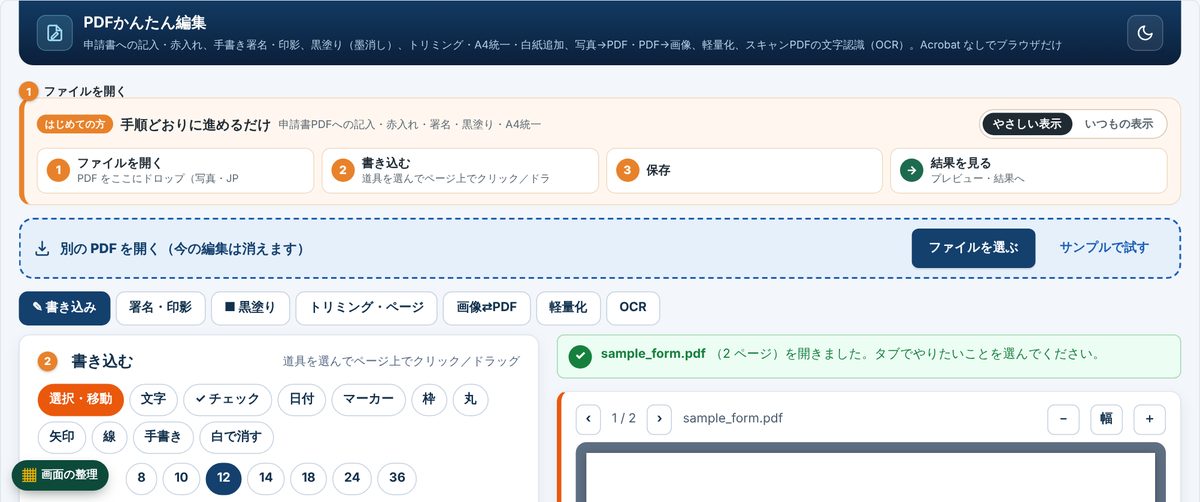
画面はイメージです。実際のボタン名で手順を再現しています
- 1PDF を開く図面・書類の PDF(JPG・PNG も可)をドロップするか「ファイルを選ぶ」で開きます。まずは「サンプルで試す」で動きを確認できます。
- 2区分を選ぶ「1 だれに向けた書き込みか」で修正依頼・イメージ・意図・補足のどれかを選びます。自分の覚え書きは「自分メモ」に切り替えて書きます。
- 3書き込む「2 道具」からペン・枠・雲マーク・矢印・ふきだし・番号付箋を選び、ページ上でクリック/ドラッグします。間違えたら「1 つ戻す(Ctrl+Z)」か「選んだものを削除」。
- 4一覧に本文を書く番号付箋を置いた項目は「3 申し送り一覧」の行に内容を書きます。相手に返答を書いてもらう欄もここに付きます。
- 5保存して渡す「4 渡す・保存する」で宛先・差出・期限を入れ、「申し送り PDF を保存(自分メモを除く)」。自分用には「控え PDF を保存(全部入り)」を残します。
こんな場面で効きます
場面 → 操作 → 手に入るもの。
場面協力会社から届いた盤の製作図を確認し、修正を依頼するとき操作修正依頼(赤)で雲マークと番号付箋を置いて一覧に内容を書き、期限を入れて申し送り PDF を保存して送る。結果相手は同じツールで開いて対応済みチェックと返答を付けて返せるので、修正漏れの確認が往復で済みます。
場面施主との打合せで「この壁にコンセントを増やしたい」案を図で伝えるとき操作イメージ(青)でスケッチとふきだしを描き、意図・補足(緑)で理由を添えて保存する。結果案と理由が色で分かれた PDF になり、相手が「どこが決定でどこが参考か」を迷わず読めます。
場面自分の確認用メモと相手への依頼を同じ図面に書きたいとき操作「単価要確認」などは自分メモ(グレー)で書き、目のマークで非表示にして渡したときの見え方を確認してから保存する。結果自分メモは申し送り PDF に入らず、控え PDF には全部残るので、消す作業なしで渡せます。
コツ・注意点
使う前に知っておくと迷わないこと。
!文字は日本語フォント(IPAゴシック)を埋め込んで書き出すので、相手の環境で文字化けしません。
!書き込みはファイル名とサイズをキーに端末のブラウザに記憶され、同じ PDF を開き直すと戻ります。PDF そのものは保存されないので、渡す前に必ず「申し送り PDF を保存」してください。
!「選択・移動」以外の道具を使っているときでも、置いたものはドラッグで動かせます。拡大はボタンか Ctrl+ホイールです。
!黒塗り・署名・トリミング・OCR などの一般的な PDF 編集は別ツール「PDFかんたん編集」、図面から数量を拾うなら「かんたん拾い出し」と組み合わせて使えます。
よくある質問
- 相手がこのツールを使わなくても読めますか
- 普通の PDF ビューアでも書き込み・凡例・申し送り一覧はそのまま見えます。対応済みチェックや返答を付けて返す場合はこのツールで開いてもらいます。
- 自分メモはどこに残りますか
- 申し送り PDF には入らず、「控え PDF を保存(全部入り)」にだけ入ります。画面では目のマークで非表示にして、渡す側の見え方を確認できます。
- 写真や画像の図面にも書き込めますか
- JPG・PNG をドロップすると PDF にして開けます。そのあとの書き込みや保存は PDF と同じです。
試すのに、準備はいりません。
開いた瞬間から使えます。データは端末の中。気に入らなければ閉じるだけ。
同じ場面で使うツール
「Excel・PDF・ファイル」の仲間です。
 施工管理・建設業界の転職サイト(20〜30代の経験者向け)


