



















Excel・PDF・ファイル
ZIP中身ビューア・選択解凍ツール
ZIP を展開せずに中身をツリーで確認し、必要なファイルだけ取り出す
0円登録不要
端末内ファイルは外に出ない
スマホ可現場で開ける
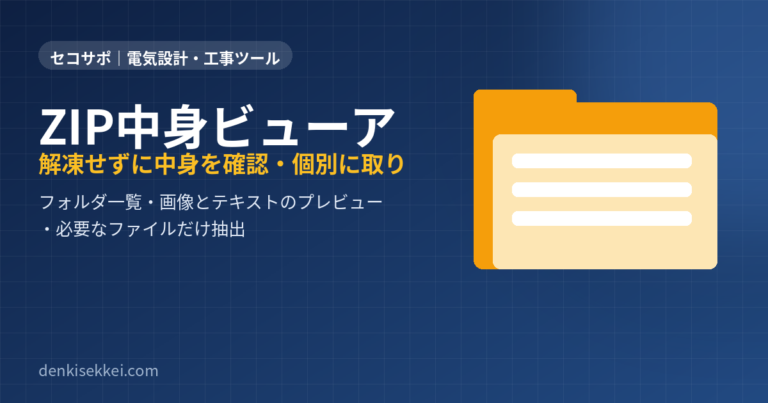
メーカーや設計事務所から届いた ZIP は、中に何が入っているか確かめるために全部展開し、不要なフォルダがデスクトップに散らかる、ということになりがちです。このツールは ZIP をドラッグするとフォルダ構成とファイル一覧をツリーで表示し、画像・テキスト・PDF をその場でプレビューして、使うファイルだけを解凍・保存したり、チェックした分だけをフォルダへ抽出したりできます。
こんな人に向いています
自分の仕事に当てはまるか、まずここから。
届いた図面一式の ZIP から必要な PDF だけを取り出したい設計・積算担当者
全部展開する前に ZIP の中身を確認して保存先を決めたい事務担当者
日本語ファイル名の文字化けに悩まされている現場担当者
このツールでできること
画面にある機能を、できることの順に。
ZIP の中身をツリー表示ZIP をドラッグ&ドロップするか「ZIPを選択」すると、フォルダ構成を保ったまま「ARCHIVE / ファイル一覧」に表示されます。1ファイル200MBまでです。
ファイル名・パスで検索一覧の検索欄にファイル名やパスを入れると該当ファイルだけに絞られ、深い階層のファイルも見つけられます。
画像・テキスト・PDF のプレビューファイルを押すと右の「PREVIEW / 内容確認」に表示されます。画像は PNG・JPEG・GIF・WebP・BMP、テキストは TXT・CSV・JSON・HTML・XML など、PDF はブラウザの表示機能を使います。
文字コードの切り替えZIP 内のファイル名は自動/Shift_JIS/UTF-8 から、本文の文字コードは UTF-8/Shift_JIS/UTF-16 LE から選んで、文字化けを直せます。
1ファイルずつ解凍・保存プレビューしたファイルを「このファイルを解凍・保存」でそのまま保存できます。Office・CAD などプレビュー非対応の形式も一覧確認と抽出はできます。
選択分をフォルダへまとめて抽出チェックを付けて「選択分をフォルダへ解凍」で、元のフォルダ階層を保ったまま指定フォルダに取り出せます。「表示中を全選択」「選択解除」で選び直せます。
使い方の流れ
手順は 4 つ。実際のボタン名・入力欄の名前で書いています。
画面はイメージです。実際のボタン名で手順を再現しています
- 1ZIP を開くZIP ファイルをドラッグ&ドロップするか「ZIPを選択」で読み込みます。フォルダ構成とファイル一覧が表示されます。
- 2中身を確認するフォルダを展開してファイルをクリックすると右側にプレビューが出ます。ファイル名が化けていれば「ZIP内のファイル名」の文字コードを Shift_JIS や UTF-8 に切り替えます。
- 3必要なものを取り出す1つだけなら「このファイルを解凍・保存」。複数ならチェックを付けて「選択分をフォルダへ解凍」で抽出先フォルダを選びます。
- 4すべて取り出す検索欄を空にして「表示中を全選択」を押し、「選択分をフォルダへ解凍」します。終わったら「ZIPを閉じる」で読み込み状態を消せます。
こんな場面で効きます
場面 → 操作 → 手に入るもの。
場面設計事務所から届いた図面一式の ZIP から電気図だけが欲しいとき操作ZIP を開いて検索欄に「電気」と入れ、該当する PDF をプレビューで確認してからチェックを付けて「選択分をフォルダへ解凍」する。結果電気図だけが階層を保って保存され、建築や設備の図面を展開して散らかすことがなくなります。
場面メーカーの承認図 ZIP の中身を開かずに確認して返信したいとき操作ZIP をドロップして一覧と PDF のプレビューで図面番号と内容を確かめる。結果展開せずに中身を把握でき、必要なら該当ファイルだけ「解凍・保存」して保管できます。
場面古い案件の ZIP を開いたら日本語のファイル名が文字化けしていたとき操作「ZIP内のファイル名」を Shift_JIS に切り替え、テキストファイルは本文の文字コードも切り替えて確認する。結果正しいファイル名と内容で読め、必要なファイルを探し出せます。
コツ・注意点
使う前に知っておくと迷わないこと。
!通常の ZIP(Deflate/無圧縮)に対応し、暗号化・パスワード付き・分割 ZIP・ZIP64 は非対応です。対応外の方式は一覧を確認できても解凍できません。
!上限は最大5,000項目、1ファイルの展開後サイズ50MB、全体の展開後サイズ500MBまでです。テキストの表示は先頭2MBまでです。
!フォルダ指定は対応する PC 版 Chrome/Edge で使えます。非対応環境では各ファイルの「解凍・保存」を使ってください。同名ファイルは連番を付けて上書きしません。
!ファイルの内容をサーバーに送信する機能はなく、ZIP はブラウザ内に永続保存されません。ページを閉じると読み込み状態は消えます。
よくある質問
- Excel や CAD のファイルも見られますか
- Office・CAD などは一覧の確認と抽出には対応しますが、画面内プレビューには対応しません。「このファイルを解凍・保存」で取り出して確認してください。
- HTML や SVG を開くと実行されますか
- HTML や SVG はソースを表示するだけで実行しません。PDF はブラウザの PDF 表示機能を使い、表示できない場合は保存して確認してください。
- 空のフォルダも抽出されますか
- 空フォルダは抽出対象になりません。また危険な相対パスやシンボリックリンクは抽出されず、使用できない名前は置き換えられます。
試すのに、準備はいりません。
開いた瞬間から使えます。データは端末の中。気に入らなければ閉じるだけ。
同じ場面で使うツール
「Excel・PDF・ファイル」の仲間です。



 施工管理・建設業界の転職サイト(20〜30代の経験者向け)


