




















承認図の改訂版が届いたとき、どこが変わったのかを目で探すのは時間がかかり、見落としも起きます。このツールは旧と新のPDFをドロップするだけで重ね合わせ、旧にだけあるものを赤、新にだけあるものを青で表示し、変わった場所を自動で枠に囲んで一覧にします。ずれは自動補正され、比較結果はPDFで共有できます。
こんな人に向いています
自分の仕事に当てはまるか、まずここから。
設備図の改訂版を受け取り、変更箇所を漏れなく確認したい電気設計者・現場監督
作図者に出した修正指示が反映されているかを回答チェックしたい設計担当者
契約書や仕様書の版違いを確かめたい事務担当者
このツールでできること
画面にある機能を、できることの順に。
重ね合わせ表示「重ね合わせ(赤=消えた・青=増えた)」で旧と新を重ね、同じ部分は灰で表示します。「新図に変更箇所の枠」「旧図に変更箇所の枠」「左右に並べる」にも切り替えられます。
変更箇所の自動抽出と一覧変わった場所を枠で囲み、種類(増えた・消えた・変更)と大きさ(mm)・位置つきで「2 変更箇所」に一覧します。枠や一覧をクリックするとその場所を拡大表示します。
ずれの自動補正スキャン図面のような平行移動のずれは「ずれ補正:自動(平行移動)」で合わせます。「ページの対応」で新のnページ目を旧の1ページ目と比べるずらしもできます。
細かさと解像度の調整細かさを細かい/標準/粗い(小さな違いは無視)、解像度を速い(72)/標準(100)/細かい(150)dpiから選び、線の太さだけの差などを減らせます。
文字の差分PDFに文字情報がある場合(CADからのPDFなど)、「3 文字の差分」に消えた行・増えた行を行単位で並べます。スキャン画像は対象外です。
比較結果の書き出し「比較結果を PDF で保存」でページごとの重ね合わせ画像(凡例つき)と末尾の一覧を1つのPDFに。「この画面を画像で保存」「変更一覧を Excel 用にコピー」もできます。
使い方の流れ
手順は 4 つ。実際のボタン名・入力欄の名前で書いています。
画面はイメージです。実際のボタン名で手順を再現しています
- 1旧と新のPDFを入れる「改訂前(旧)のPDFをドロップ」「改訂後(新)のPDFをドロップ」にそれぞれ入れるか「ファイルを選ぶ」。2つ同時にドロップすると名前順で旧→新になります。「サンプル(改訂前後の図面)で試す」もあります。
- 2比較の設定を選ぶ「1 比較の設定」で表示・細かさ・ずれ補正・ページの対応・解像度を選びます。スキャン同士なら「ずれ補正:自動」のままで構いません。
- 3変更箇所を1か所ずつ確認重ね合わせで赤と青を確認し、「2 変更箇所」の一覧か図面上の枠をクリックして拡大します。拡大はCtrl+ホイールでもできます。
- 4結果を保存・共有「4 書き出す」の「比較結果を PDF で保存」で共有用に、「変更一覧を Excel 用にコピー」で一覧を表にします。
こんな場面で効きます
場面 → 操作 → 手に入るもの。
場面承認図の改訂版(第2版)が届いた日の確認作業操作第1版を旧、第2版を新にドロップし、「2 変更箇所」の一覧を上から順にクリックして拡大確認します。結果変更された場所の種類と位置が一覧になり、見落としなく図面チェックが終わります。
場面作図者に出した修正指示の回答チェック操作修正前の図面と戻ってきた図面を比べ、青(増えた)と赤(消えた)が指示どおりかを確認し、「比較結果を PDF で保存」します。結果指示の反映状況が重ね合わせ画像つきのPDFで残り、未対応の箇所をそのまま伝えられます。
場面スキャンした旧図と新図で位置が少しずれているとき操作「ずれ補正:自動(平行移動)」のまま、細かさを「粗い(小さな違いは無視)」にして線の太さの差を減らします。結果ずれによる誤検出が減り、本当に変わった部分だけが枠で示されます。
コツ・注意点
使う前に知っておくと迷わないこと。
!比較は画像として行います。縮尺が違う・回転している場合は補正できないので、先に「PDF ページ整理」で回転をそろえてください。
!線の太さや色だけの違いも差分として出ることがあります。「粗い」にすると減らせます。
!ファイルはお使いのパソコンの中だけで処理され、サーバーには送信されません。電気設備の仕事に限らず使えます。
!変更箇所に修正依頼や意図を書き込んで返すなら「PDF 申し送りメモ」が向いています。
よくある質問
- 複数ページのPDFも比べられますか
- 同じページ番号どうしを比べます。ページ構成がずれている場合は「ページの対応」で新のnページ目を旧の1ページ目と比べるように指定できます。比較PDFにはページごとの重ね合わせ画像が入ります。
- 文字の差分はどんなPDFで出ますか
- PDFに文字情報がある場合(CADから出力したPDFなど)だけ、消えた行・増えた行を行単位で表示します。スキャンした画像のPDFは対象外です。
- 変更箇所の一覧には何が入りますか
- 種類(増えた・消えた・変更)と大きさ(mm)・位置です。クリックでその場所を拡大でき、「変更一覧を Excel 用にコピー」で表として貼り付けられます。
試すのに、準備はいりません。
開いた瞬間から使えます。データは端末の中。気に入らなければ閉じるだけ。
同じ場面で使うツール
「図面をかく・直す」の仲間です。
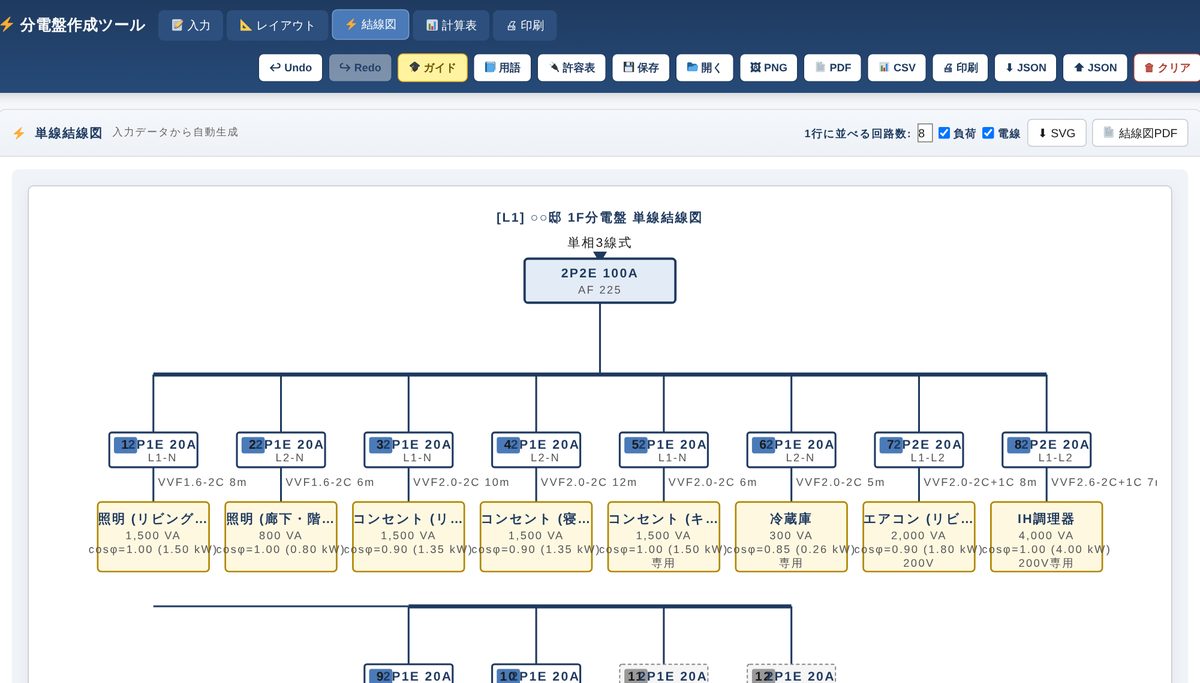 分電盤 単線結線図 作成ツール回路を登録するだけで単線結線図・相別集計・電圧降下まで一気に仕上がる
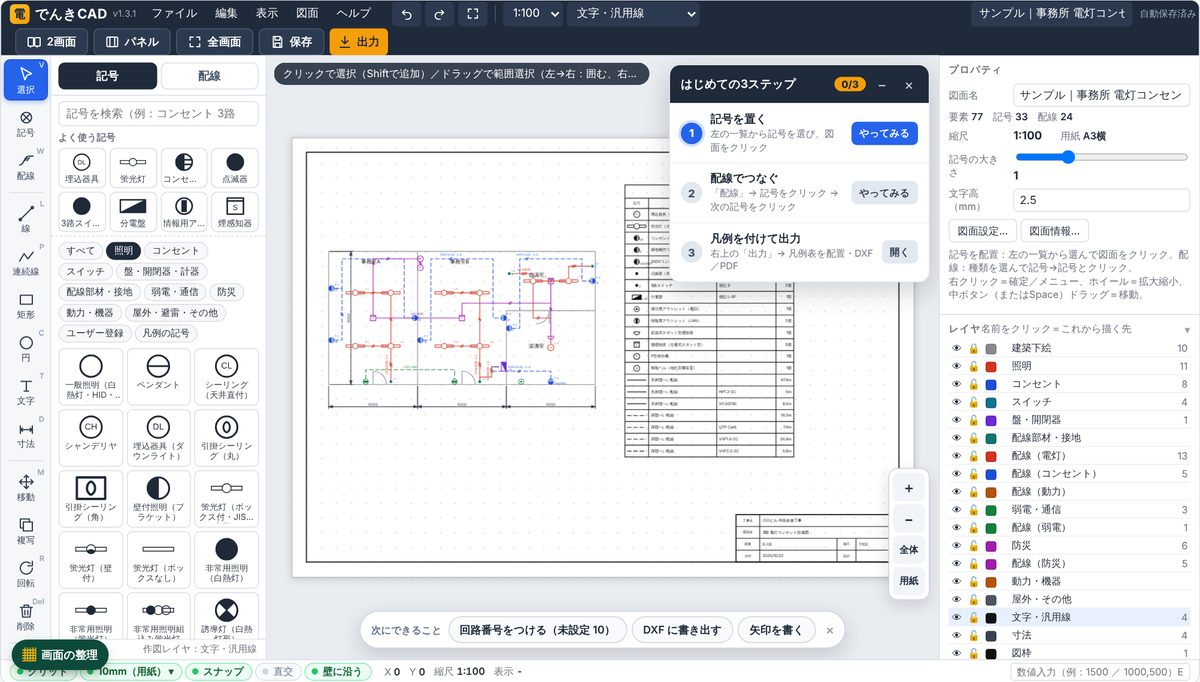 でんきCAD(電気設備図面CAD)JWW の建築図を下絵に、記号を置いて配線をつなぎ DXF まで一気通貫
 図面 PDF ビューア何十枚の図面 PDF から目的の 1 枚を出し、建築図と電気図を並べて見比べる
 図枠サブCAD(図面の表題欄を一括修正)30枚の DXF の表題欄を一覧で直して、元の DXF に文字だけ書き戻す
 図面 修正依頼書メーカー図面PDFに色と形で指示を置くだけで、迷わない修正依頼書ができる
 電気設備 提案書メーカー(図面×写真)図面に印を置いて写真をドラッグするだけで「この印がこの写真」の提案書ができる
 施工管理・建設業界の転職サイト(20〜30代の経験者向け)


